Noviembre de 2026: ¿Cuáles son las novedades de AntsRoute?
Blog > Actualización de producto > Noviembre de 2026: ¿Cuáles son las novedades de AntsRoute?
Noviembre de 2026: ¿Cuáles son las novedades de AntsRoute?
Publicado en 18 de noviembre de 2026 • Lectura: 7 min read
Este mes, los campos personalizados evolucionan: un campo numérico ahora puede calcularse automáticamente a partir de otros campos, y un nuevo tipo de campo permite escanear un código de barras. También puede confirmar sus rutas de forma masiva y ver los archivos adjuntos, las pruebas y las fotos directamente en sus tablas de intervenciones.
Sobre el terreno, la aplicación móvil estrena modo oscuro y mantiene visibles las instrucciones durante toda la intervención. Por último, el módulo Analizar gana flexibilidad: puede desbloquear una ruta pasada y consultar las rutas del día.
Índice del artículo:
- Calcule automáticamente el valor de un campo numérico
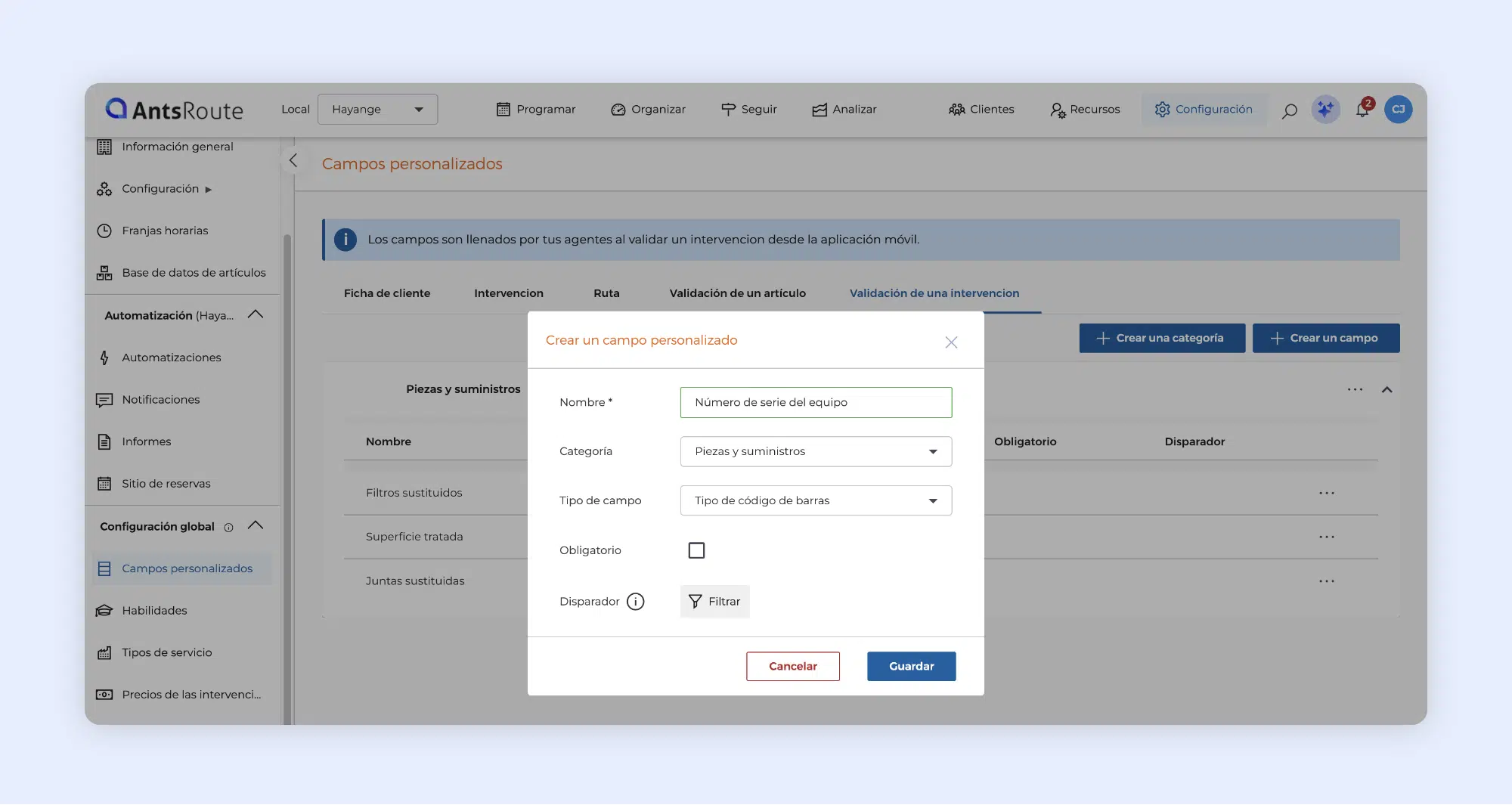
- Escanee códigos de barras en sus campos personalizados
- Confirme sus rutas en dos clics
- Vea más información en sus tablas de intervenciones
- Asigne una intervención planificada a un agente sin desplanificarla
- Aplicación móvil: modo oscuro e instrucciones siempre visibles
- Módulo Analizar: más flexibilidad en el historial
- Otras novedades
Calcule automáticamente el valor de un campo numérico
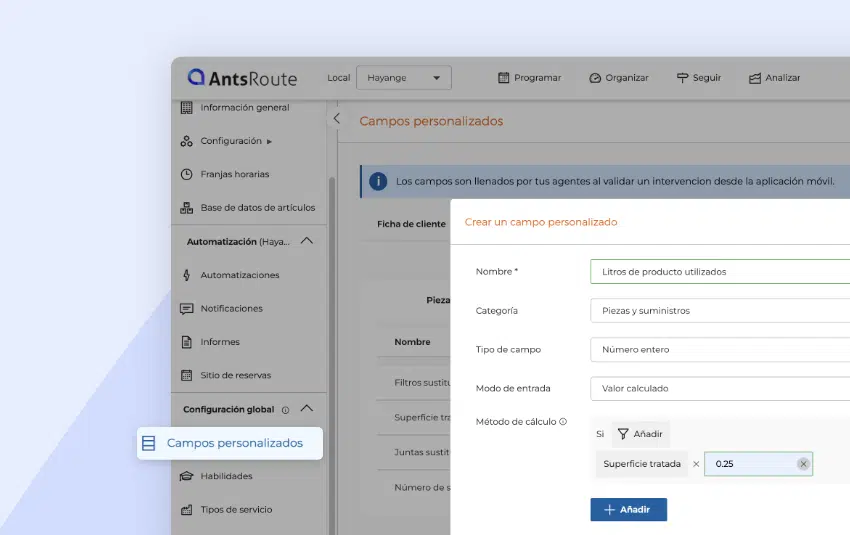
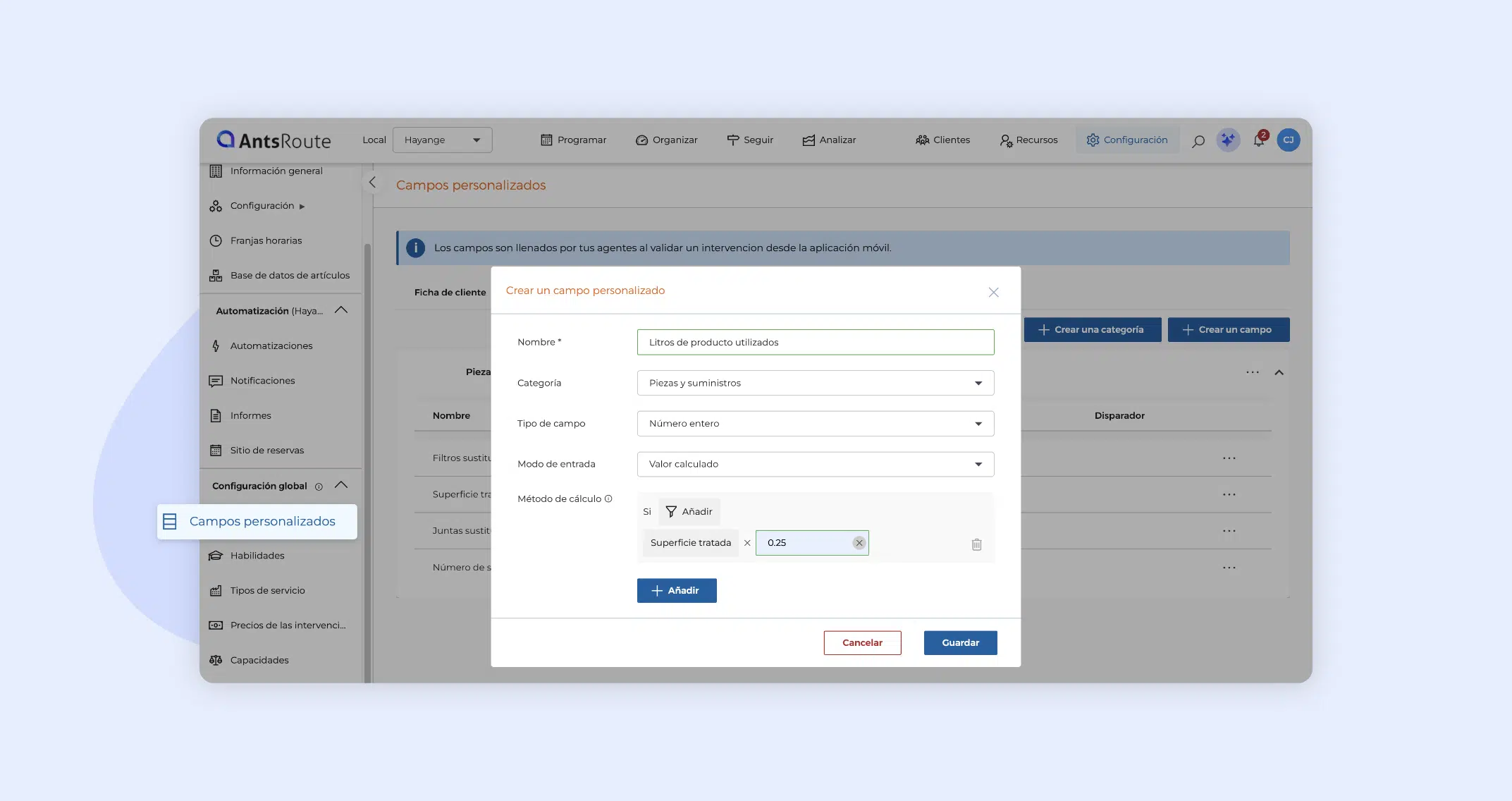
¿Calcula a mano un volumen, un peso o una cantidad total a partir de otros datos de la intervención? Los campos personalizados de tipo numérico ahora ofrecen el modo de entrada Valor calculado. El valor se calcula automáticamente cada vez que se guarda la intervención, según el método de cálculo que haya definido.
Crear un campo calculado
El modo Valor calculado está disponible para los campos personalizados de entrega y de validación de una entrega.
- Cree un campo personalizado y elija el tipo de campo Número entero.
- En Modo de entrada, seleccione Valor calculado.
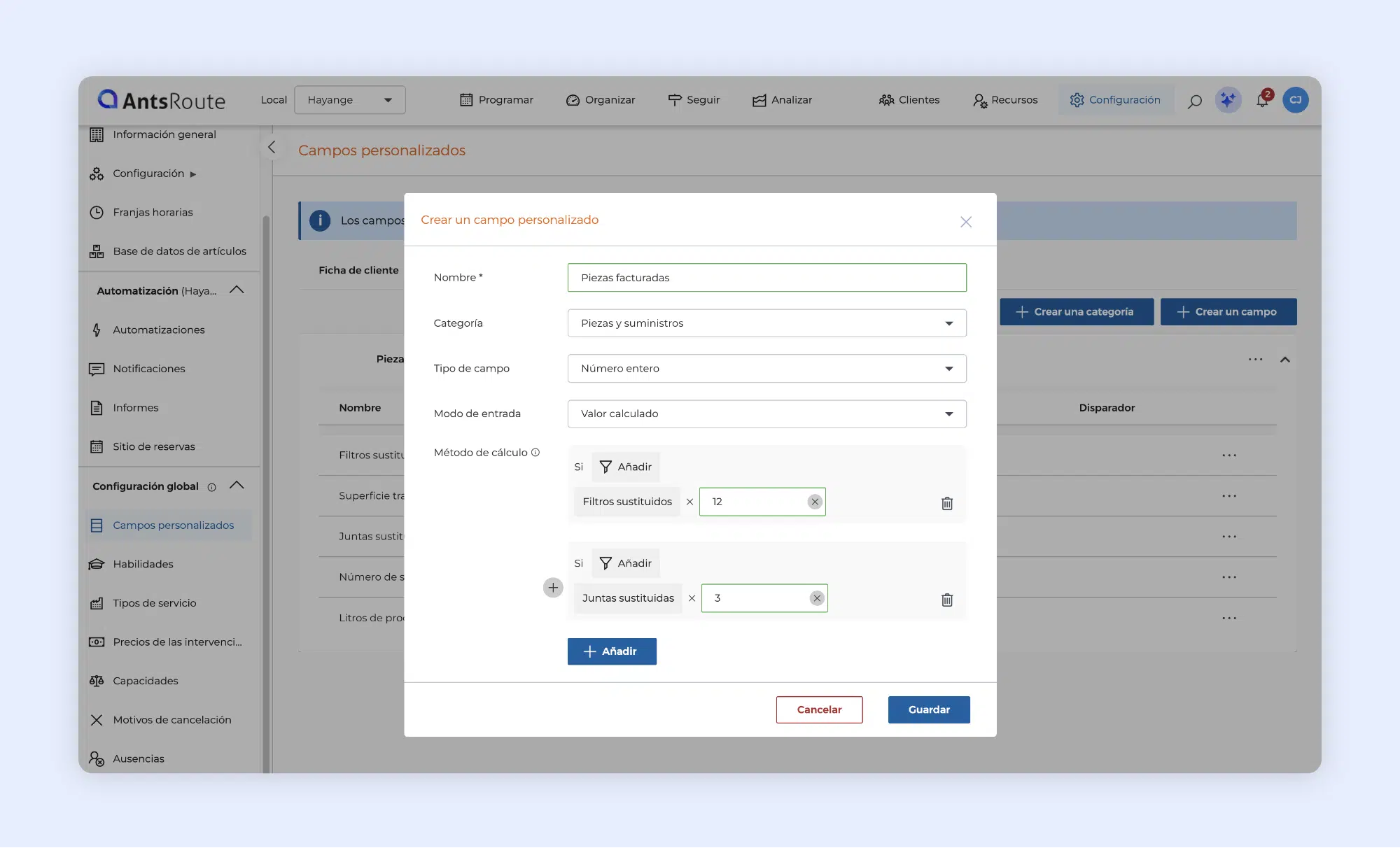
- En Método de cálculo, seleccione los dos elementos que se multiplican en la línea: una constante o un campo numérico.
- Para añadir una línea, haga clic en + Añadir. El valor del campo es la suma de todas las líneas.
- Para que una línea solo se aplique en determinados casos, haga clic en Añadir, junto a «Si», y defina una condición.
- Haga clic en Guardar.
El método de cálculo funciona igual que el cálculo de precio personalizado, con un máximo de 50 líneas.
☝️ Todos los campos personalizados que no sean privados pueden utilizarse en el cálculo, incluidos los que tienen un activador.
Cómo se calcula el valor
Si un valor utilizado en el cálculo está vacío, el campo no tiene valor. Lo mismo ocurre si un campo con activador no se ha activado.
Si un valor utilizado en el cálculo se modifica más tarde, incluso una vez terminada la intervención, el campo se vuelve a calcular automáticamente.
Encuentre el valor allí donde lo necesite
El valor calculado aparece en:
- los informes en PDF;
- las notificaciones;
- los webhooks;
- las exportaciones.
También puede filtrar y ordenar sus intervenciones por este campo.
En la aplicación móvil, el agente ve una vista previa del valor en tiempo real mientras rellena los campos, incluso sin conexión. La vista previa también funciona cuando modifica una intervención ya validada.
Información útil
- Un campo calculado puede utilizarse en su cálculo de precio personalizado, pero no en otro campo calculado.
- Un campo calculado no puede tener activador.
- Un campo utilizado en una fórmula no puede eliminarse.
- Si se envía un valor para un campo calculado mediante la API, una importación o una modificación masiva, se ignora.
➡️ Para saber más sobre el campo personalizado calculado, consulte nuestro artículo de ayuda.
Escanee códigos de barras en sus campos personalizados
¿Sus conductores tienen que registrar un número de serie, una referencia de material o el código de un contenedor? Con el nuevo campo personalizado de tipo código de barras, lo escanean directamente desde la aplicación móvil, sin riesgo de errores al teclear.
Dónde utilizar el campo código de barras
El campo código de barras está disponible:
- al validar una intervención;
- al iniciar o finalizar una ruta;
- al validar los artículos.
Del lado del conductor
En el momento de validar, el conductor pulsa Escanear un código de barras y enfoca el código con la cámara de su teléfono. Si el código está dañado o es ilegible, también puede introducirlo a mano.
☝️ Cada campo admite un solo código de barras. Para registrar varios, cree un campo por código.
➡️ Para saber más sobre los campos personalizados, consulte nuestro artículo de ayuda.
Confirme sus rutas en dos clics
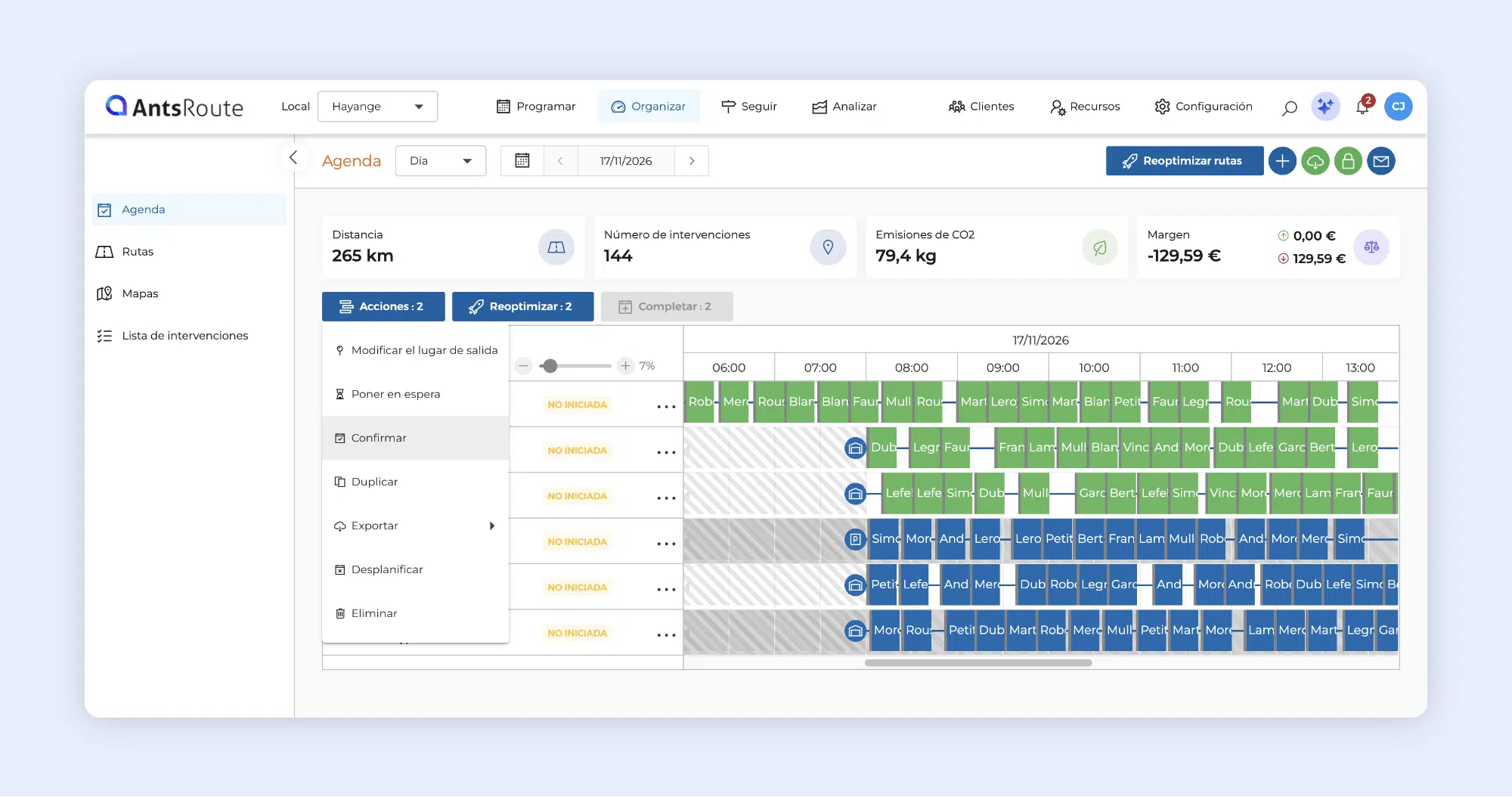
Hasta ahora, podía poner una ruta en espera, pero para confirmar sus intervenciones tenía que hacerlo una por una. Ahora puede confirmar una o varias rutas a la vez: todas sus intervenciones pasan al estado «Confirmada».
Para confirmar rutas:
- Abra la pestaña Agenda o la Rutas.
- Marque las rutas que desea confirmar.
- Haga clic en Acciones > Confirmar.
☝️ Puede anular la confirmación de la misma forma, desde el menú Acciones.
➡️ Para saber más sobre la confirmación de rutas, consulte nuestro artículo de ayuda.
Vea más información en sus tablas de intervenciones
Visualice los códigos de barras de los paquetes
En la columna Paquetes de la lista de intervenciones, hasta ahora solo veía el número de paquetes de cada estado: conforme, conforme con escaneo del código de barras o con incidencias. Ahora, pase el cursor por encima de estas cantidades: la lista de códigos de barras asociados aparece en una información emergente.
Consulte archivos adjuntos, pruebas y fotos sin abrir cada ficha
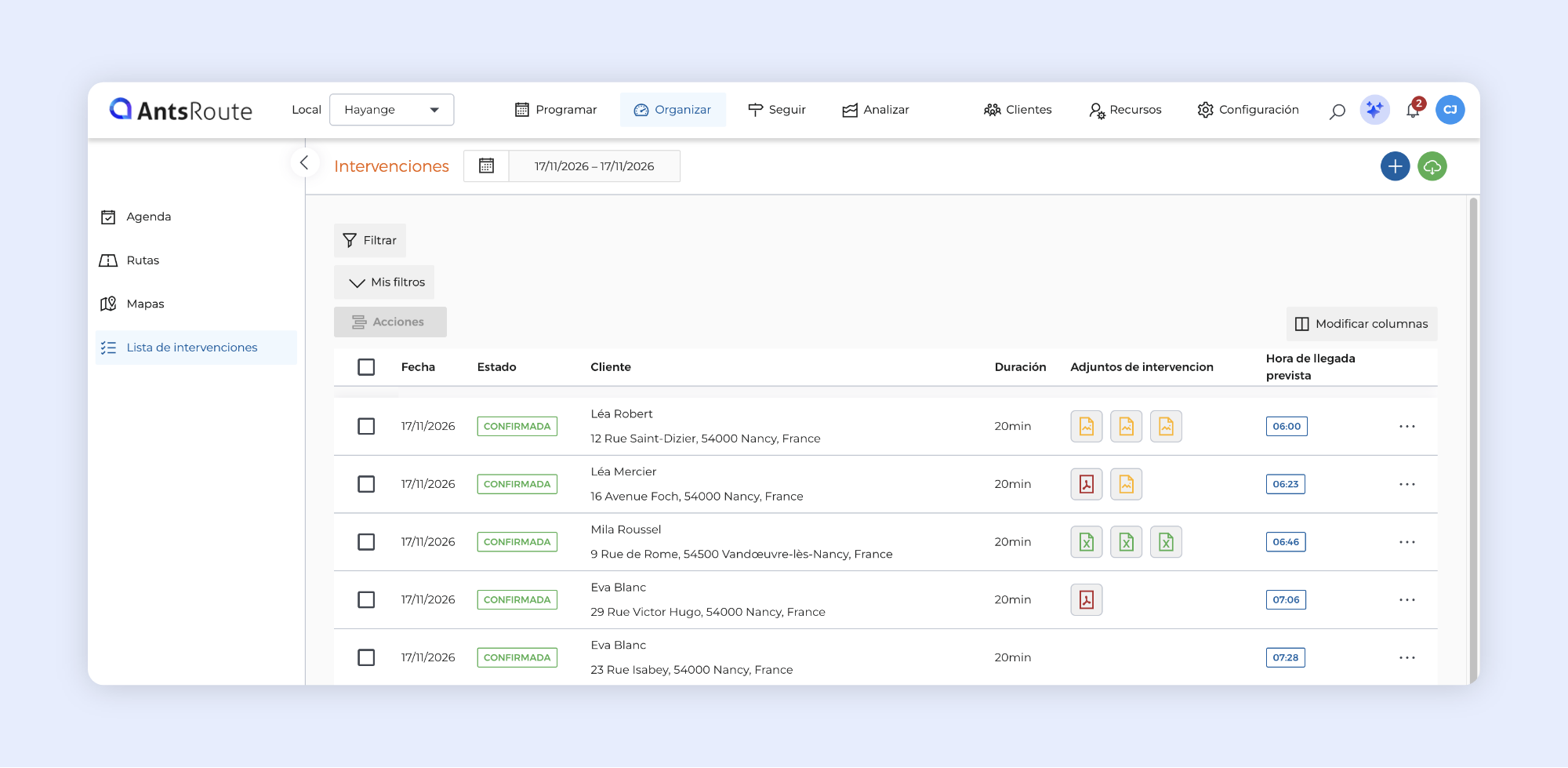
Para comprobar una prueba de entrega o una foto tomada por un agente, hasta ahora tenía que abrir la ficha de cada intervención. Estos archivos ahora se muestran directamente en sus tablas, en nuevas columnas:
- archivos adjuntos;
- pruebas;
- campos personalizados de tipo foto.
Como en la ficha de la intervención, cada archivo se representa con un icono. Pase el cursor por encima para ver el nombre del archivo y haga clic para abrir una vista previa.
Estas columnas están disponibles en:
- la lista de intervenciones, en Organizar y en Seguir;
- la cesta;
- el historial de intervenciones;
- las intervenciones canceladas;
- las pestañas de citas de la ficha del cliente.
Para mostrarlas, añádalas desde el selector de columnas de la tabla.
Filtre las intervenciones con o sin archivo
Cada nueva columna tiene su propio filtro, con dos opciones: «está vacío» o «no está vacío». Así detecta al instante las intervenciones a las que les falta una prueba o una foto. Este filtro está disponible en la lista de intervenciones, la cesta, el historial de intervenciones y las citas canceladas.
Asigne una intervención planificada a un agente sin desplanificarla
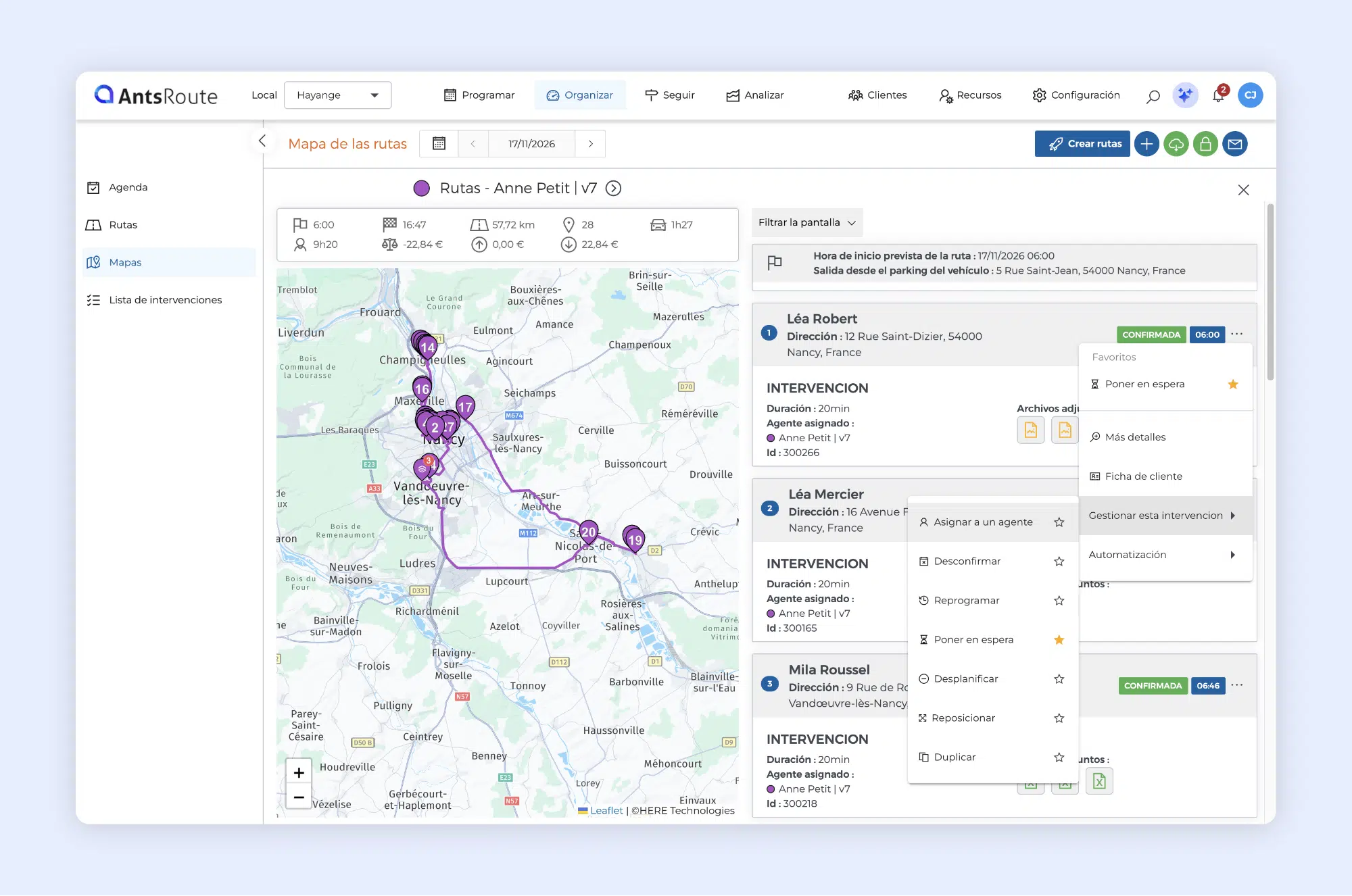
La opción Asignar a un agente solo estaba disponible para las intervenciones no asignadas. Para confiar una intervención ya planificada a otro agente, primero había que desplanificarla.
Esta opción ahora también está disponible para las intervenciones planificadas. Se ahorra un paso en cada reasignación.
➡️ Para saber más sobre la asignación de intervenciones, consulte nuestro artículo de ayuda.
Aplicación móvil: modo oscuro e instrucciones siempre visibles
Active el modo oscuro en la aplicación
La aplicación móvil estrena un nuevo diseño y ahora ofrece un modo oscuro.
Para activarlo:
- Abra el Menú.
- Vaya a Configuración > Modo oscuro.
- Active el interruptor.
➡️ Para saber más sobre el modo oscuro, consulte nuestro artículo de ayuda.
Vuelva a leer las instrucciones de una intervención en curso o terminada
Hasta ahora, las instrucciones de una intervención solo se veían en la aplicación mientras no hubiera empezado. En cuanto estaba en curso o terminada, el agente ya no podía consultarlas.
Las instrucciones ahora siguen visibles en el detalle de las intervenciones en curso y terminadas. Así, el agente puede consultarlas en cualquier momento.
Módulo Analizar: más flexibilidad en el historial
Consulte las rutas del día
El historial de rutas solo mostraba las rutas pasadas. Ahora puede seleccionar la fecha de hoy para consultar también las rutas en curso.
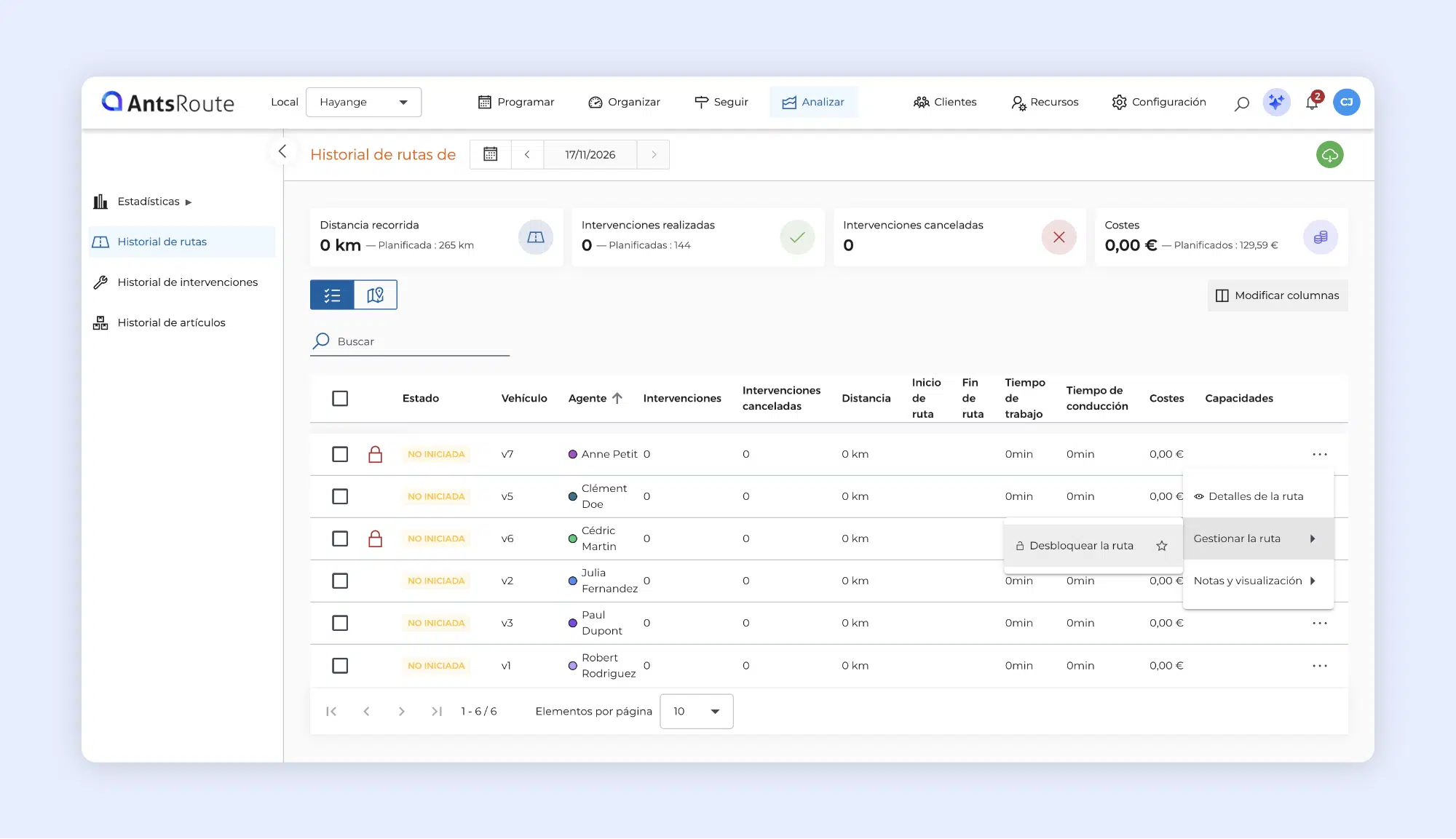
Desbloquee una ruta pasada
Una ruta bloqueada no podía desbloquearse desde el módulo Analizar. Ahora es posible, lo que le permite volver a actuar sobre sus intervenciones.
Para desbloquear una ruta:
- En Analizar, abra el Historial de rutas.
- Localice la ruta que desea desbloquear.
- Haga clic en … > Gestionar la ruta > Desbloquear la ruta.
☝️ Las rutas se desbloquean de una en una.
➡️ Para saber más sobre el bloqueo de rutas, consulte nuestro artículo de ayuda.
Otras novedades
Modifique el comentario de una ausencia de cliente pasada. Como ya ocurría con los agentes, puede modificar el comentario de una ausencia de cliente, incluso una vez pasada. Vaya a Clientes, abra la ficha del cliente y, a continuación, la pestaña Ausencias. Localice la ausencia y haga clic en … > Modificar.
Indicadores armonizados. Las tarjetas de indicadores tienen ahora la misma presentación en Planificar, Organizar, Seguir, Analizar y las automatizaciones. Son más legibles y le permiten orientarse fácilmente de un módulo a otro.
Carga y descarga en la lista de paquetes. Al igual que la lista de artículos, la tabla Lista de paquetes ofrece ahora las columnas carga/descarga y hora de carga/descarga.
Webhooks: ahora incluyen la franja horaria. Los webhooks que se activan cuando una intervención se confirma o se pone en espera envían ahora también su franja horaria.
¿Tiene alguna pregunta sobre estas novedades? Nuestro equipo de soporte le atiende desde el chat integrado en AntsRoute o por correo electrónico.
ESCRITO POR

Marie Henrion
En AntsRoute, Marie es responsable de marketing desde 2018. Especializada en la logística de última milla, crea contenidos que hacen accesibles los desafíos complejos de la optimización de rutas, la transición ecológica y la satisfacción del cliente.
Optimice sus rutas hoy mismo
Prueba gratuita de 7 días | No se necesita tarjeta de crédito
Contenu
- Calcule automáticamente el valor de un campo numérico
- Crear un campo calculado
- Cómo se calcula el valor
- Encuentre el valor allí donde lo necesite
- Escanee códigos de barras en sus campos personalizados
- Dónde utilizar el campo código de barras
- Del lado del conductor
- Confirme sus rutas en dos clics
- Vea más información en sus tablas de intervenciones
- Visualice los códigos de barras de los paquetes
- Consulte archivos adjuntos, pruebas y fotos sin abrir cada ficha
- Asigne una intervención planificada a un agente sin desplanificarla
- Aplicación móvil: modo oscuro e instrucciones siempre visibles
- Active el modo oscuro en la aplicación
- Vuelva a leer las instrucciones de una intervención en curso o terminada
- Módulo Analizar: más flexibilidad en el historial
- Consulte las rutas del día
- Desbloquee una ruta pasada
- Otras novedades
- Optimice sus rutas hoy mismo