Agosto de 2026: ¿Cuáles son las novedades de AntsRoute?

Blog > Actualización de producto > Agosto de 2026: ¿Cuáles son las novedades de AntsRoute?
Agosto de 2026: ¿Cuáles son las novedades de AntsRoute?
Publicado en 3 de septiembre de 2026 • Lectura: 11 min read
Este mes, AntsRoute incorpora varias novedades diseñadas para ayudarle a automatizar aún más sus operaciones, supervisar mejor sus rutas y recopilar más fácilmente la información que necesita sobre el terreno.
Entre las novedades: un nuevo sistema de automatización, una vista de Planificación para seguir sus rutas en tiempo real, campos personalizados que se pueden completar al inicio o al final de una ruta, nuevas opciones para gestionar los lugares de salida y priorizar las intervenciones, así como una nueva opción de solicitud de reprogramación desde el sitio de reservas.
Descubra todas las novedades de AntsRoute del mes de agosto.
Contenido del artículo:
- Automatice las acciones recurrentes en AntsRoute
- Siga el progreso de sus rutas desde una nueva vista Agenda
- Recopile información al inicio y al final de las rutas
- Defina el lugar de salida a partir de la ruta anterior
- Priorice las intervenciones con un conductor asignado
- Permita que sus clientes soliciten la reprogramación de una cita
- Una gestión de los webhooks más sencilla y eficaz
- Visualice las ausencias directamente en la planificación de la aplicación móvil
- Otras novedades
Automatice las acciones recurrentes en AntsRoute
Esta es la principal novedad de agosto: las automatizaciones llegan a AntsRoute.
Este nuevo sistema le permite ejecutar automáticamente determinadas acciones en función de las reglas de negocio que defina.
El principio es sencillo: elija un desencadenante, añada condiciones si es necesario y, a continuación, determine la acción que debe ejecutarse automáticamente.
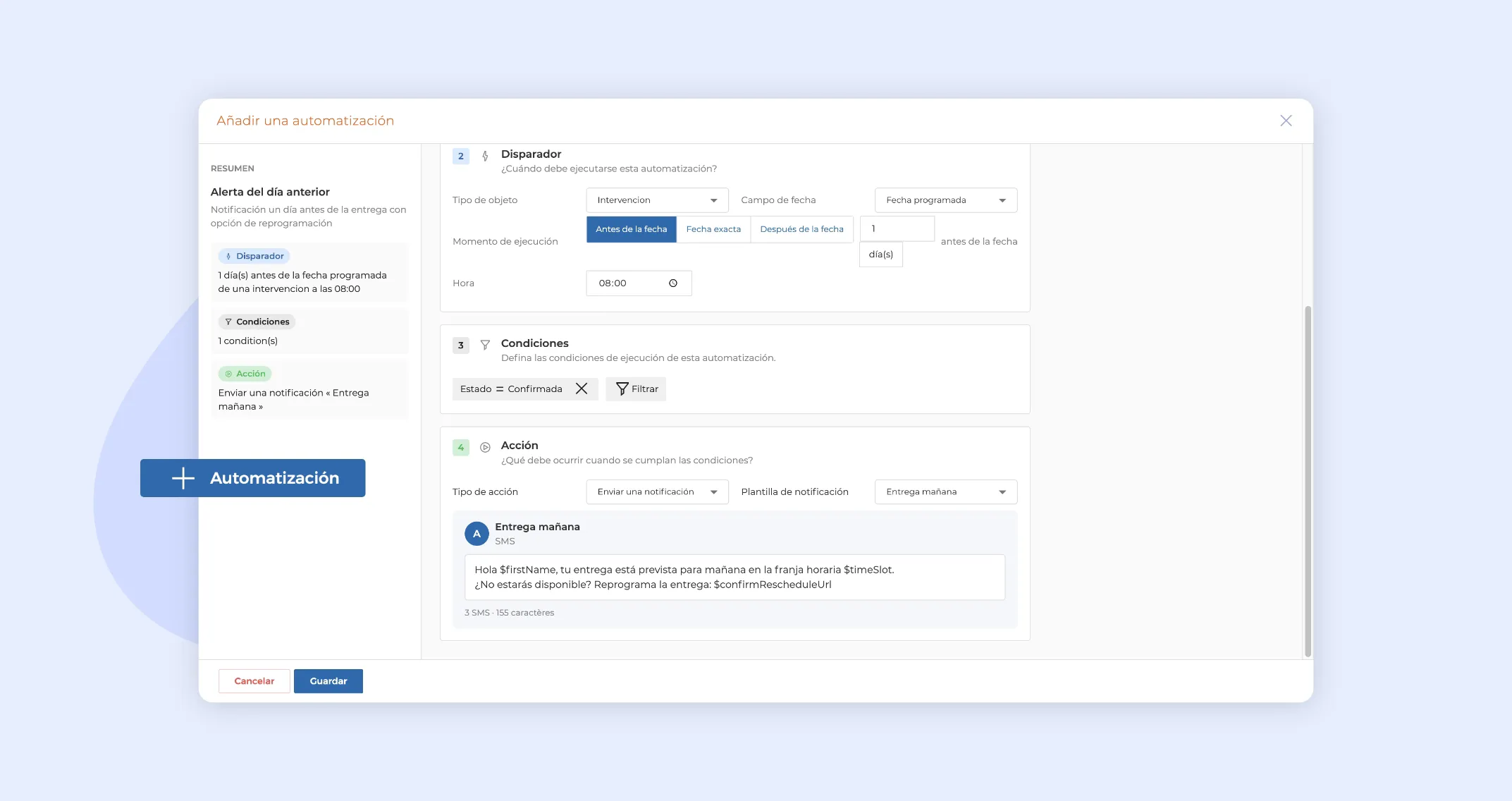
Por ejemplo, puede configurar AntsRoute para que envíe automáticamente un SMS de recordatorio a un cliente a las 08:00 del día anterior a una entrega prevista, sin ninguna intervención manual por parte de su equipo.
Por el momento, las acciones disponibles se centran en el envío de notificaciones. Próximamente se añadirán nuevos tipos de acciones al sistema de automatizaciones.
Crear una automatización
Para acceder a esta nueva funcionalidad, vaya a:
Configuración > Automatizaciones
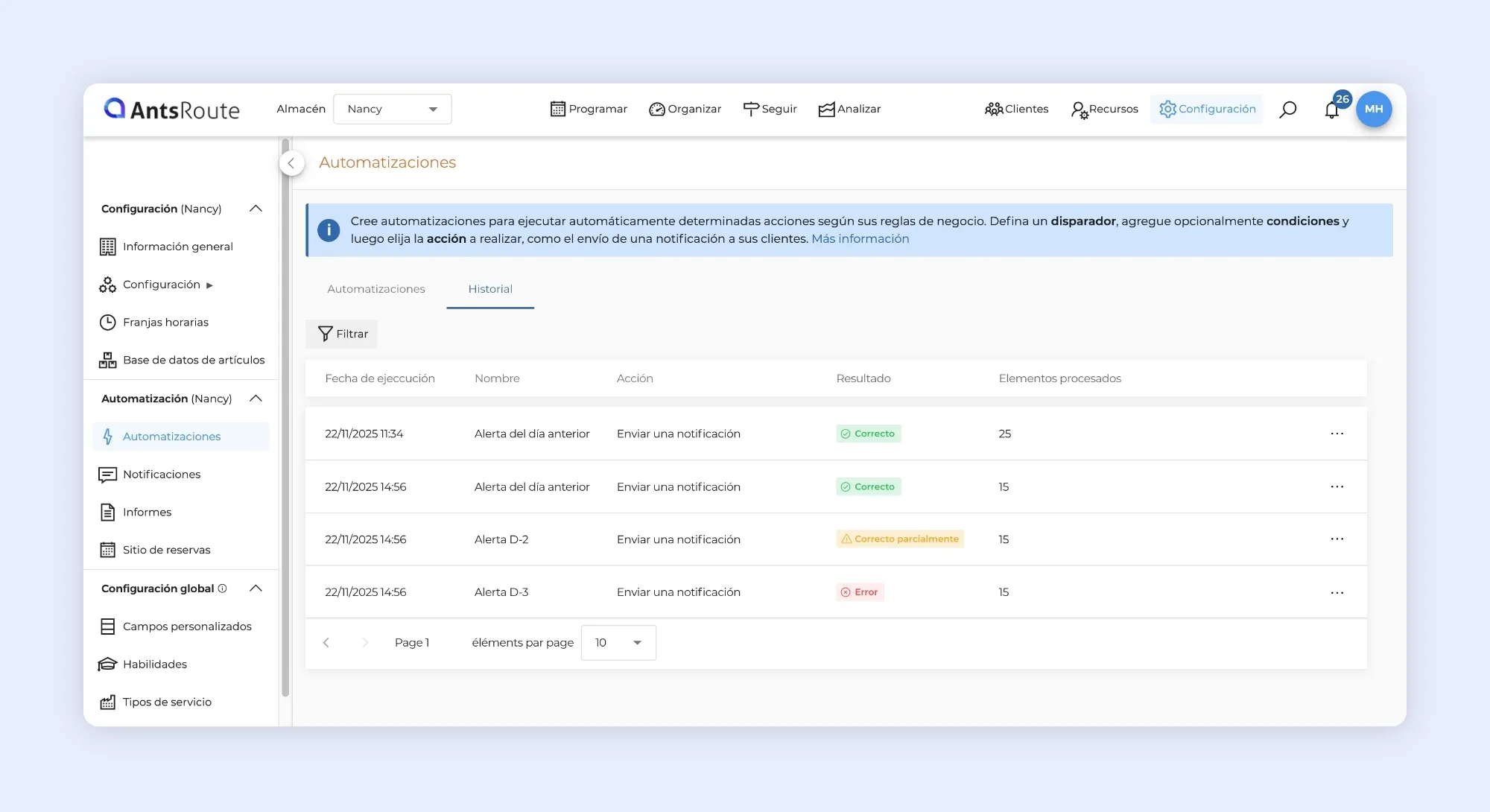
Encontrará dos pestañas:
- Automatizaciones, para crear y gestionar sus reglas;
- Historial, para consultar las automatizaciones ya ejecutadas y sus resultados.
Para crear una nueva regla, haga clic en + Automatización.
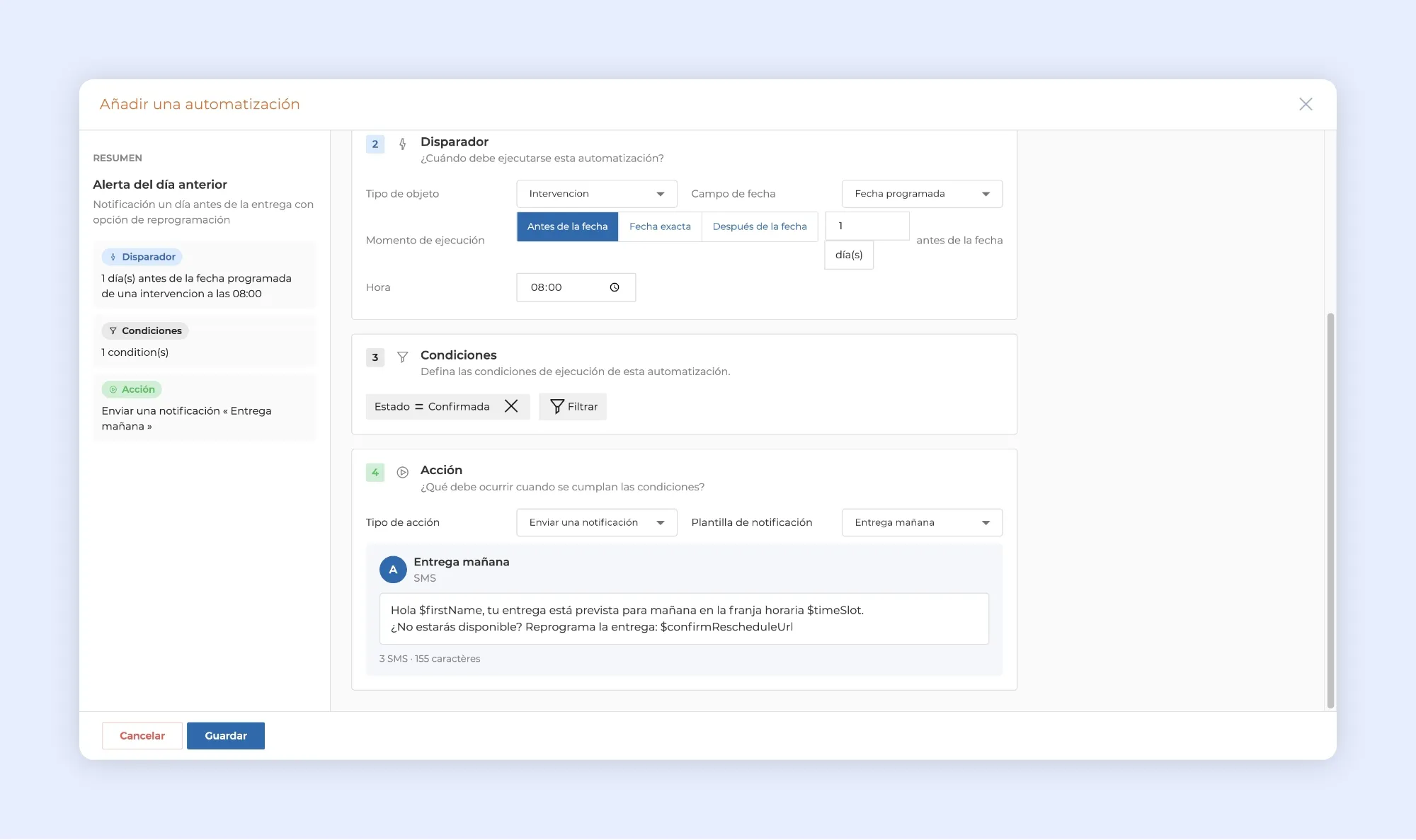
Tomemos como ejemplo el envío automático de un SMS de recordatorio un día antes de una entrega.
Empiece indicando el nombre de la automatización y, si lo desea, una descripción que permita a los demás usuarios de su cuenta AntsRoute comprender rápidamente su objetivo.
A continuación, defina el desencadenante. En nuestro ejemplo:
- Tipo de objeto: Entrega
- Campo de fecha: Fecha planificada
- Momento de ejecución: Antes de la fecha
- Plazo: 1 día antes
- Hora de ejecución: la hora a la que debe enviarse el SMS
Después, puede añadir condiciones para que la automatización solo se ejecute en determinadas situaciones, por ejemplo, para un tipo de entrega específico.
Por último, defina la acción que debe realizarse. En nuestro ejemplo, seleccione Enviar una notificación y elija la plantilla de SMS que desea utilizar.
Una vez activada y guardada la automatización, AntsRoute se encarga del resto.
Supervise la ejecución de sus automatizaciones
También dispone de un historial para mantener el control de las acciones ejecutadas.
Para cada ejecución, puede consultar, entre otros datos:
- Fecha de ejecución
- Nombre de la automatización
- Acción realizada
- Resultado
- Número de elementos procesados
Hay tres resultados posibles: Correcto, Correcto parcialmente o Error.
En caso de problema, puede abrir los detalles de una ejecución y mostrar únicamente los elementos con error. La respuesta obtenida le ayudará a identificar la causa del fallo.
De este modo, ahorra tiempo en tareas repetitivas y mantiene al mismo tiempo una visibilidad completa sobre las acciones realizadas automáticamente por AntsRoute.
➡️ Para obtener más información sobre las automatizaciones, consulte el artículo específico de nuestro centro de ayuda.
Siga el progreso de sus rutas desde una nueva vista de Agenda
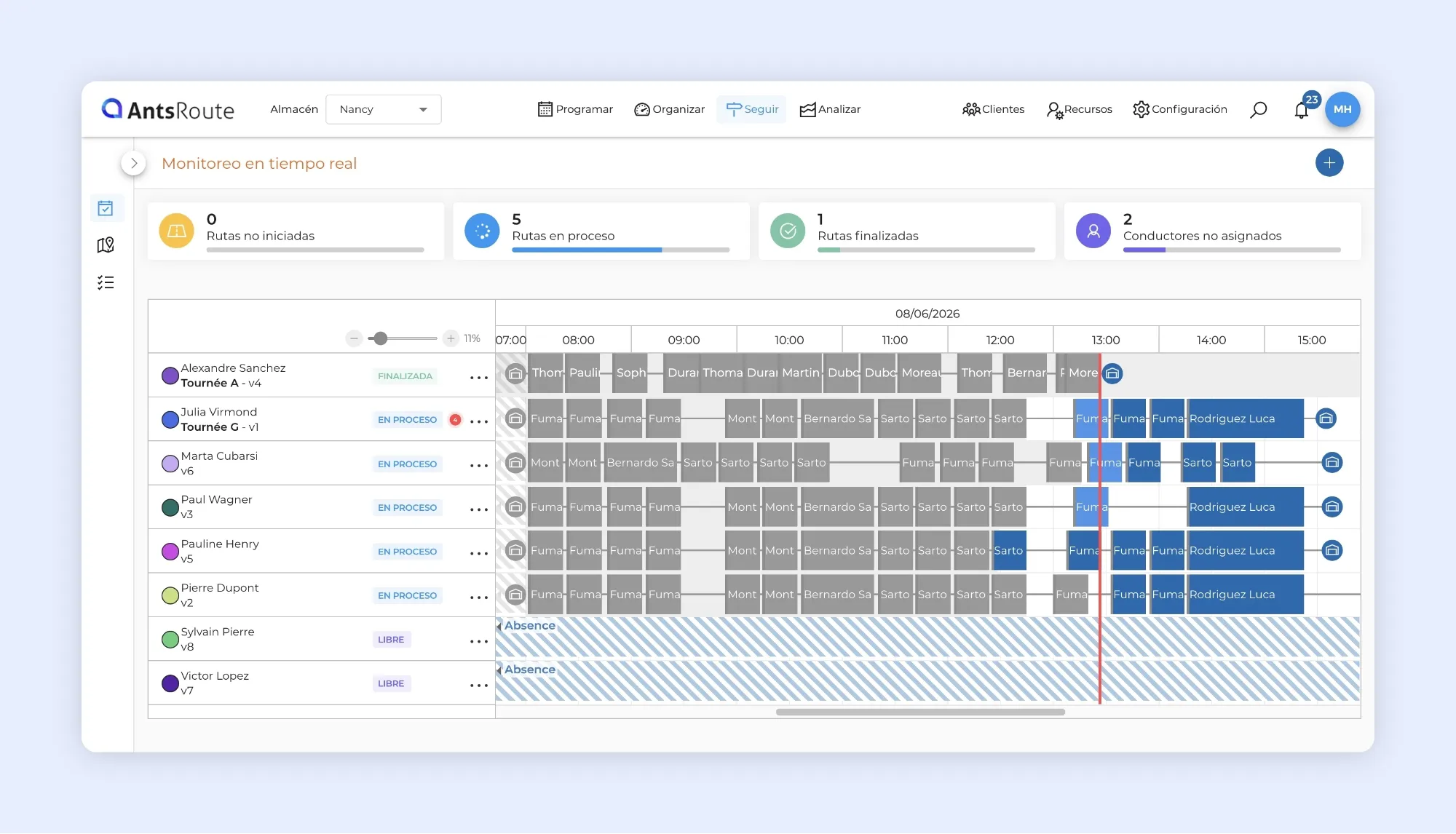
El módulo Seguir incorpora una nueva vista para supervisar más fácilmente la actividad de sus equipos a lo largo del día: Agenda.
Esta vista muestra las rutas de sus agentes sobre una línea temporal, permitiéndole comprender su progreso de un vistazo.
Para acceder a ella:
Seguir > Agenda
Cada fila corresponde a un agente y muestra las diferentes etapas de su ruta a lo largo del día.
Visualice al instante el progreso de las rutas:
La visualización de cada etapa cambia automáticamente a medida que el agente la valida desde la aplicación móvil:
- Gris: etapa ya realizada
- Azul claro: etapa en curso
- Azul oscuro: etapa pendiente
Una línea vertical roja indica la hora actual.
De este modo, puede comparar rápidamente el progreso de cada ruta con la planificación prevista y conocer más fácilmente la situación de sus equipos sobre el terreno.
Las etapas canceladas también siguen estando disponibles. Cuando una ruta incluye una o varias etapas canceladas, su número aparece junto al estado de la ruta. Al hacer clic en este indicador, se muestra la lista de las etapas correspondientes.
Esta nueva vista complementa las herramientas de seguimiento existentes y ofrece a los responsables de operaciones una visión cronológica de todas las rutas, especialmente útil para gestionar la actividad a lo largo del día.
➡️ Para obtener más información sobre el seguimiento de rutas, consulte nuestro artículo de soporte.
Recopile información al inicio y al final de las rutas
Los campos personalizados ya están disponibles a nivel de ruta.
Ahora puede solicitar a sus conductores que introduzcan determinada información directamente desde la aplicación móvil, ya sea al iniciar la ruta o al finalizarla.
Esta funcionalidad permite adaptar aún más AntsRoute a sus procesos de negocio y evita tener que multiplicar los formularios o las herramientas externas para recopilar información del terreno.
Por ejemplo, puede solicitar:
- El kilometraje del vehículo
- Una foto del cuentakilómetros
- El estado del vehículo
- La presencia del material necesario a bordo
- Una lista de control antes de la salida
- Información que debe completarse al final de la jornada
Configure la información que desea recopilar
Para crear estos campos, vaya a:
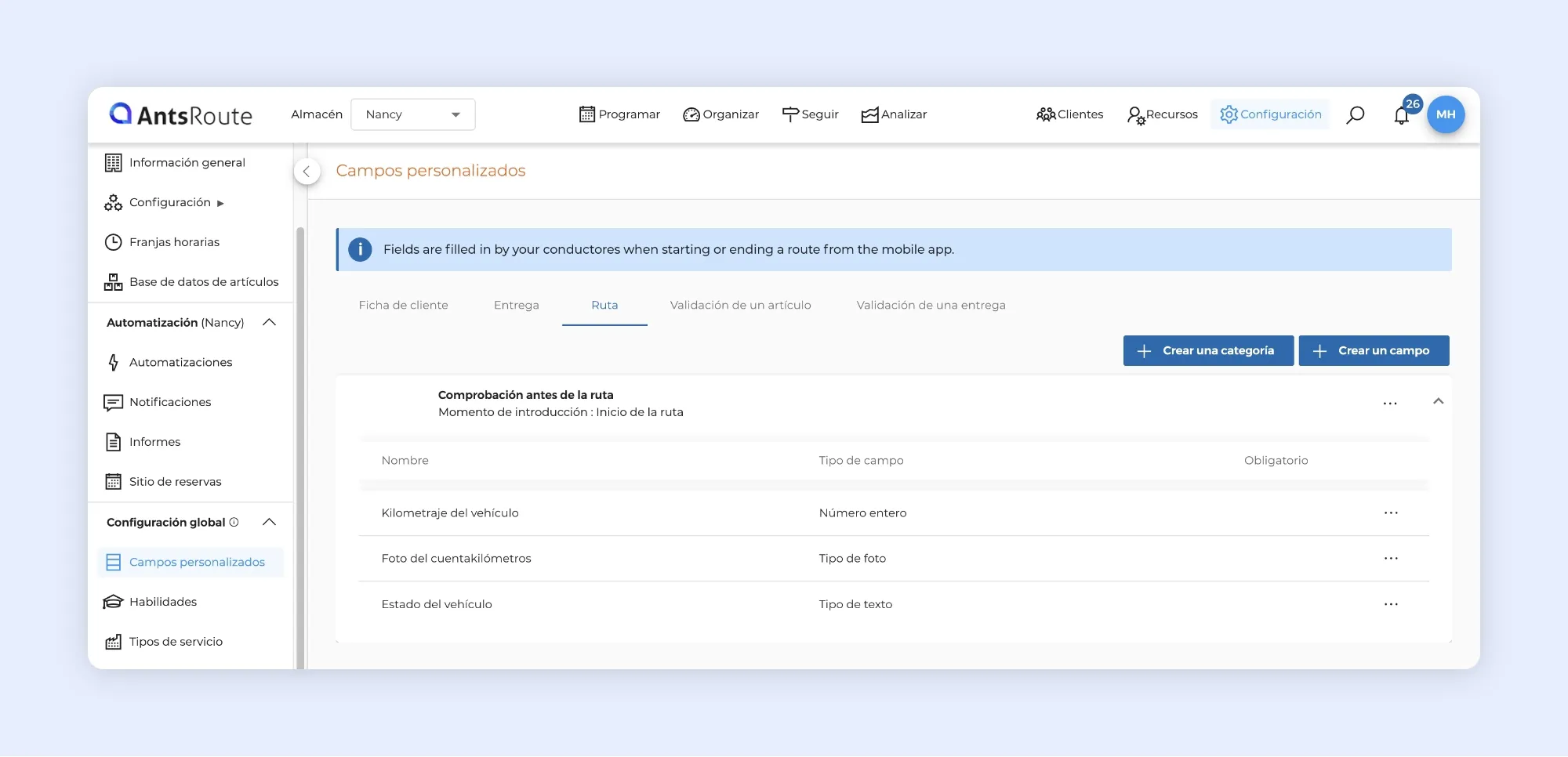
Configuración > Campos personalizados > Ruta
Empiece creando una categoría, por ejemplo, Control del vehículo antes de la salida.
Para cada categoría, puede elegir cuándo debe introducirse la información:
Inicio de la ruta
Fin de la ruta
A continuación, puede añadir los campos necesarios a la categoría y determinar si son obligatorios u opcionales.
Conviene saber: el momento de introducción se define a nivel de categoría. Por tanto, todos los campos incluidos en una misma categoría se solicitarán al conductor en el mismo momento.
Información solicitada directamente en la aplicación móvil
Una vez configurados los campos, AntsRoute los muestra automáticamente al conductor en el momento correspondiente.
Por ejemplo, puede exigir una lista de control antes de que el conductor inicie su ruta o solicitar el kilometraje del vehículo cuando termine su jornada.
Si un campo se ha definido como obligatorio, el conductor deberá completarlo antes de poder continuar con la validación.
Esta novedad facilita la implantación de controles operativos y permite centralizar aún más información del terreno directamente en AntsRoute.
➡️ Para obtener más información sobre los campos personalizados asociados a las rutas, consulte nuestro artículo de soporte.
Defina el lugar de salida a partir de la ruta anterior
Sus conductores no siempre terminan la jornada en su lugar de salida habitual.
Para gestionar mejor este tipo de organización, ahora puede definir los lugares de salida de varias rutas a partir de los lugares de llegada de rutas anteriores.
Esta funcionalidad resulta especialmente útil cuando un conductor termina una ruta en un lugar específico y debe volver a salir desde ese mismo punto en una jornada posterior.
Para utilizar esta función:
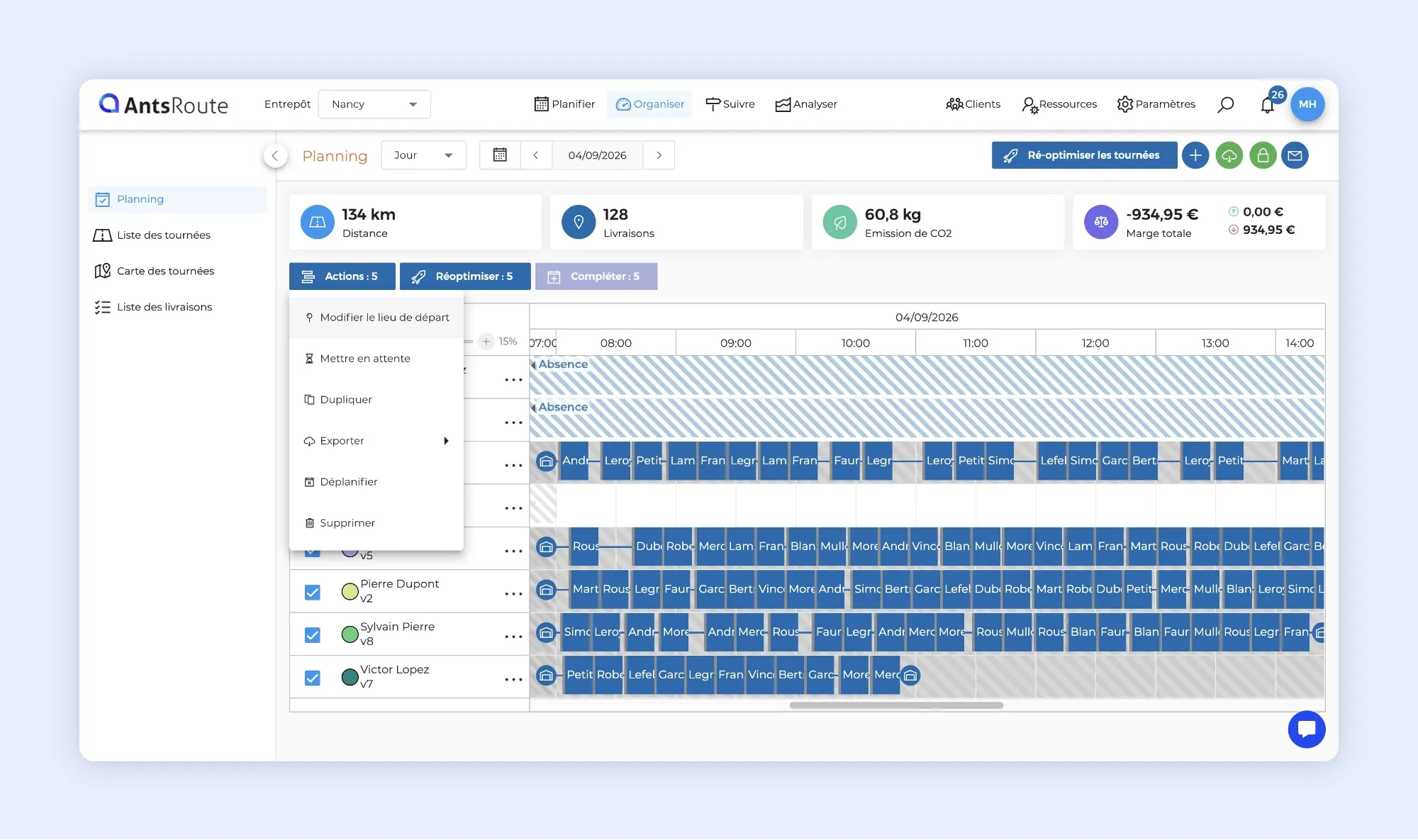
Organizar > Agenda > Seleccione las rutas > Acciones > Modificar el lugar de salida
A continuación, solo tiene que seleccionar una fecha de referencia.
Para cada ruta seleccionada, AntsRoute recupera el lugar de llegada de la ruta realizada por el conductor en esa fecha y lo utiliza como nuevo lugar de salida.
Conviene saber: si un conductor no tenía ninguna ruta planificada en la fecha de referencia seleccionada, su lugar de salida no se modificará.
Si las rutas de la nueva fecha ya se habían planificado antes de realizar el cambio, recuerde volver a ejecutar la optimización para que el nuevo lugar de salida se tenga en cuenta en el cálculo.
Identifique fácilmente los lugares de salida específicos:
Cuando un lugar de salida procede del lugar de llegada de una ruta anterior, esta información también aparece en la ficha del cliente, en la pestaña Horarios, lugares y habilidades.
Una etiqueta Salida específica identifica los días correspondientes e indica qué ruta se utilizó como referencia.
De este modo, puede saber inmediatamente por qué el conductor sale desde un lugar diferente de su dirección habitual.
➡️ Para consultar todos los pasos, lea nuestro artículo de soporte dedicado a los lugares de salida de las rutas.
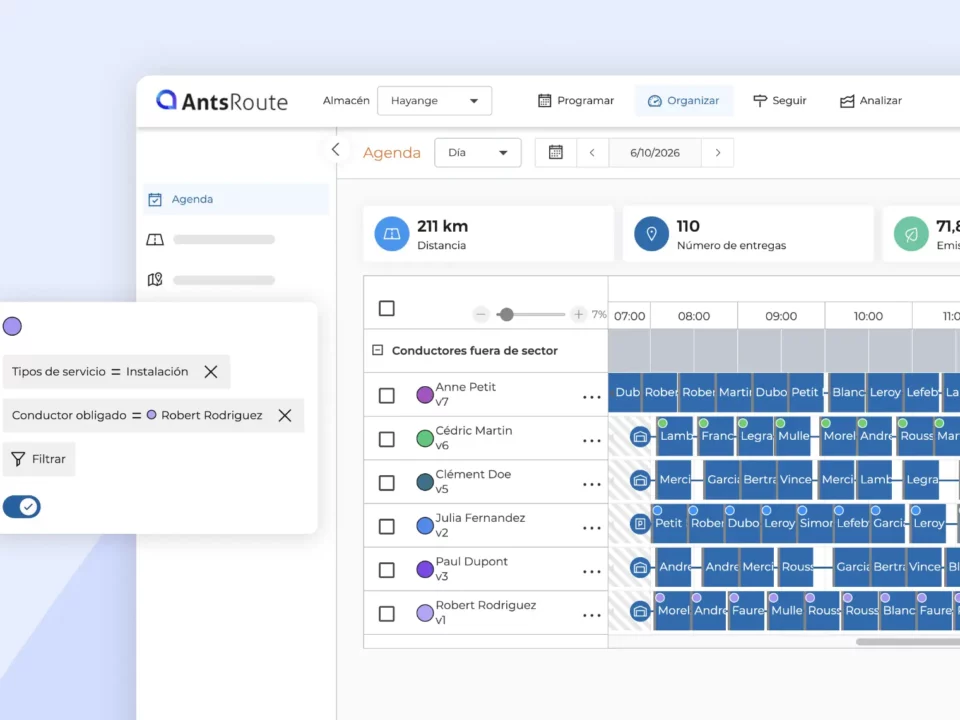
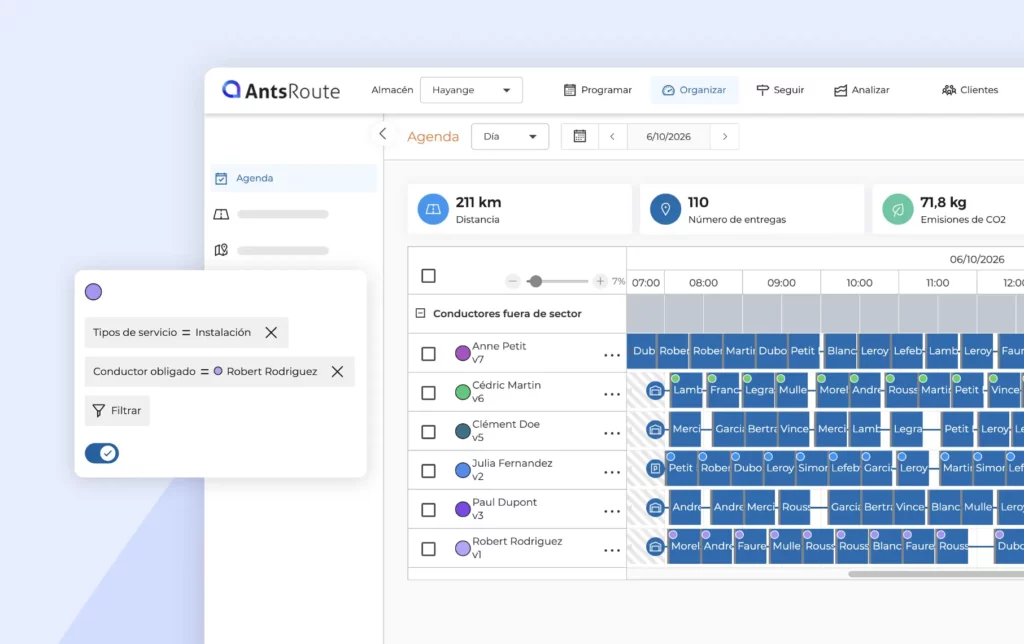
Priorice las intervenciones con un conductor obligado
La cesta de intervenciones incorpora un nuevo criterio de priorización.
Como recordatorio, estos criterios permiten indicar al algoritmo de optimización qué intervenciones deben planificarse en primer lugar.
Hasta ahora, había dos métodos disponibles:
- Fecha límite, utilizada por defecto
- Tipo de servicio
Ahora se añade una tercera opción: Conductor obligado.
Cuando se selecciona este criterio, AntsRoute da prioridad a las intervenciones que deben ser realizadas obligatoriamente por un conductor determinado.
Esta opción resulta especialmente útil cuando algunas visitas requieren necesariamente la intervención de un agente específico y desea maximizar las posibilidades de que se integren en la planificación.
Para activarla, vaya a:
Configuración > Optimización > Criterio de prioridad de las intervenciones > Conductor obligado
Conviene saber: este criterio solo se aplica cuando el conductor se indica directamente en los detalles de la intervención. El conductor definido en la ficha del cliente no se tiene en cuenta para este criterio de priorización.
➡️ Para obtener más información sobre la priorización de intervenciones en la cesta, consulte nuestro artículo de soporte.
Permita que sus clientes soliciten la reprogramación de una cita
El sitio de reservas de AntsRoute ofrece ahora aún más flexibilidad a sus clientes.
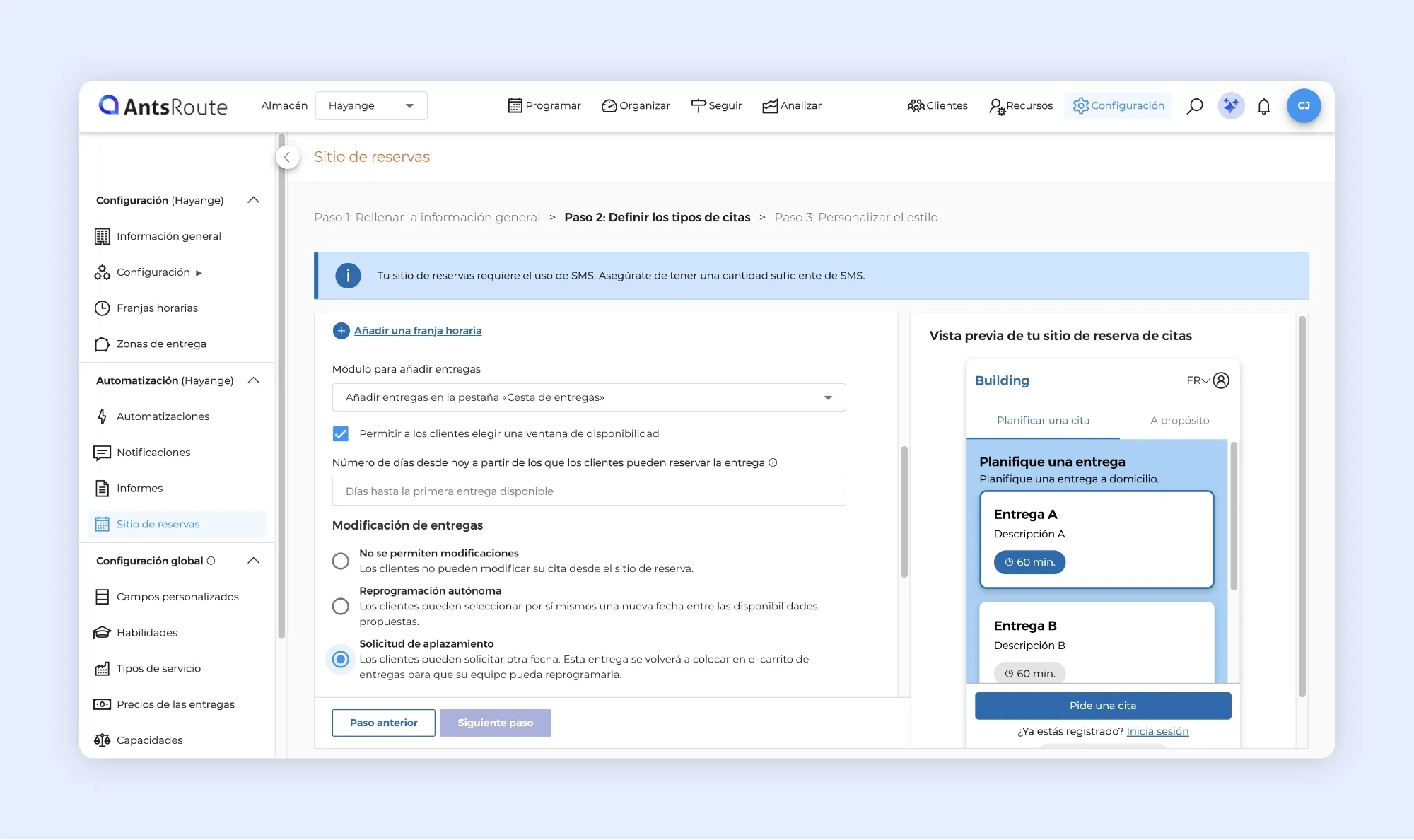
Si utiliza el sitio de reservas para permitir que sus clientes programen intervenciones o entregas las 24 horas del día y las citas se añaden a la cesta, ahora puede ofrecerles una nueva opción: Solicitud de aplazamiento.
Hasta ahora, había dos posibilidades:
- No se permiten modificaciones: el cliente no puede modificar su cita desde el sitio de reservas.
- Reprogramación autónoma: el cliente selecciona por sí mismo una nueva fecha entre las disponibilidades propuestas.
Ahora dispone de una tercera opción:
- Solicitud de aplazamiento: el cliente solicita otra fecha y la intervención vuelve a colocarse en la cesta para que su equipo pueda volver a planificarla.
Desde su cuenta en el sitio de reservas, el cliente verá entonces un botón Solicitar otra fecha.
Esta nueva opción ofrece un buen equilibrio: más autonomía para el cliente, manteniendo al mismo tiempo el control de la reprogramación en manos de su equipo.
Además, permite reducir los intercambios necesarios para solicitar un cambio de fecha sin permitir que el cliente seleccione directamente una nueva franja horaria.
➡️ Para obtener más información sobre el sitio de reservas de AntsRoute, consulte nuestro artículo de soporte.
Una gestión de los webhooks más sencilla y eficaz
La interfaz de gestión de webhooks se ha renovado para facilitar el seguimiento de los intercambios de datos entre AntsRoute y sus otras aplicaciones.
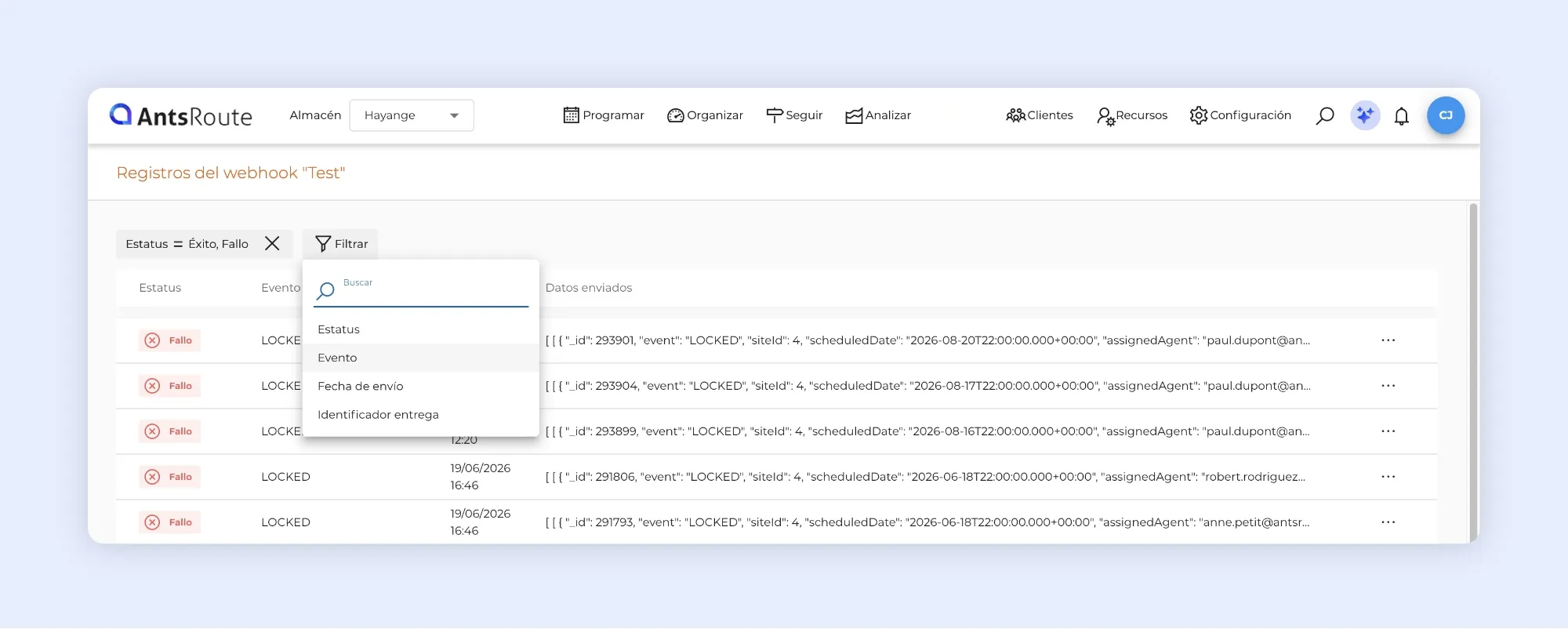
La nueva visualización de los registros mejora la legibilidad de la información e incorpora varios filtros adicionales.
Ahora puede filtrar los registros por:
- Estado: éxito o error
- Evento: para aislar un evento específico
- Fecha de envío
- Identificador de entrega
Estos filtros permiten localizar mucho más rápidamente una información concreta cuando un webhook contiene un gran número de registros.
Para cada envío, un nuevo panel permite consultar los datos enviados, así como la respuesta devuelta por la aplicación receptora, incluido el código de respuesta HTTP y el mensaje de error.
En caso de error, esta información facilita la identificación del origen del problema.
Una vez solucionado, solo tiene que hacer clic en Reenviar para realizar un nuevo intento.
El botón Copiar también permite recuperar la información del registro y compartirla fácilmente con su equipo técnico o con el soporte de la aplicación correspondiente.
➡️ Para obtener más información sobre la configuración y el seguimiento de webhooks, consulte nuestro artículo de soporte.
Visualice las ausencias directamente en la planificación de la aplicación móvil
La planificación de la aplicación móvil AntsRoute es ahora aún más completa.
Como recordatorio, cuando esta opción está activada en la configuración, sus agentes de campo pueden consultar desde la aplicación móvil su planificación de los próximos días.
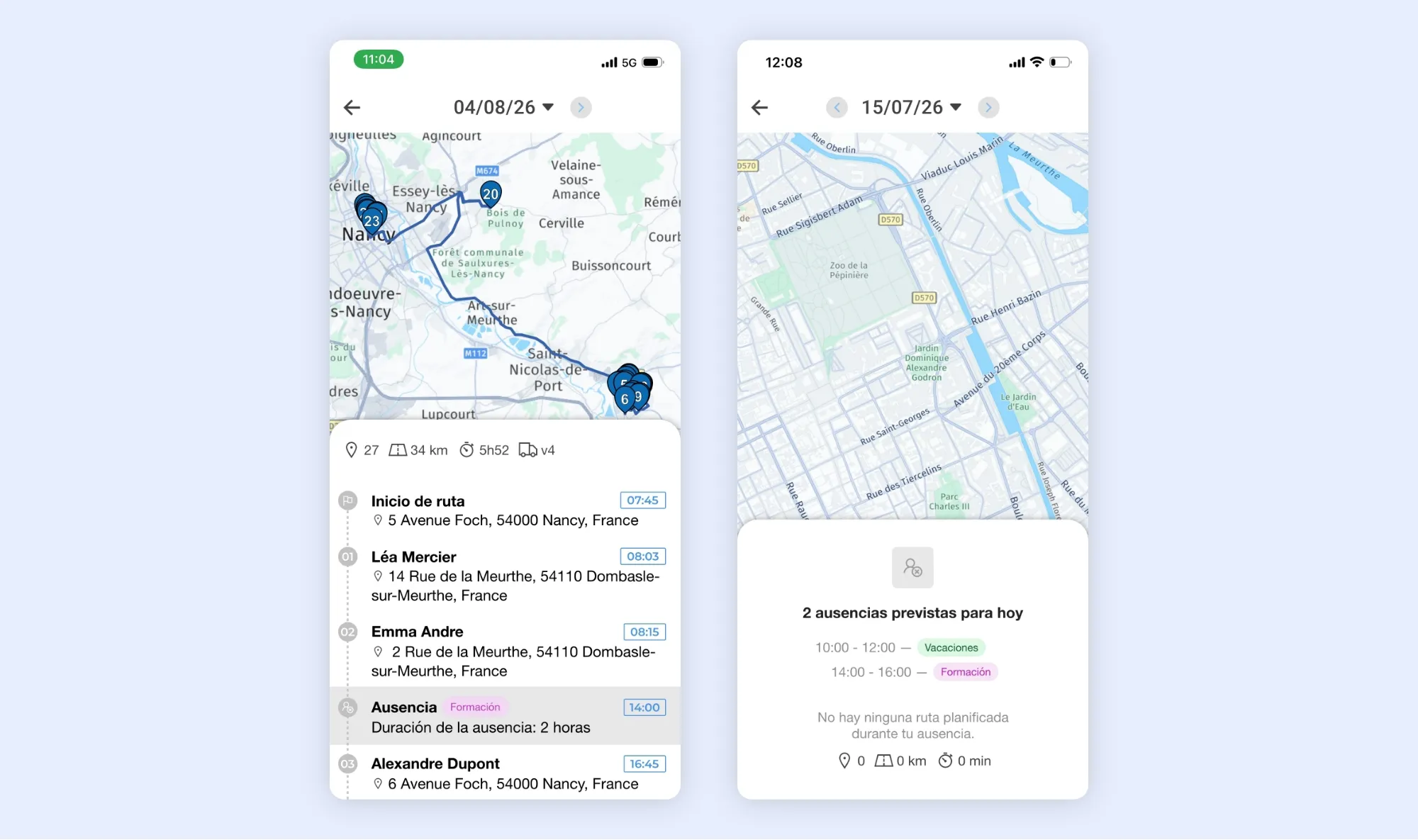
Ahora, sus ausencias también aparecen directamente en esta planificación.
Cada ausencia se muestra en forma de tarjeta cuyo color corresponde al tipo de ausencia configurado desde la interfaz web de AntsRoute. De este modo, el agente puede identificar rápidamente la naturaleza de la ausencia y disponer de una visión más completa de su agenda.
Según la planificación del día, pueden darse dos situaciones:
- No hay ninguna ruta planificada: solo aparece la ausencia en la planificación.
- Hay una ruta planificada el mismo día: la ausencia aparece en la lista junto a las etapas de la ruta.
Esta mejora permite a los agentes de campo consultar sus rutas y sus ausencias en un mismo lugar, sin necesidad de verificar su planificación con su responsable.
Conviene saber: el color mostrado en la aplicación móvil depende del tipo de ausencia configurado desde la interfaz web de AntsRoute.
➡️ Para obtener más información sobre la consulta de la planificación desde la aplicación móvil, consulte nuestro artículo de soporte.
Otras novedades
Filtre sus intervenciones con mayor precisión gracias a los campos personalizados: ahora dispone de nuevas opciones en los filtros de las tablas de intervenciones. Para los campos personalizados de tipo lista, puede seleccionar Ninguno. Para los campos de tipo texto, la opción Está vacío permite identificar las intervenciones en las que no se ha introducido ningún valor. Por ejemplo, puede mostrar todas las entregas cuyo campo «Número de pedido» esté vacío.
Acceda al informe desde el webhook “Entrega realizada”: la URL que permite descargar el informe ahora se incluye en los datos enviados para este evento.
Una validación más estricta de los artículos en la aplicación móvil: de forma predeterminada, el estado Artículo entregado conforme aparece preseleccionado durante la validación de los artículos para ahorrar tiempo a los conductores. Ahora, cuando al menos un campo personalizado obligatorio está asociado a la validación de los artículos, no se selecciona ningún estado de forma predeterminada. El conductor debe elegir explícitamente el estado correspondiente antes de continuar.
Una interfaz más coherente en el Historial de rutas: las acciones Duplicar y Exportar ahora se agrupan en un único botón Acciones. Esta mejora simplifica la interfaz y armoniza su funcionamiento con el módulo Organizar.
Una nueva presentación para las plantillas de notificaciones y los informes: las páginas de configuración de estas plantillas se han rediseñado para facilitar su lectura y mejorar la experiencia de usuario.
El Historial por cliente evoluciona: se ha eliminado la página específica Historial por cliente. La misma información sigue estando disponible desde Analizar > Historial de entregas, aplicando simplemente un filtro para el cliente correspondiente. Para obtener más información, consulte nuestro artículo de soporte.
¿Tiene alguna pregunta? Nuestro equipo de soporte sigue a su disposición a través del chat desde su cuenta AntsRoute o por correo electrónico.
ESCRITO POR

Marie Henrion
En AntsRoute, Marie es responsable de marketing desde 2018. Especializada en la logística de última milla, crea contenidos que hacen accesibles los desafíos complejos de la optimización de rutas, la transición ecológica y la satisfacción del cliente.
Optimice sus rutas hoy mismo
Prueba gratuita de 7 días | No se necesita tarjeta de crédito
Contenu
- Automatice las acciones recurrentes en AntsRoute
- Crear una automatización
- Supervise la ejecución de sus automatizaciones
- Siga el progreso de sus rutas desde una nueva vista de Agenda
- Recopile información al inicio y al final de las rutas
- Configure la información que desea recopilar
- Información solicitada directamente en la aplicación móvil
- Defina el lugar de salida a partir de la ruta anterior
- Priorice las intervenciones con un conductor obligado
- Permita que sus clientes soliciten la reprogramación de una cita
- Una gestión de los webhooks más sencilla y eficaz
- Visualice las ausencias directamente en la planificación de la aplicación móvil
- Otras novedades
- Optimice sus rutas hoy mismo