Novembre 2026 : Quelles sont les nouveautés AntsRoute ?
Blog > Nouveautés produit > Novembre 2026 : Quelles sont les nouveautés AntsRoute ?
Novembre 2026 : Quelles sont les nouveautés AntsRoute ?
Publié le 18 novembre 2026 • Lecture : 7 min read
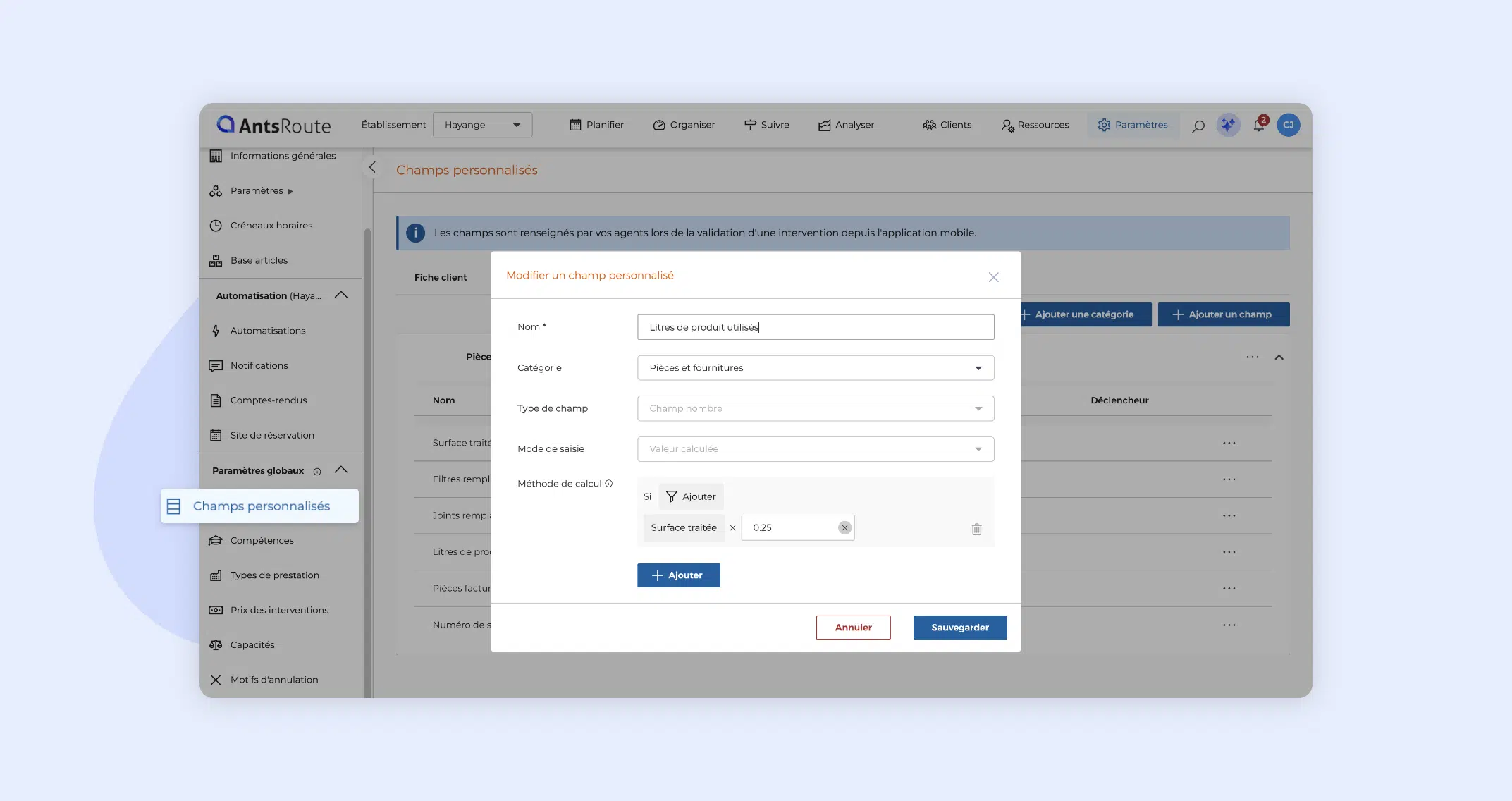
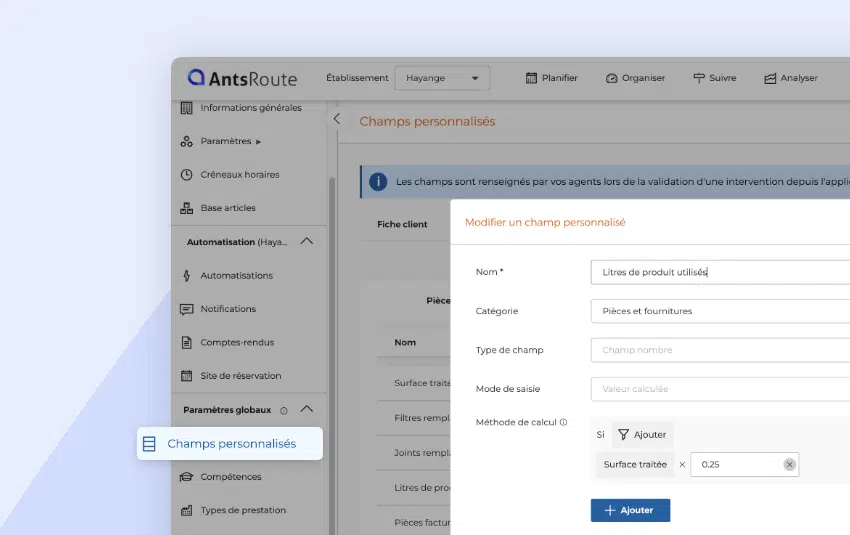
Ce mois-ci, les champs personnalisés évoluent : un champ nombre peut désormais se calculer automatiquement à partir d’autres champs, et un nouveau type de champ permet de scanner un code-barres. Vous pouvez aussi confirmer vos tournées en masse, et voir les pièces jointes, preuves et photos directement dans vos tableaux d’interventions.
Côté terrain, l’application mobile passe en mode sombre et garde les instructions visibles tout au long de l’intervention. Enfin, le module Analyser devient plus souple : vous pouvez déverrouiller une tournée passée et consulter les tournées du jour.
Sommaire de l’article:
- Calculez automatiquement la valeur d’un champ nombre
- Scannez des codes-barres dans vos champs personnalisés
- Confirmez vos tournées en deux clics
- Retrouvez plus d’informations dans vos tableaux d’interventions
- Affectez une intervention planifiée à un agent, sans la déplanifier
- Application mobile : mode sombre et instructions toujours visibles
- Module Analyser : plus de souplesse dans l’historique
- Autres nouveautés
Calculez automatiquement la valeur d’un champ nombre
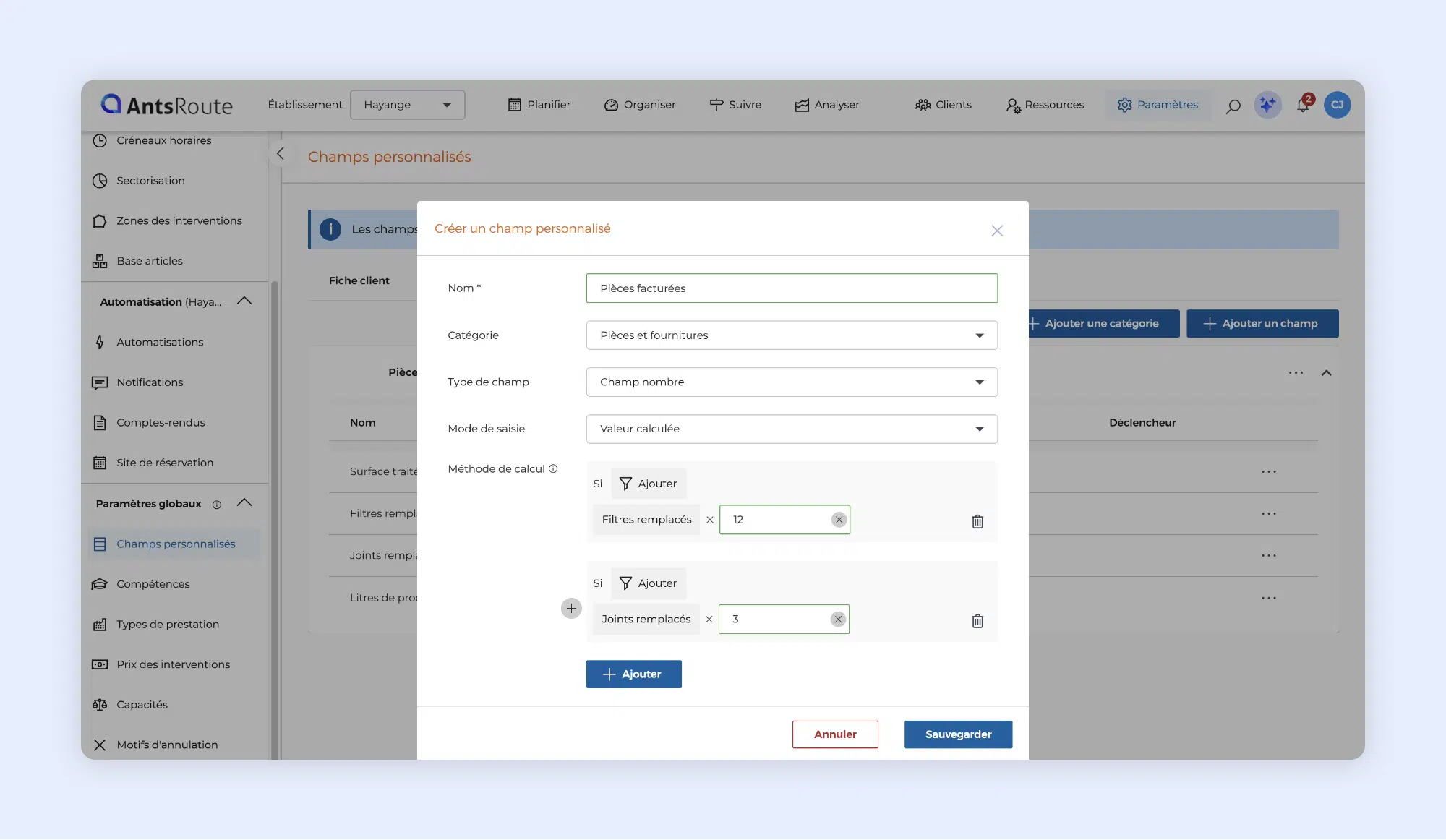
Vous calculez à la main un volume, un poids ou une quantité totale à partir d’autres informations de l’intervention ? Les champs personnalisés de type nombre proposent maintenant le mode de saisie Valeur calculée. La valeur est calculée automatiquement à chaque enregistrement de l’intervention, selon la méthode de calcul que vous avez définie.
Créer un champ calculé
Le mode Valeur calculée est proposé pour les champs personnalisés de livraison et de validation d’une livraison.
- Créez un champ personnalisé et choisissez le type de champ Champ nombre.
- Dans Mode de saisie, sélectionnez Valeur calculée.
- Dans Méthode de calcul, sélectionnez les deux éléments à multiplier sur la ligne : une constante ou un champ nombre.
- Pour ajouter une ligne, cliquez sur + Ajouter. La valeur du champ est la somme de toutes les lignes.
- Pour qu’une ligne ne s’applique que dans certains cas, cliquez sur Ajouter, à côté de « Si », et définissez une condition.
- Cliquez sur Sauvegarder.
La méthode de calcul fonctionne comme le calcul de prix personnalisé, dans la limite de 50 lignes.
☝️ Tous les champs personnalisés non privés peuvent être utilisés dans le calcul, y compris ceux qui ont un déclencheur.
Comment la valeur est calculée
Si une valeur utilisée dans le calcul est vide, le champ n’a pas de valeur. C’est aussi le cas si un champ avec déclencheur n’a pas été déclenché.
Si une valeur utilisée dans le calcul est modifiée après coup, même une fois l’intervention terminée, le champ est recalculé automatiquement.
Retrouver la valeur partout où vous en avez besoin
La valeur calculée apparaît dans :
- les comptes rendus PDF ;
- les notifications ;
- les webhooks ;
- les exports.
Vous pouvez aussi filtrer et trier vos interventions sur ce champ.
Dans l’application mobile, l’agent voit un aperçu de la valeur en direct pendant qu’il remplit les champs, même sans réseau. L’aperçu fonctionne aussi quand il modifie une intervention déjà validée.
Bon à savoir
- Un champ calculé peut être utilisé dans votre calcul de prix personnalisé, mais pas dans un autre champ calculé.
- Un champ calculé ne peut pas avoir de déclencheur.
- Un champ utilisé dans une formule ne peut pas être supprimé.
- Si une valeur est envoyée pour un champ calculé par l’API, un import ou une modification en masse, elle est ignorée.
➡️ Pour en savoir plus sur le champ personnalisé calculé, consultez notre article d’aide.
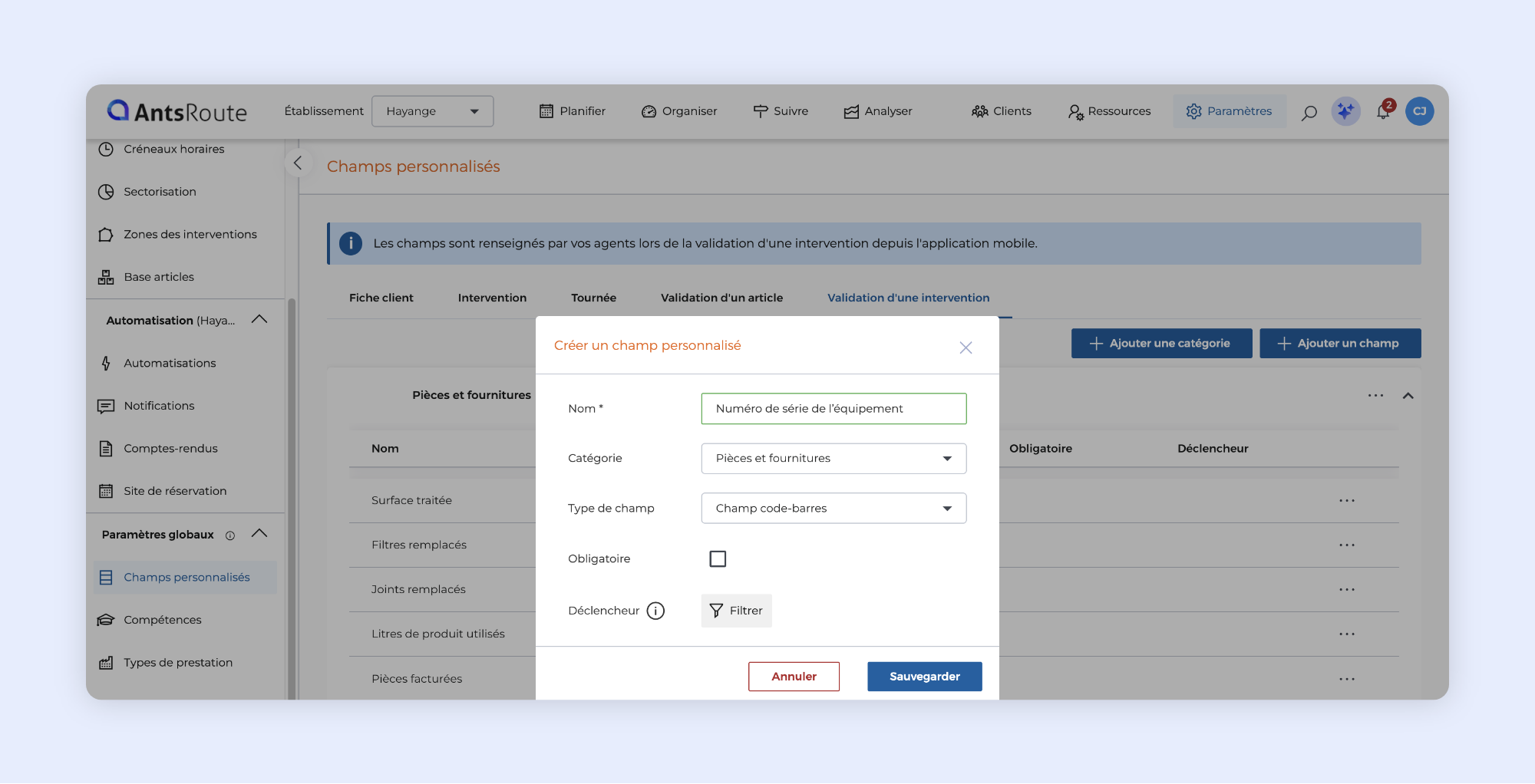
Scannez des codes-barres dans vos champs personnalisés
Vos chauffeurs doivent relever un numéro de série, une référence de matériel ou un code de bac ? Avec le nouveau champ personnalisé de type code-barres, ils le scannent directement depuis l’application mobile, sans risque d’erreur de saisie.
Où utiliser le champ code-barres
Le champ code-barres est disponible :
- à la validation d’une intervention ;
- au démarrage ou à la fin d’une tournée ;
- à la validation des articles.
Côté chauffeur
Au moment de valider, le chauffeur touche Scanner un code-barres et vise le code avec l’appareil photo de son téléphone. Si le code est abîmé ou illisible, il peut aussi le saisir à la main.
☝️ Chaque champ accueille un seul code-barres. Pour en relever plusieurs, créez un champ par code.
➡️ Pour en savoir plus sur les champs personnalisés, consultez notre article d’aide.
Confirmez vos tournées en deux clics
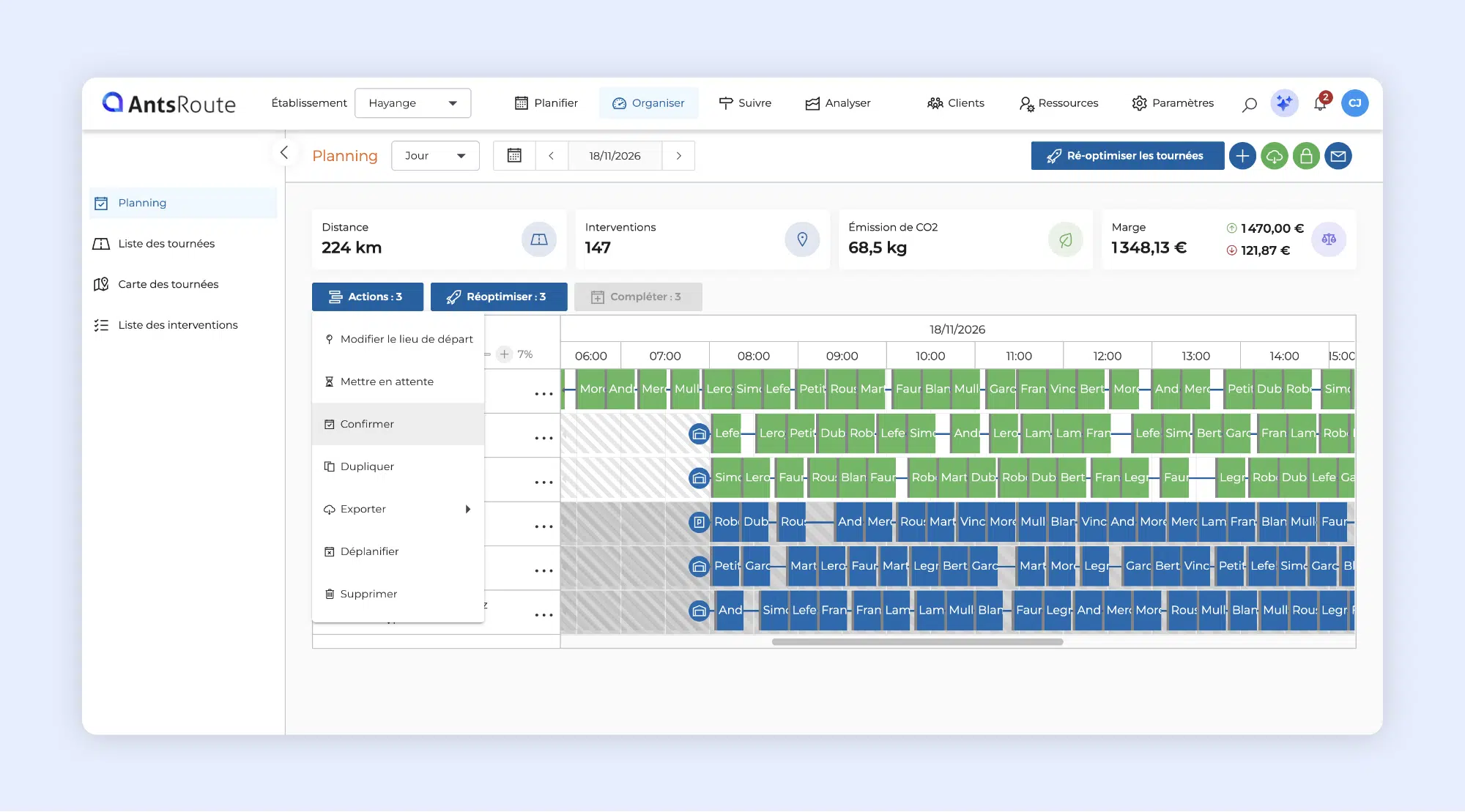
Jusqu’ici, vous pouviez mettre une tournée en attente, mais pour confirmer ses interventions, il fallait passer par chacune d’elles. Vous pouvez désormais confirmer une ou plusieurs tournées d’un coup : toutes leurs interventions passent à l’état « Confirmée ».
Pour confirmer des tournées :
- Ouvrez l’onglet Planning ou la Liste des tournées.
- Cochez les tournées à confirmer.
- Cliquez sur Actions > Confirmer.
☝️ Vous pouvez annuler la confirmation de la même façon, depuis le menu Actions.
➡️ Pour en savoir plus sur la confirmation des tournées, consultez notre article d’aide.
Retrouvez plus d’informations dans vos tableaux d’interventions
Visualisez les codes-barres des colis
Dans la colonne Colis de la liste des interventions, vous voyiez jusqu’ici le nombre de colis pour chaque état : conforme, conforme avec scan du code-barres, avec anomalies. Survolez maintenant ces quantités : la liste des codes-barres associés s’affiche dans une info-bulle.
Consultez pièces jointes, preuves et photos sans ouvrir chaque fiche
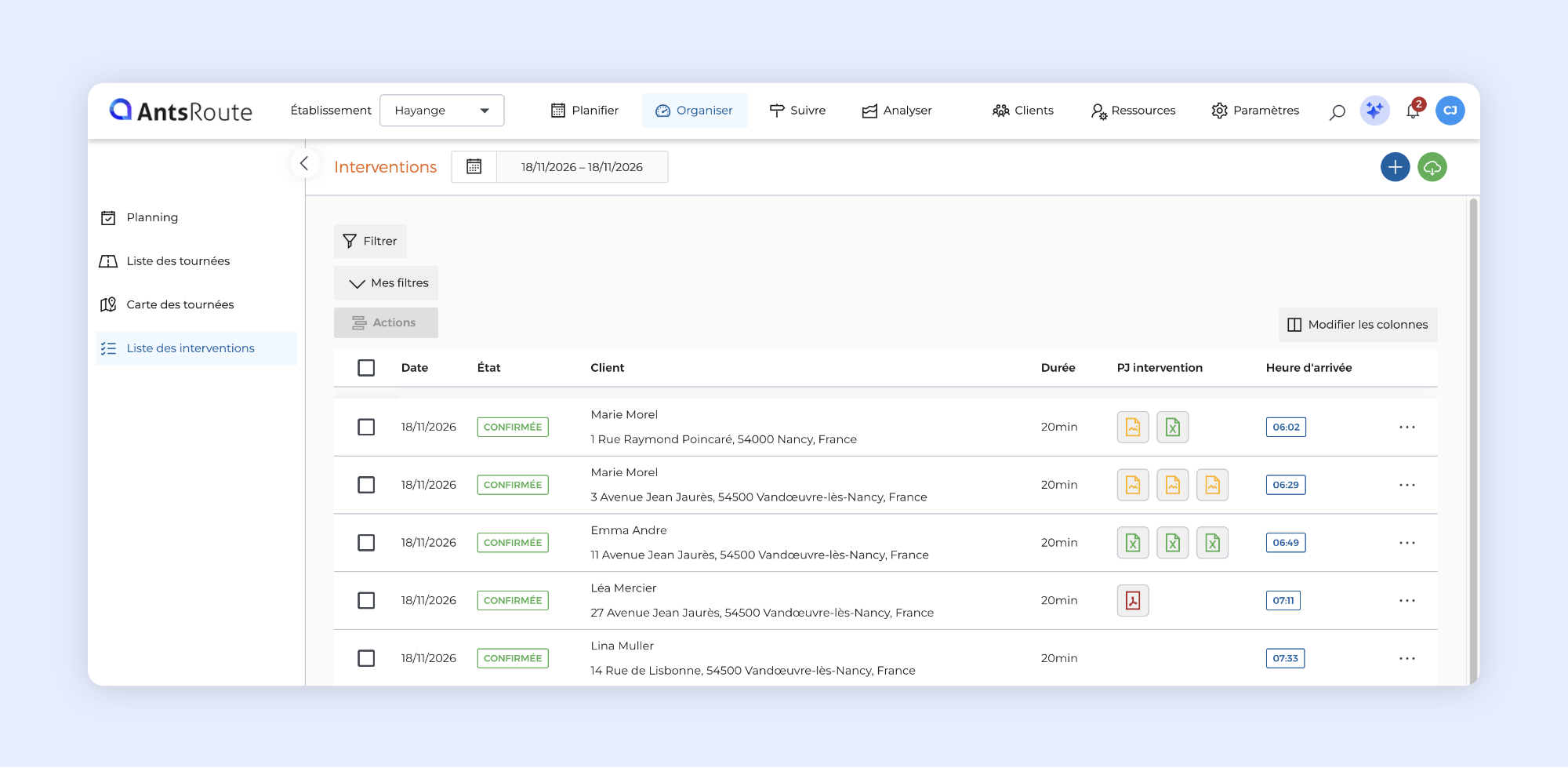
Pour vérifier une preuve de livraison ou une photo prise par un agent, vous deviez jusqu’ici ouvrir la fiche de chaque intervention. Ces fichiers s’affichent maintenant directement dans vos tableaux, dans de nouvelles colonnes :
- pièces jointes ;
- preuves ;
- champs personnalisés de type photo.
Comme dans la fiche d’intervention, chaque fichier est représenté par une icône. Survolez-la pour voir le nom du fichier, cliquez dessus pour l’afficher en aperçu.
Ces colonnes sont disponibles dans :
- la liste des interventions, dans Organiser et dans Suivi ;
- le panier ;
- l’historique des interventions ;
- les rendez-vous annulés ;
- les onglets de rendez-vous de la fiche client.
Pour les afficher, ajoutez-les depuis le sélecteur de colonnes du tableau.
Filtrez les interventions avec ou sans fichier
Chaque nouvelle colonne a son filtre, avec deux choix : « est vide » ou « n’est pas vide ». Vous repérez ainsi en un instant les interventions pour lesquelles il manque une preuve ou une photo. Ce filtre est disponible dans la liste des interventions, le panier, l’historique des interventions et les rendez-vous annulés.
Affectez une intervention planifiée à un agent, sans la déplanifier
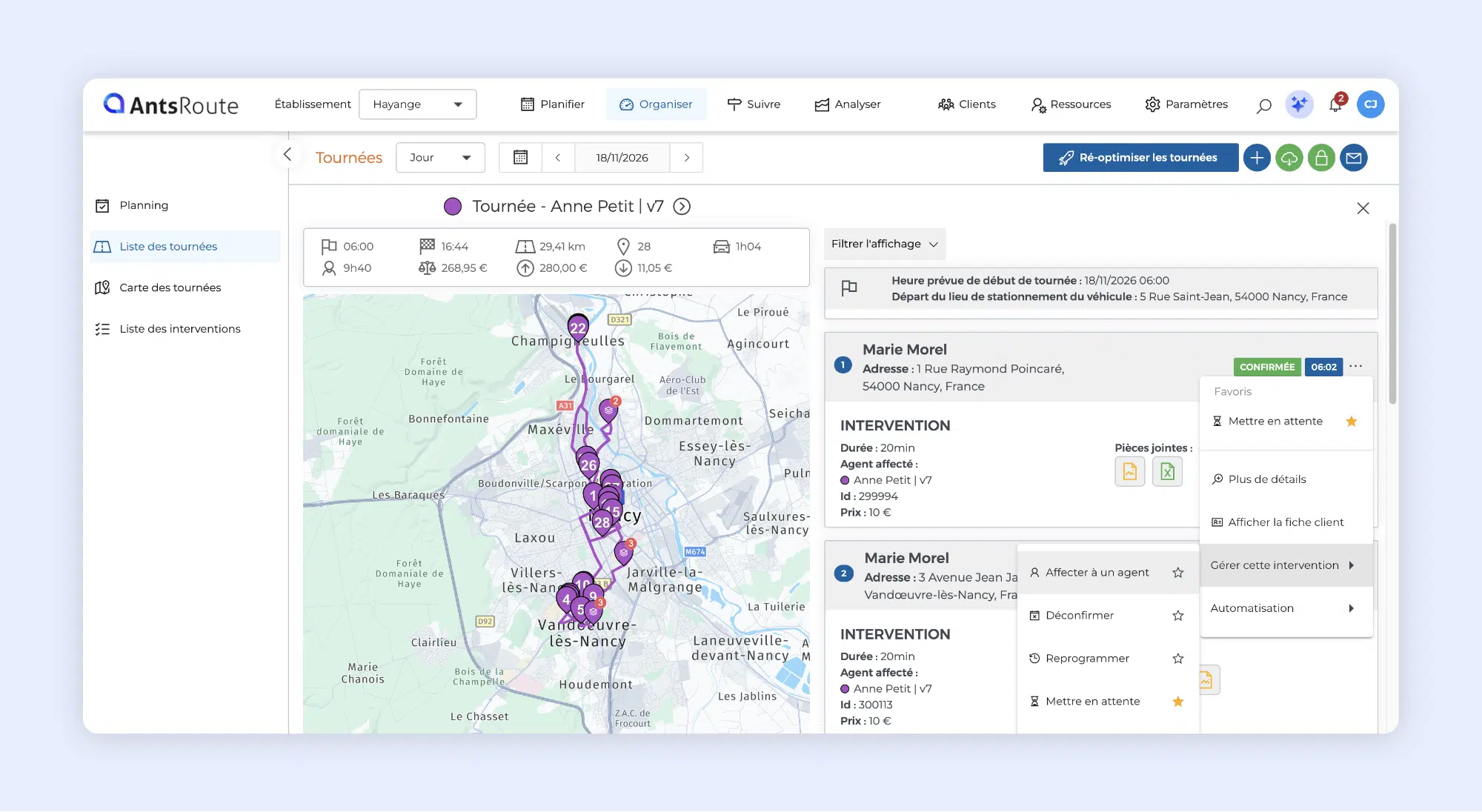
L’option Affecter à un agent n’était proposée que pour les interventions non assignées. Pour confier une intervention déjà planifiée à un autre agent, il fallait donc d’abord la déplanifier.
Cette option est maintenant disponible aussi pour les interventions planifiées. Vous gagnez une étape à chaque réaffectation.
➡️ Pour en savoir plus sur l’affectation des interventions, consultez notre article d’aide.
Application mobile : mode sombre et instructions toujours visibles
Passez l’application en mode sombre
L’application mobile adopte un nouveau thème et propose désormais un mode sombre.
Pour l’activer :
- Ouvrez le Menu.
- Allez dans Paramètres > Mode sombre.
- Activez l’interrupteur.
➡️ Pour en savoir plus sur le mode sombre, consultez notre article d’aide.
Relisez les instructions d’une intervention en cours ou terminée
Jusqu’ici, les instructions d’une intervention n’étaient visibles dans l’application que tant qu’elle n’avait pas démarré. Dès qu’elle était en cours ou terminée, l’agent ne pouvait plus les consulter.
Les instructions restent maintenant affichées dans le détail des interventions en cours et terminées. L’agent peut ainsi s’y référer à tout moment.
Module Analyser : plus de souplesse dans l’historique
Consultez les tournées du jour
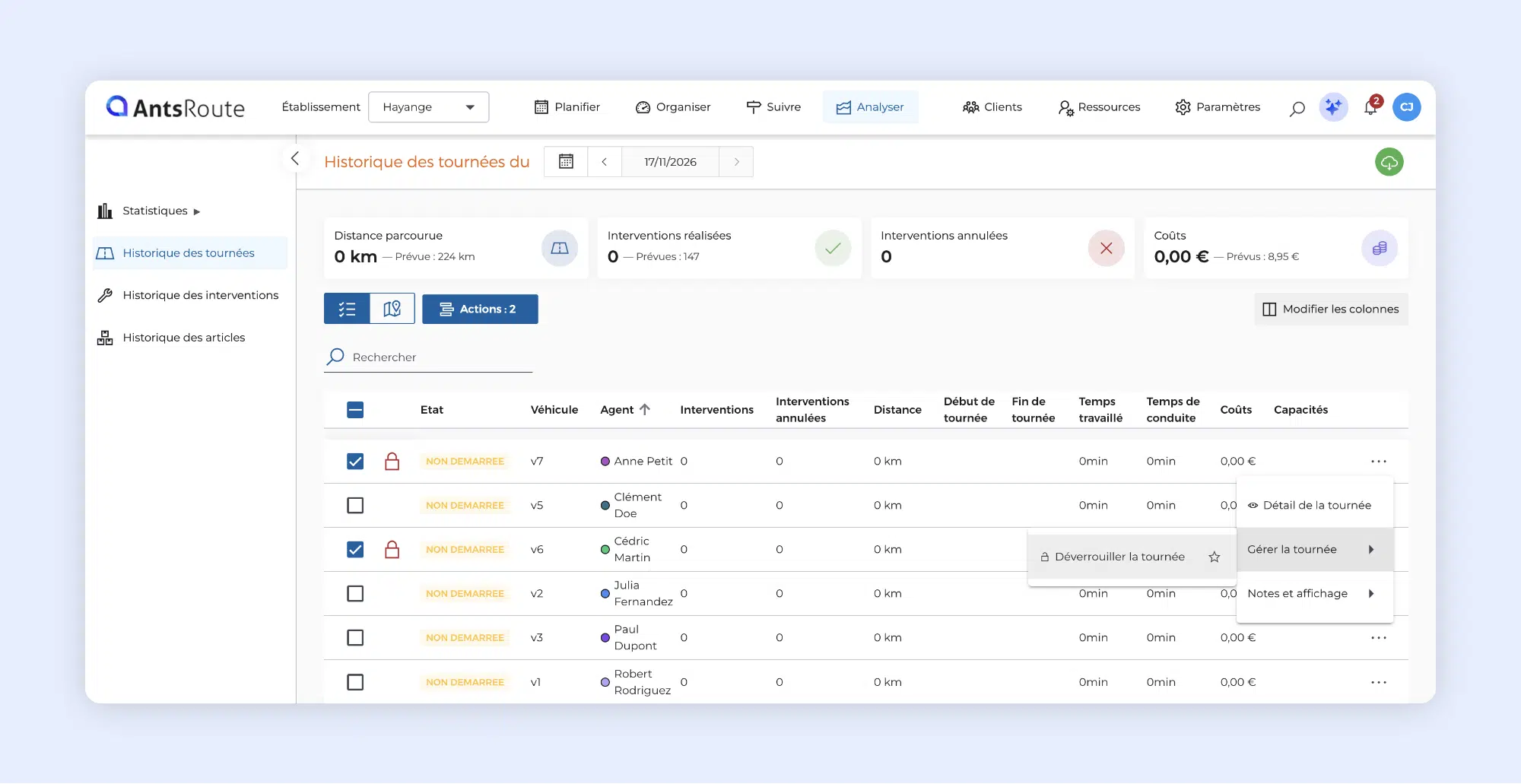
L’historique des tournées n’affichait que les tournées passées. Vous pouvez maintenant sélectionner la date du jour pour consulter aussi les tournées en cours.
Déverrouillez une tournée passée
Une tournée verrouillée ne pouvait pas être déverrouillée depuis le module Analyser. C’est désormais possible, ce qui vous permet d’agir de nouveau sur ses interventions.
Pour déverrouiller une tournée :
- Dans Analyser, ouvrez l’Historique des tournées.
- Repérez la tournée à déverrouiller.
- Cliquez sur … > Gérer la tournée > Déverrouiller la tournée.
☝️ Les tournées se déverrouillent une par une.
➡️ Pour en savoir plus sur le verrouillage des tournées, consultez notre article d’aide.
Autres nouveautés
Modifiez le commentaire d’une absence client passée. Comme c’était déjà le cas pour les agents, vous pouvez modifier le commentaire d’une absence client, même une fois celle-ci passée. Rendez-vous dans Clients, ouvrez la fiche du client, puis l’onglet Absences. Repérez l’absence et cliquez sur … > Modifier.
Des indicateurs harmonisés. Les cartes d’indicateurs ont désormais la même présentation dans Planifier, Organiser, Suivre, Analyser et les automatisations. Elles sont plus lisibles et vous retrouvez vos repères d’un module à l’autre.
Retrouvez le chargement et le déchargement dans la liste des colis. Comme la liste des articles, le tableau Liste des colis propose maintenant les colonnes chargement/déchargement et heure de chargement/déchargement.
Webhooks : le créneau horaire inclus. Les webhooks déclenchés quand une intervention est confirmée ou mise en attente transmettent maintenant aussi son créneau horaire.
Une question sur ces nouveautés ? Notre équipe support vous répond depuis le chat intégré à AntsRoute ou par e-mail.
ÉCRIT PAR

Marie Henrion
Chez AntsRoute, Marie est responsable marketing depuis 2018. Spécialisée dans la logistique du dernier kilomètre, elle conçoit des contenus qui rendent accessibles les enjeux complexes de l’optimisation de tournées, de la transition écologique et de la satisfaction client.
Optimisez dès aujourd’hui vos tournées
Essai gratuit de 7 jours | Aucune carte de crédit requise
Contenu
- Calculez automatiquement la valeur d’un champ nombre
- Créer un champ calculé
- Comment la valeur est calculée
- Retrouver la valeur partout où vous en avez besoin
- Scannez des codes-barres dans vos champs personnalisés
- Où utiliser le champ code-barres
- Côté chauffeur
- Confirmez vos tournées en deux clics
- Retrouvez plus d’informations dans vos tableaux d’interventions
- Visualisez les codes-barres des colis
- Consultez pièces jointes, preuves et photos sans ouvrir chaque fiche
- Affectez une intervention planifiée à un agent, sans la déplanifier
- Application mobile : mode sombre et instructions toujours visibles
- Passez l’application en mode sombre
- Relisez les instructions d’une intervention en cours ou terminée
- Module Analyser : plus de souplesse dans l’historique
- Consultez les tournées du jour
- Déverrouillez une tournée passée
- Autres nouveautés
- Optimisez dès aujourd’hui vos tournées