Août 2026 : Quelles sont les nouveautés AntsRoute ?

Blog > Nouveautés produit > Août 2026 : Quelles sont les nouveautés AntsRoute ?
Août 2026 : Quelles sont les nouveautés AntsRoute ?
Publié le 3 septembre 2026 • Lecture : 10 min read
Ce mois-ci, AntsRoute s’enrichit de plusieurs nouveautés pour vous aider à automatiser davantage vos opérations, mieux suivre vos tournées et collecter plus facilement les informations dont vous avez besoin sur le terrain.
Au programme : un nouveau système d’automatisation, une vue Planning pour suivre vos tournées en temps réel, des champs personnalisés à renseigner au démarrage ou à la fin d’une tournée, de nouvelles possibilités pour gérer les lieux de départ et prioriser les interventions, ainsi qu’une nouvelle option de report depuis le site de réservation.
Découvrez toutes les nouveautés AntsRoute du mois d’août.
Sommaire de l’article :
- Automatisez vos actions récurrentes dans AntsRoute
- Suivez la progression de vos tournées depuis une nouvelle vue Planning
- Collectez des informations au démarrage et à la fin des tournées
- Définissez le lieu de départ à partir de la tournée précédente
- Priorisez les interventions avec un chauffeur imposé
- Permettez à vos clients de demander le report d’un rendez-vous
- Une gestion des webhooks plus simple et plus efficace
- Visualisez les absences directement dans le planning de l’application mobile
- Autres nouveautés
Automatisez vos actions récurrentes dans AntsRoute
C’est la nouveauté phare de ce mois d’août : les automatisations font leur apparition dans AntsRoute.
Ce nouveau système vous permet d’exécuter automatiquement certaines actions en fonction de règles métier que vous définissez.
Le principe est simple : vous choisissez un déclencheur, ajoutez si nécessaire des conditions, puis déterminez l’action à exécuter automatiquement.
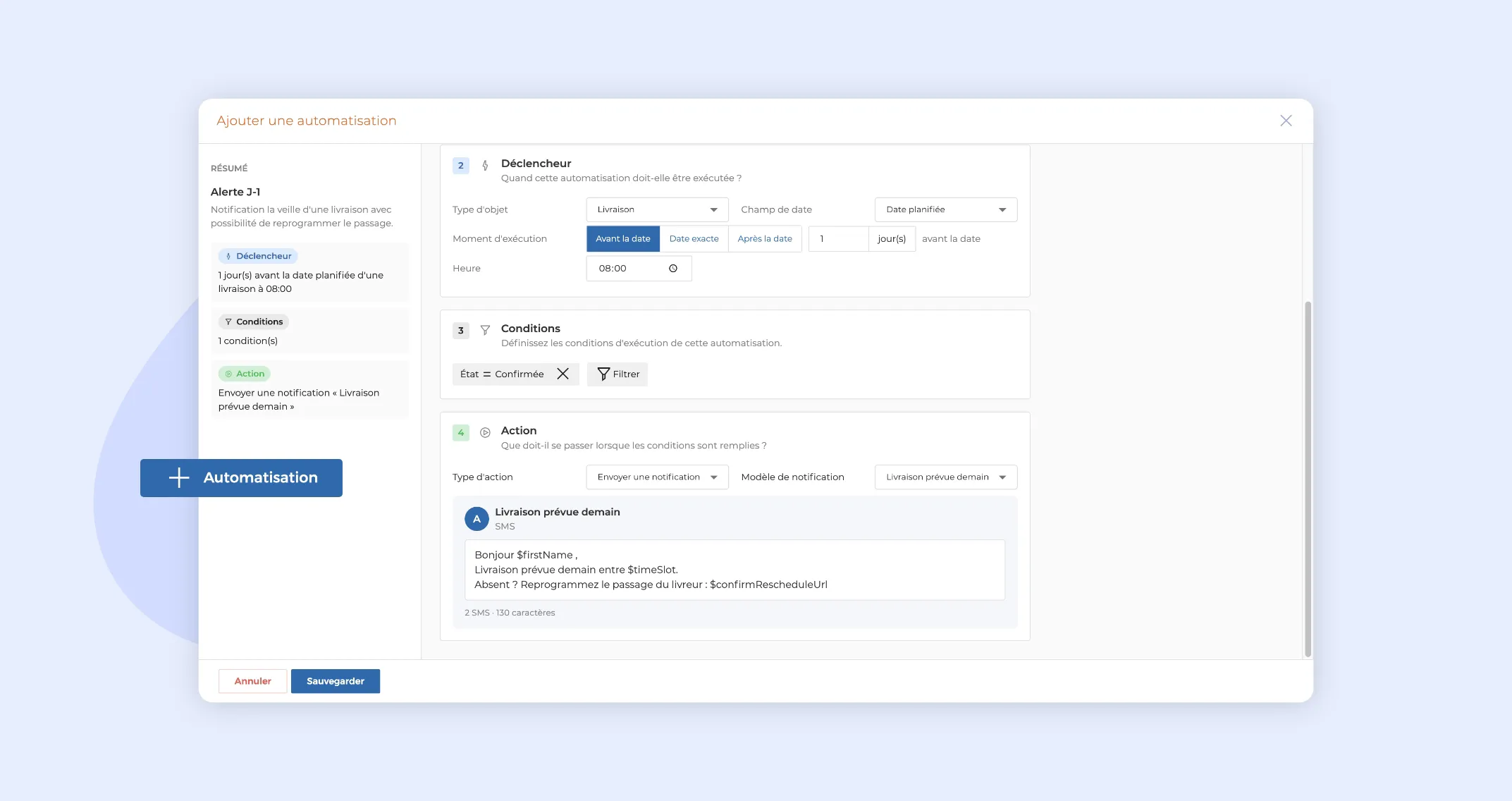
Par exemple, vous pouvez configurer AntsRoute pour envoyer automatiquement un SMS de rappel à un client la veille de sa livraison à 08:00, sans aucune intervention manuelle de votre équipe.
Pour le moment, les actions disponibles concernent l’envoi de notifications. D’autres types d’actions viendront progressivement enrichir les automatisations.
Créer une automatisation
Pour accéder à cette nouvelle fonctionnalité, rendez-vous dans :
Paramètres > Automatisations
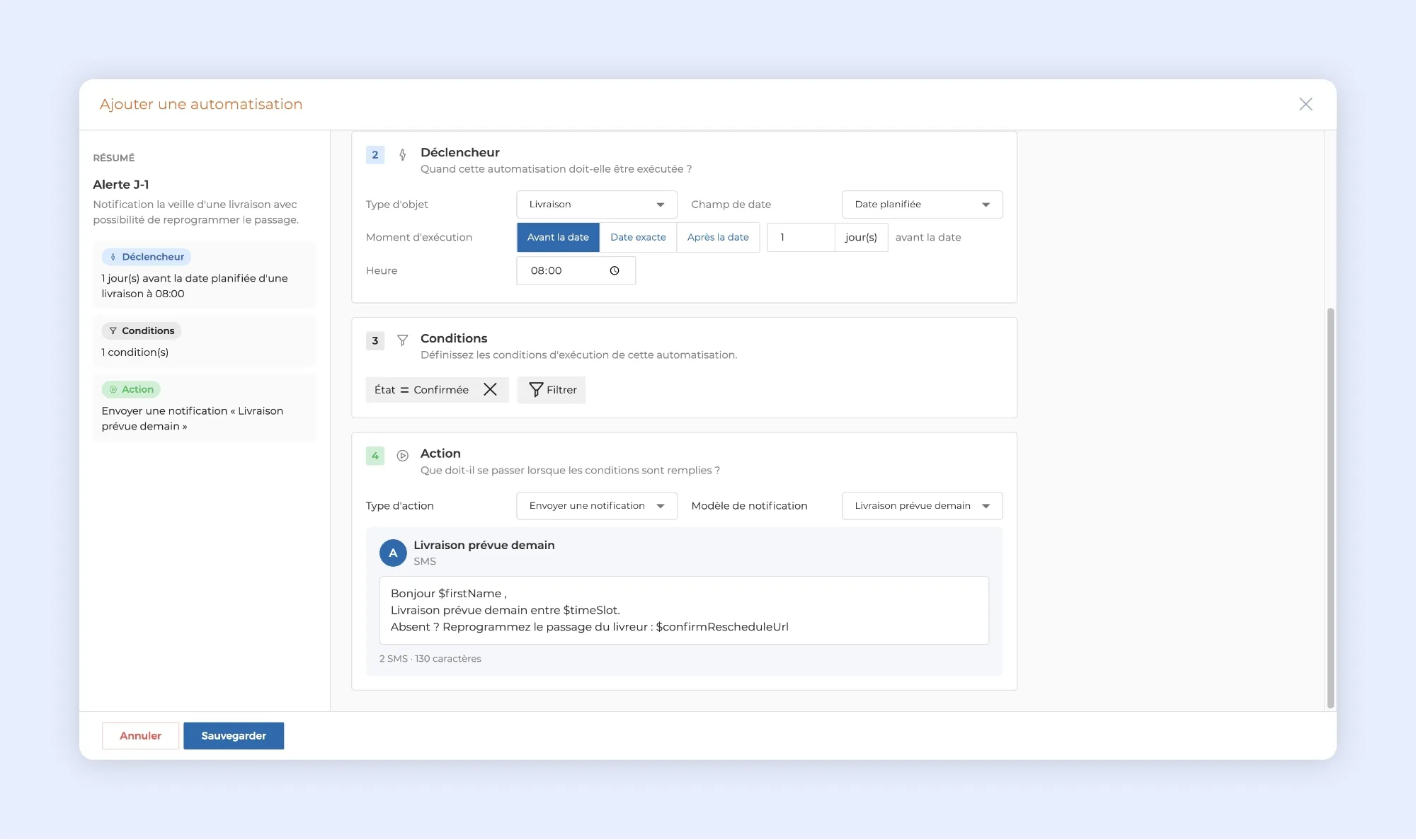
Vous y retrouvez deux onglets :
- Automatisations, pour créer et gérer vos règles ;
- Historique, pour consulter les automatisations déjà exécutées et leur résultat.
Pour créer une règle, cliquez sur + Automatisation.
Prenons l’exemple d’un SMS de rappel envoyé automatiquement un jour avant une livraison.
Vous commencez par renseigner le nom de l’automatisation et, si vous le souhaitez, une description permettant aux autres utilisateurs de votre compte de comprendre facilement son objectif.
Vous définissez ensuite le déclencheur. Dans notre exemple :
- Type d’objet : Livraison
- Champ de date : Date planifiée
- Moment d’exécution : Avant la date
- Délai : 1 jour avant
- Heure d’exécution : l’heure à laquelle le SMS doit être envoyé
Vous pouvez ensuite ajouter des conditions afin que l’automatisation s’exécute uniquement dans certaines situations, par exemple pour un type de livraison spécifique.
Il ne reste plus qu’à déterminer l’action à effectuer. Pour notre exemple, sélectionnez Envoyer une notification, puis choisissez votre modèle de SMS.
Une fois l’automatisation activée et sauvegardée, AntsRoute se charge du reste.
Suivre l’exécution de vos automatisations
Pour garder le contrôle sur les actions exécutées, un historique est également disponible.
Pour chaque exécution, vous pouvez notamment consulter :
- La date d’exécution
- Le nom de l’automatisation
- L’action réalisée
- Le résultat
- Le nombre d’éléments traités
Trois résultats sont possibles : Succès, Succès partiel ou Échec.
En cas de problème, vous pouvez ouvrir le détail d’une exécution et afficher uniquement les éléments en erreur. La réponse retournée vous aide alors à identifier l’origine de l’échec.
Vous gagnez ainsi du temps sur les tâches répétitives, tout en conservant une visibilité complète sur les actions réalisées automatiquement par AntsRoute.
➡️ Pour en savoir plus sur les automatisations, consultez l’article dédié dans notre centre d’aide.
Suivez la progression de vos tournées depuis une nouvelle vue Planning
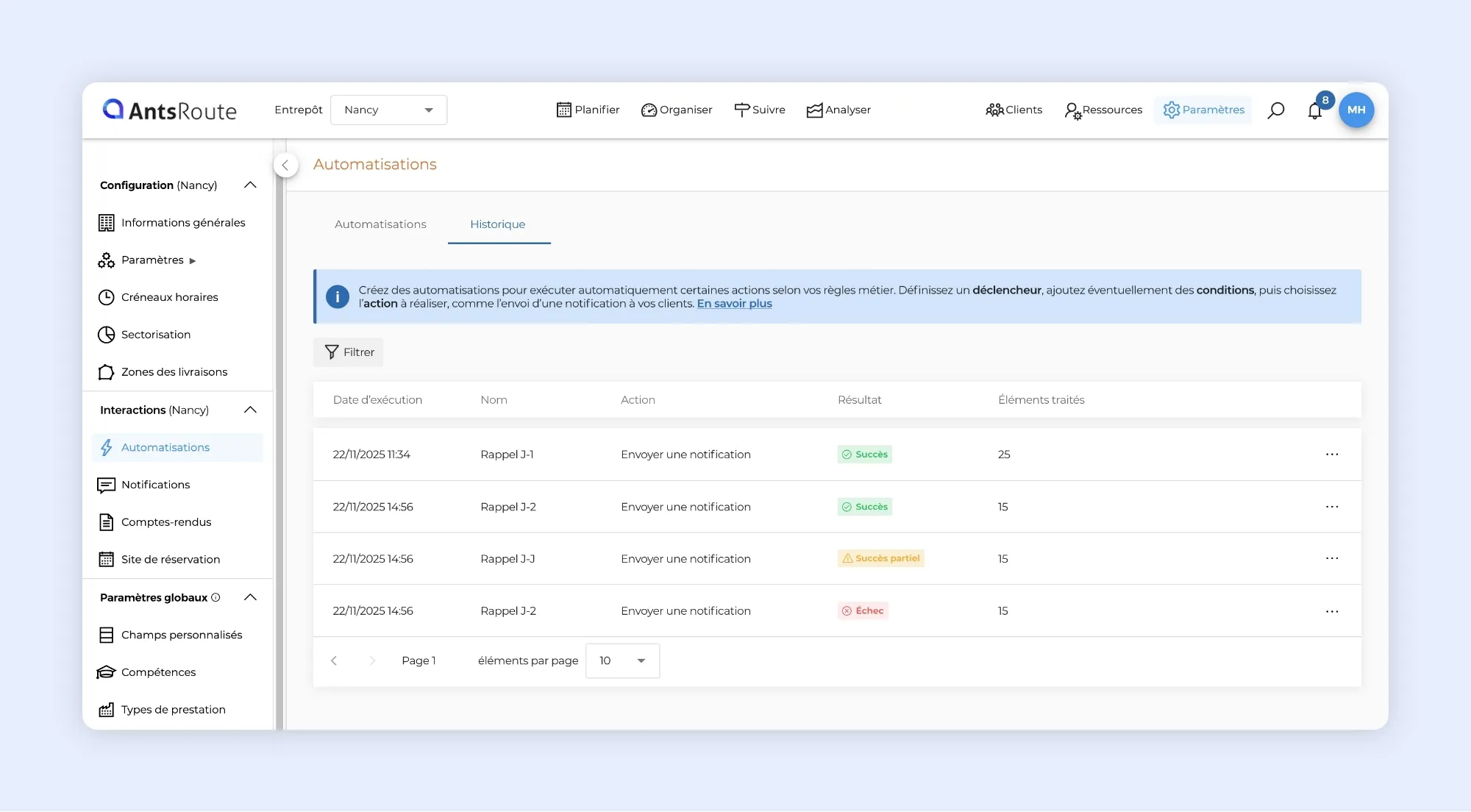
Le module Suivre accueille une nouvelle vue pour superviser plus facilement l’activité de vos équipes au cours de la journée : le Planning.
Cette représentation permet de visualiser les tournées de vos agents sur une frise horaire et de comprendre en un coup d’œil leur progression.
Pour y accéder :
Suivre > Planning
Chaque ligne correspond à un agent et affiche les différentes étapes de sa tournée au fil de la journée.
Visualiser instantanément l’avancement des tournées :
L’affichage des étapes évolue automatiquement à mesure que l’agent les valide depuis l’application mobile :
- Gris : étape déjà réalisée
- Bleu clair : étape en cours
- Bleu foncé : étape à venir
Une ligne verticale rouge matérialise l’heure actuelle.
Vous pouvez ainsi comparer rapidement l’avancement de chaque tournée avec le planning prévu et identifier plus facilement la situation de vos équipes sur le terrain.
Les étapes annulées restent également accessibles. Lorsqu’une tournée en comporte, leur nombre est indiqué à côté de son état. Un clic sur cet indicateur permet d’afficher la liste des étapes concernées.
Cette nouvelle vue complète les outils de suivi existants et offre aux responsables d’exploitation une lecture chronologique de l’ensemble des tournées particulièrement pratique pour piloter l’activité au fil de la journée.
➡️ Pour en savoir plus sur le suivi des tournées, consultez notre article de support.
Collectez des informations au démarrage et à la fin des tournées
Les champs personnalisés arrivent au niveau des tournées.
Vous pouvez désormais demander à vos chauffeurs de renseigner certaines informations directement depuis l’application mobile, soit au démarrage de leur tournée, soit à la fin de celle-ci.
Cette fonctionnalité permet d’adapter davantage AntsRoute à vos processus métier et d’éviter de multiplier les formulaires ou outils externes pour recueillir les informations terrain.
Vous pouvez par exemple demander :
- Le kilométrage du véhicule
- Une photo du compteur
- L’état du véhicule
- La présence du matériel nécessaire
- Une checklist de contrôle avant le départ
- Des informations à renseigner en fin de journée
Configurer les informations à collecter
Pour créer ces champs, rendez-vous dans :
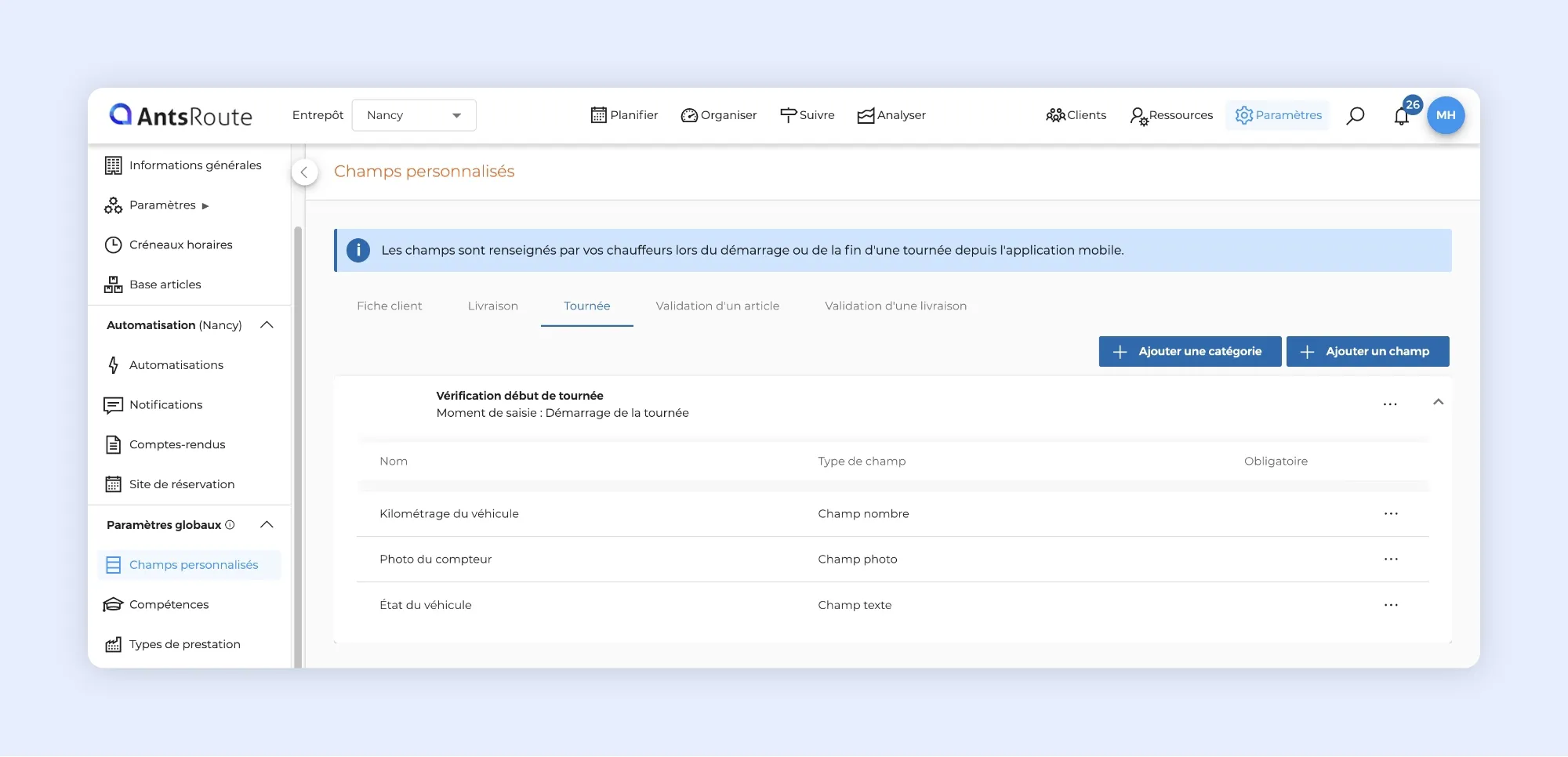
Paramètres > Champs personnalisés > Tournées
Commencez par créer une catégorie, par exemple Contrôle du véhicule avant le départ.
Pour chaque catégorie, vous choisissez le moment auquel les informations devront être renseignées :
- Démarrage de la tournée
- Fin de la tournée
Vous pouvez ensuite ajouter les champs souhaités à cette catégorie et déterminer s’ils sont obligatoires ou facultatifs.
Bon à savoir : le moment de saisie est défini au niveau de la catégorie. Tous les champs appartenant à une même catégorie sont donc demandés au chauffeur au même moment.
Des informations directement demandées sur l’application mobile
Une fois les champs configurés, AntsRoute les affiche automatiquement au chauffeur au moment approprié.
Vous pouvez ainsi, par exemple, imposer une checklist avant qu’un chauffeur démarre sa tournée ou demander le kilométrage du véhicule lorsqu’il termine sa journée.
Lorsqu’un champ est défini comme obligatoire, le chauffeur doit impérativement le renseigner pour poursuivre la validation.
Cette nouveauté facilite la mise en place de contrôles opérationnels et permet de centraliser davantage d’informations terrain directement dans AntsRoute.
➡️ Pour en savoir plus sur les champs personnalisés associés aux tournées, consultez notre article de support.
Définissez le lieu de départ à partir de la tournée précédente
Vos chauffeurs ne terminent pas toujours leur journée à leur lieu de départ habituel.
Pour mieux gérer ce type d’organisation, vous pouvez désormais définir les lieux de départ de plusieurs tournées à partir des lieux d’arrivée de tournées précédentes.
Cette fonctionnalité est particulièrement utile lorsqu’un chauffeur termine une tournée à un endroit spécifique et doit repartir de ce même lieu lors d’une prochaine journée.
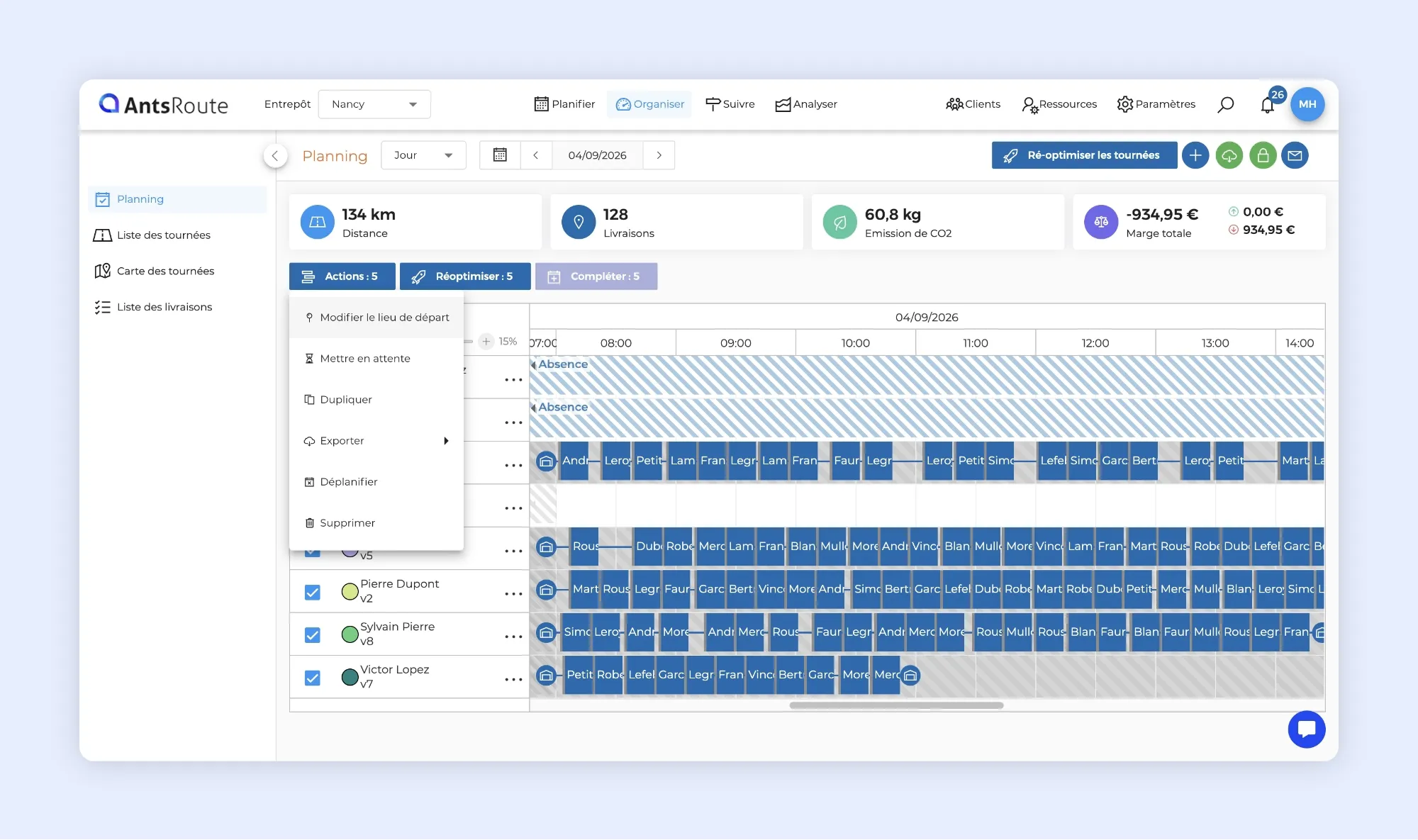
Pour utiliser cette fonction :
Organiser > Planning > Sélectionnez les tournées > Actions > Modifier le lieu de départ
Il vous suffit ensuite de sélectionner une date de référence.
Pour chaque tournée concernée, AntsRoute récupère alors le lieu d’arrivée de la tournée effectuée par le chauffeur à cette date et l’utilise comme nouveau lieu de départ.
Bon à savoir : si un chauffeur n’avait aucune tournée planifiée à la date de référence, son lieu de départ ne sera pas modifié.
Si les tournées de la nouvelle date étaient déjà planifiées avant la modification, pensez également à relancer l’optimisation pour que ce nouveau lieu de départ soit pris en compte dans le calcul.
Identifiez facilement les départs spécifiques :
Lorsqu’un lieu de départ provient de la tournée d’une journée précédente, l’information est également visible dans la fiche client, depuis l’onglet Horaire, lieux et compétences.
Un marqueur Départ spécifique indique les jours concernés ainsi que la tournée utilisée comme référence.
Vous savez ainsi immédiatement pourquoi le chauffeur part d’un lieu différent de son adresse habituelle.
➡️ Pour découvrir toutes les étapes, consultez notre article de support consacré aux lieux de départ des tournées.
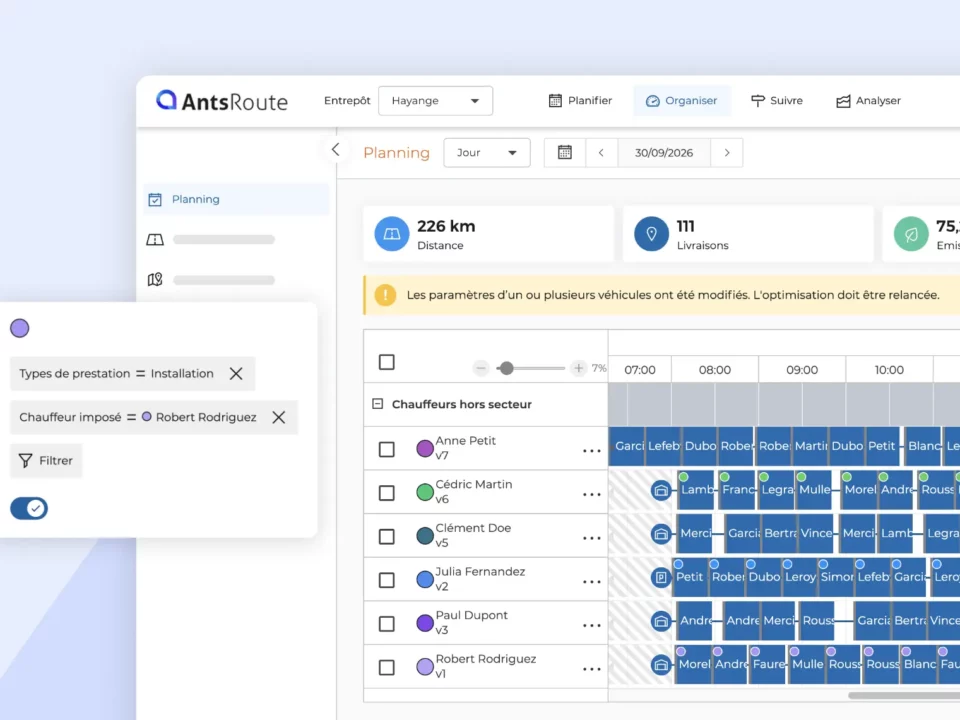
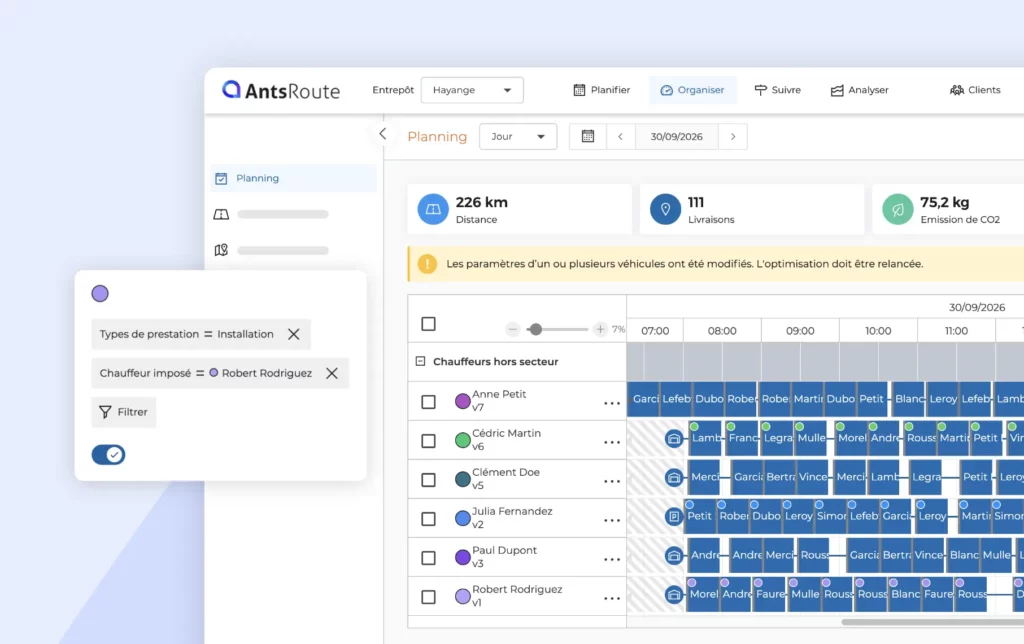
Priorisez les interventions avec un chauffeur imposé
Le panier des interventions dispose d’un nouveau critère de priorisation.
Pour rappel, ces critères permettent d’indiquer à l’algorithme quelles interventions doivent être planifiées en priorité lors de l’optimisation.
Jusqu’à présent, deux méthodes étaient disponibles :
- La date d’échéance, utilisée par défaut
- Le type de prestation
Une troisième option fait son apparition : Chauffeur imposé.
Lorsque ce critère est sélectionné, AntsRoute cherche en priorité à planifier les interventions qui doivent obligatoirement être réalisées par un chauffeur donné.
Cette option est particulièrement intéressante lorsque certaines visites nécessitent impérativement l’intervention d’un agent spécifique et que vous souhaitez maximiser leurs chances d’être intégrées au planning.
Pour l’activer, rendez-vous dans :
Paramètres > Optimisation > Critère de priorisation des interventions > Chauffeur imposé
Bon à savoir : ce critère fonctionne uniquement lorsque le chauffeur est renseigné directement dans le détail de l’intervention. Le chauffeur défini dans la fiche client n’est pas pris en compte.
➡️ Pour en savoir plus sur la priorisation des interventions du panier, consultez notre article de support.
Permettez à vos clients de demander le report d’un rendez-vous
Le site de réservation AntsRoute offre davantage de flexibilité à vos clients.
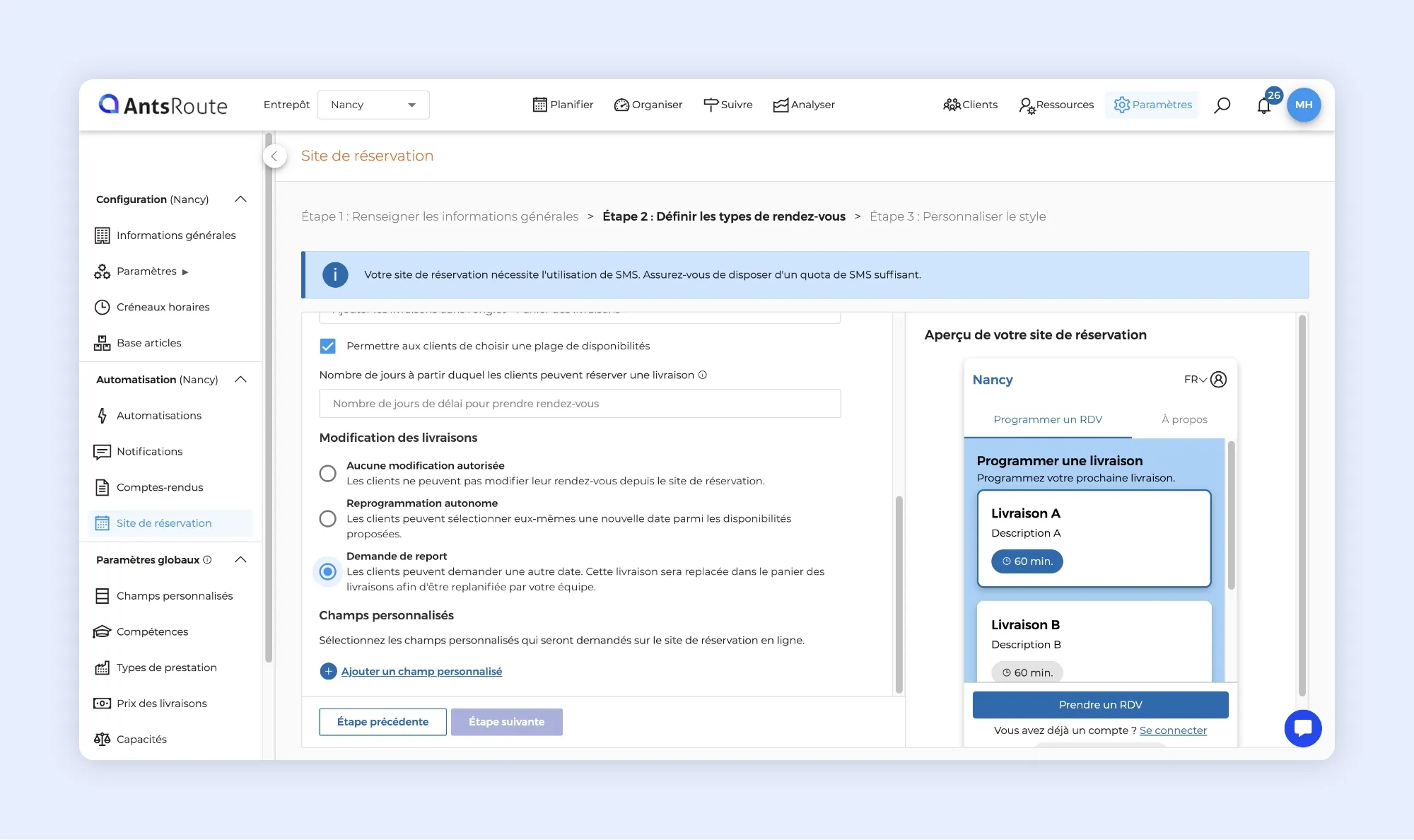
Si vous utilisez le site de réservation pour permettre à vos clients de programmer leurs interventions ou livraisons 24h/24 et que les rendez-vous sont ajoutés au panier, vous pouvez désormais leur proposer une nouvelle option : Demande de report.
Jusqu’à présent, deux possibilités existaient :
- Aucune modification autorisée : le client ne peut pas modifier son rendez-vous depuis le site de réservation.
- Reprogrammation autonome : le client sélectionne lui-même une nouvelle date parmi les disponibilités proposées.
Vous disposez maintenant d’une troisième possibilité :
- Demande de report : le client demande une autre date et l’intervention est replacée dans le panier afin que votre équipe puisse la replanifier.
Depuis son compte sur le site de réservation, le client dispose alors d’un bouton Demander une autre date.
Cette nouvelle option offre un compromis intéressant : davantage d’autonomie pour le client, tout en laissant à vos équipes la maîtrise de la replanification.
Elle permet notamment de limiter les échanges nécessaires pour demander un changement de date sans pour autant laisser le client choisir directement un nouveau créneau.
➡️ Pour en savoir plus sur le site de réservation AntsRoute, consultez notre article de support.
Une gestion des webhooks plus simple et plus efficace
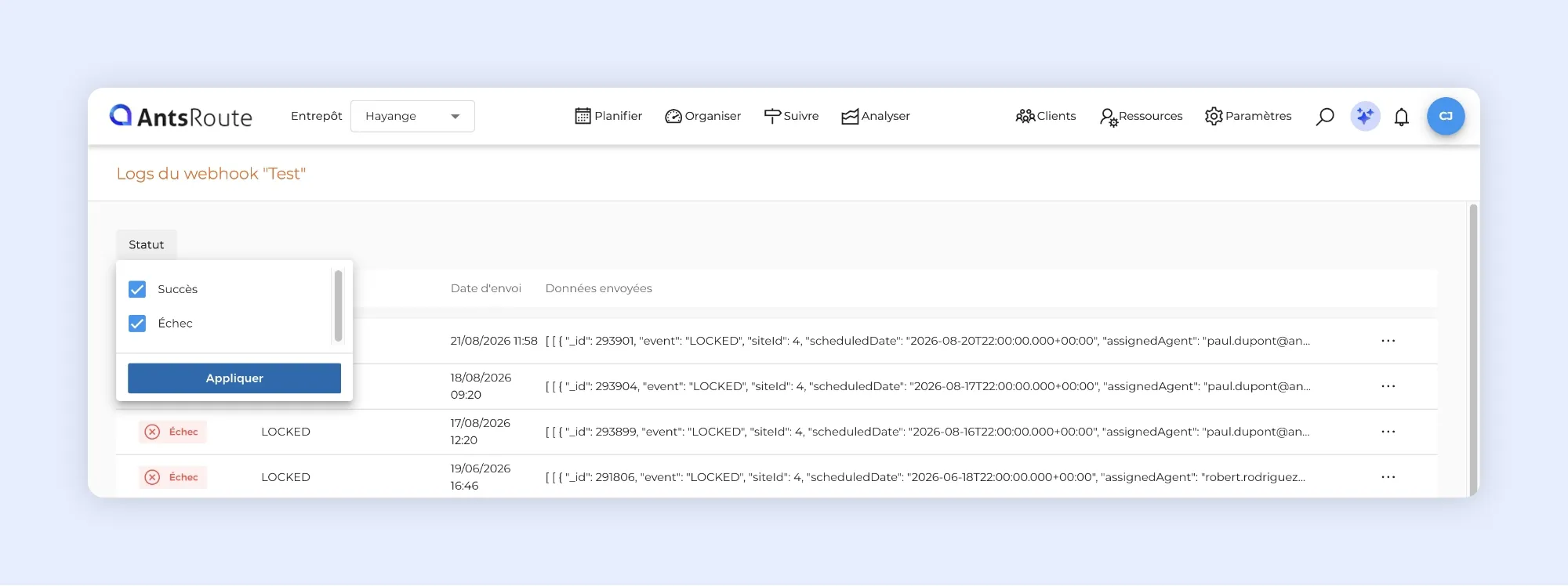
L’interface de gestion des webhooks évolue pour faciliter le suivi des échanges entre AntsRoute et vos autres applications.
Le nouvel affichage des logs améliore la lisibilité des informations et s’accompagne de plusieurs filtres.
Vous pouvez désormais filtrer les logs selon :
- Statut : succès ou échec
- Événement : pour isoler un événement spécifique
- Date d’envoi
- Identifiant de livraison
Ces filtres permettent de retrouver beaucoup plus rapidement une information lorsque votre webhook contient un grand nombre de logs.
Pour chaque envoi, vous pouvez consulter via un nouveau panel les données transmises ainsi que la réponse retournée par l’application destinataire, notamment le code de réponse HTTP et le message d’erreur.
En cas d’échec, ces informations permettent d’identifier plus facilement l’origine du problème.
Une fois celui-ci corrigé, cliquez simplement sur Renvoyer pour effectuer une nouvelle tentative.
Un bouton Copier permet également de récupérer les informations du log pour les transmettre facilement à votre équipe technique ou au support de l’application concernée.
➡️ Pour en savoir plus sur la configuration et le suivi des webhooks, consultez notre article de support.
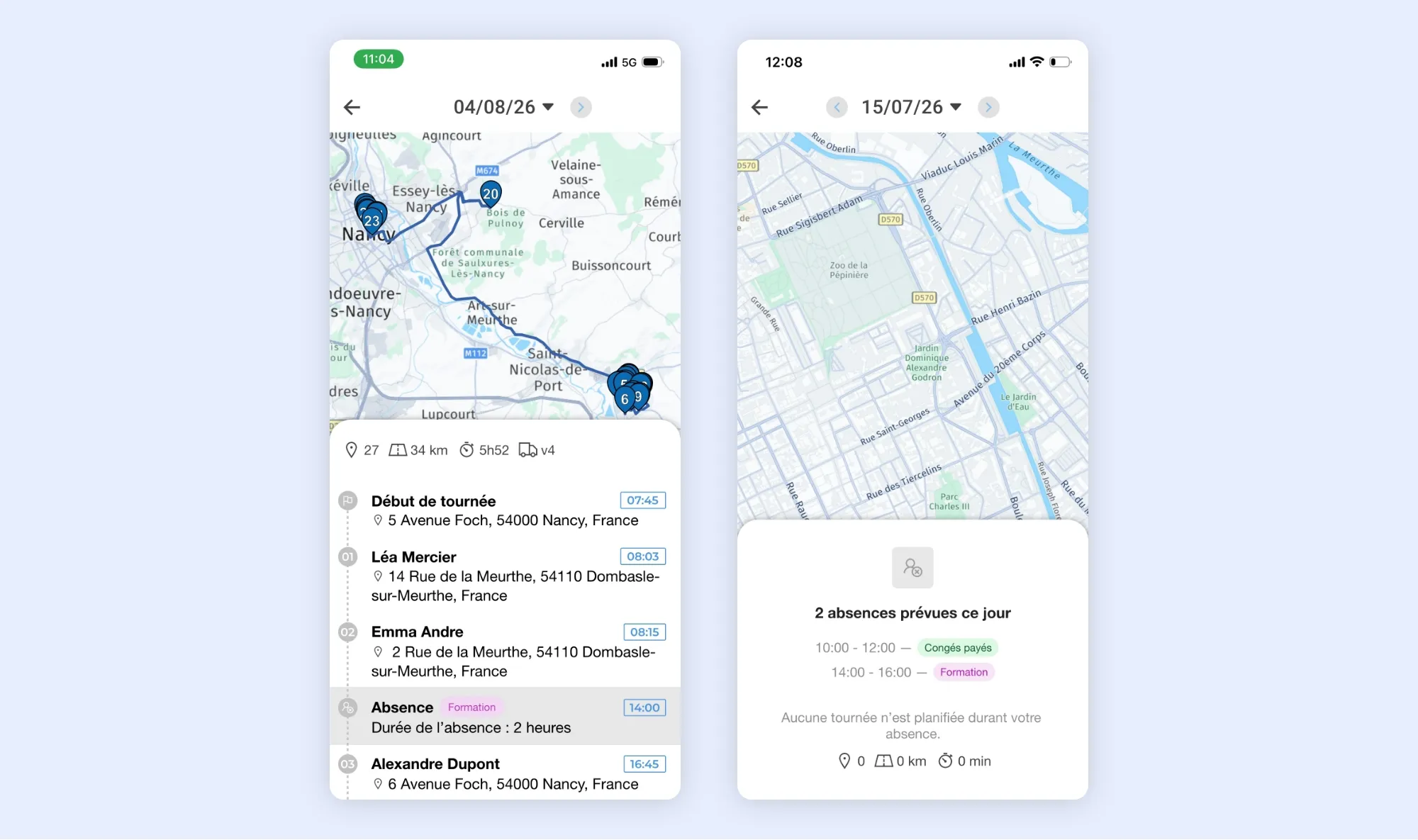
Visualisez les absences directement dans le planning de l’application mobile
Le planning de l’application mobile AntsRoute devient plus complet.
Pour rappel, lorsque cette option est activée dans les paramètres, vos agents terrain peuvent consulter depuis l’application mobile leur planning pour les jours à venir.
Désormais, leurs absences apparaissent également directement dans ce planning.
Chaque absence est affichée sous la forme d’une carte dont la couleur correspond au type d’absence défini depuis l’interface web AntsRoute. L’agent peut ainsi identifier rapidement la nature de son absence et disposer d’une vision plus complète de son emploi du temps.
Selon l’organisation de la journée, deux situations sont possibles :
- Aucune tournée n’est planifiée : seule l’absence apparaît dans le planning.
- Une tournée est planifiée le même jour : l’absence apparaît dans la liste aux côtés des étapes de la tournée.
Cette évolution permet aux agents terrain de retrouver au même endroit leurs tournées et leurs absences, sans avoir à vérifier leur planning auprès de leur responsable.
Bon à savoir : la couleur affichée dans l’application mobile dépend du type d’absence configuré depuis l’interface web AntsRoute.
➡️ Pour en savoir plus sur la consultation du planning depuis l’application mobile, consultez notre article de support.
Autres nouveautés
Filtrez plus précisément vos interventions grâce aux champs personnalisés : de nouvelles options sont disponibles dans les filtres des tableaux d’interventions. Pour les champs personnalisés de type liste, vous pouvez sélectionner Aucun. Pour les champs de type texte, l’option Est vide permet d’identifier les interventions pour lesquelles aucune valeur n’a été renseignée. Vous pouvez par exemple afficher toutes les livraisons dont le champ « Numéro de commande » est vide.
Accédez au compte rendu depuis le webhook “Livraison réalisée” : l’URL permettant de télécharger le compte rendu est désormais intégrée aux données transmises pour cet événement.
Une validation plus rigoureuse des articles sur mobile : par défaut, l’état Article livré conforme est présélectionné lors de la validation afin de faire gagner du temps aux chauffeurs. Désormais, lorsqu’au moins un champ personnalisé obligatoire est associé à la validation des articles, aucun état n’est présélectionné. Le chauffeur doit donc choisir explicitement l’état correspondant avant de poursuivre.
Une interface harmonisée dans l’Historique des tournées : les actions Dupliquer et Exporter sont désormais regroupées dans un seul bouton Actions. Cette évolution allège l’interface et harmonise son fonctionnement avec celui du module Organiser.
Une nouvelle présentation pour les modèles de notifications et les comptes rendus : les pages de configuration de ces modèles ont été repensées afin de simplifier leur lecture et d’améliorer l’expérience utilisateur.
L’Historique par client évolue : la page dédiée Historique par client a été supprimée. Les mêmes informations restent accessibles depuis Analyser > Historique des interventions, en appliquant simplement un filtre sur le client souhaité. Pour en savoir plus consultez notre article dédié.
Des questions ? Notre équipe support reste à votre disposition via le chat depuis votre espace AntsRoute ou par e-mail.
ÉCRIT PAR

Marie Henrion
Chez AntsRoute, Marie est responsable marketing depuis 2018. Spécialisée dans la logistique du dernier kilomètre, elle conçoit des contenus qui rendent accessibles les enjeux complexes de l’optimisation de tournées, de la transition écologique et de la satisfaction client.
Optimisez dès aujourd’hui vos tournées
Essai gratuit de 7 jours | Aucune carte de crédit requise
Contenu
- Automatisez vos actions récurrentes dans AntsRoute
- Créer une automatisation
- Suivre l’exécution de vos automatisations
- Suivez la progression de vos tournées depuis une nouvelle vue Planning
- Collectez des informations au démarrage et à la fin des tournées
- Configurer les informations à collecter
- Des informations directement demandées sur l’application mobile
- Définissez le lieu de départ à partir de la tournée précédente
- Priorisez les interventions avec un chauffeur imposé
- Permettez à vos clients de demander le report d’un rendez-vous
- Une gestion des webhooks plus simple et plus efficace
- Visualisez les absences directement dans le planning de l’application mobile
- Autres nouveautés
- Optimisez dès aujourd’hui vos tournées