Septiembre de 2026: ¿Cuáles son las novedades de AntsRoute?

Blog > Actualización de producto > Septiembre de 2026: ¿Cuáles son las novedades de AntsRoute?
Septiembre de 2026: ¿Cuáles son las novedades de AntsRoute?
Publicado en 30 de septiembre de 2026 • Lectura: 7 min read
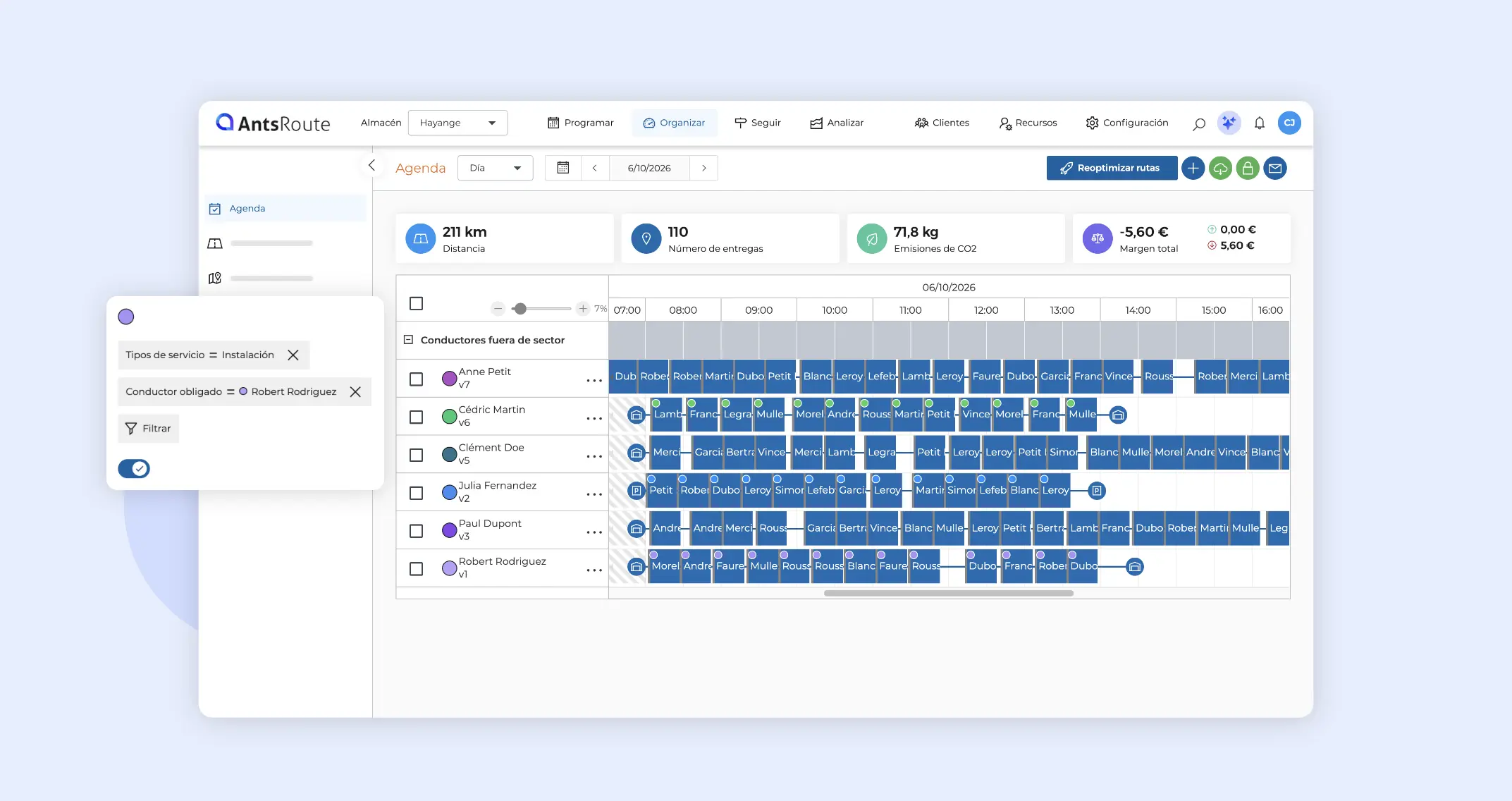
Este mes, AntsRoute incorpora varias novedades para ayudarte a visualizar mejor tus intervenciones, identificar más fácilmente los problemas de planificación y adaptar aún más la plataforma a tus procesos de negocio.
Entre las novedades: reglas de visualización para identificar determinadas intervenciones mediante colores, una gestión mejorada de las intervenciones no asignadas, nuevas opciones para calcular el precio de tus entregas, la asignación de vehículos directamente desde la Planificación y un mayor control sobre el envío de notificaciones.
Descubre todas las novedades de AntsRoute del mes de septiembre.
Índice del artículo:
- Identifica más fácilmente tus intervenciones gracias a las reglas de visualización
- Identifica y gestiona más fácilmente las intervenciones no asignadas
- Personaliza aún más el cálculo del precio de tus intervenciones
- Asigna un vehículo a un agente directamente desde la Planificación
- Elige las notificaciones que quieres enviar para las intervenciones a distancia
- Otras novedades
Identifica más fácilmente tus intervenciones gracias a las reglas de visualización
¿Quieres identificar de inmediato determinadas intervenciones en tus rutas? Las nuevas reglas de visualización te permiten asignar colores a tus intervenciones en función de los criterios que definas.
De este modo, puedes destacar determinadas entregas o intervenciones según el tipo de servicio, el conductor asignado obligatoriamente, la duración u otros criterios disponibles en los filtros.
Esta nueva funcionalidad facilita la lectura de tus planificaciones, listas y mapas. Por ejemplo, puedes utilizar un color específico para identificar de inmediato las intervenciones correspondientes a un determinado tipo de servicio con un conductor asignado obligatoriamente.
☝️ Esta función está disponible a partir del plan PRO.
Crear una regla de visualización
Para definir tus reglas, ve a:
- Configuración > Configuración global > Reglas de visualización
- Haz clic en el botón +, introduce el nombre de la regla y elige el color que deseas aplicar.
- A continuación, haz clic en Filtrar para determinar las condiciones que deben cumplir las intervenciones para que se les asigne ese color.
Nota: Cuando varias reglas corresponden a una misma intervención, AntsRoute aplica la regla activa situada en la posición más alta de la lista.
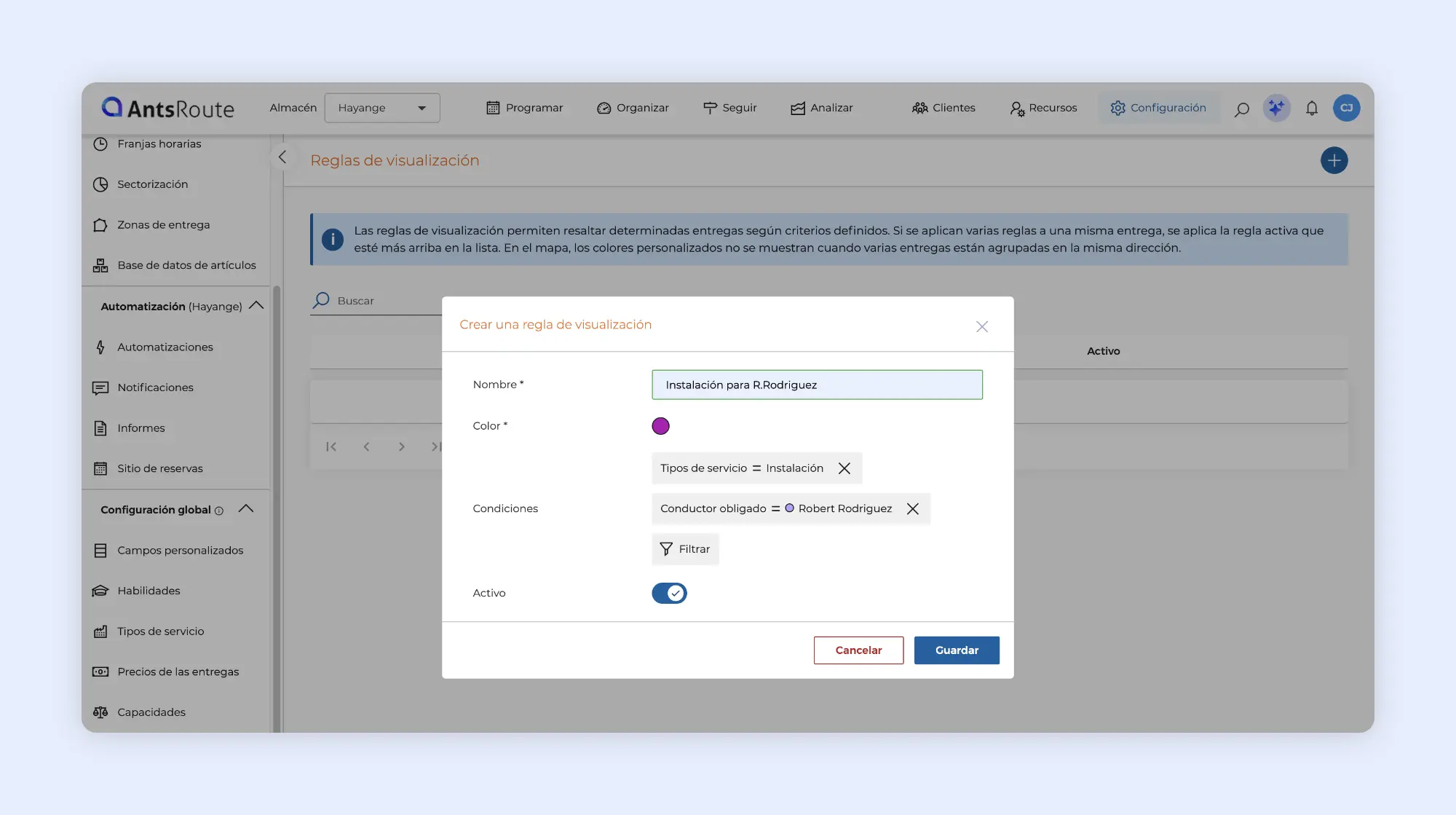
Creación de una regla de visualización.
Visualiza tus colores en los diferentes módulos
Una vez configuradas las reglas, los colores asociados a las intervenciones se muestran en varios lugares de AntsRoute.
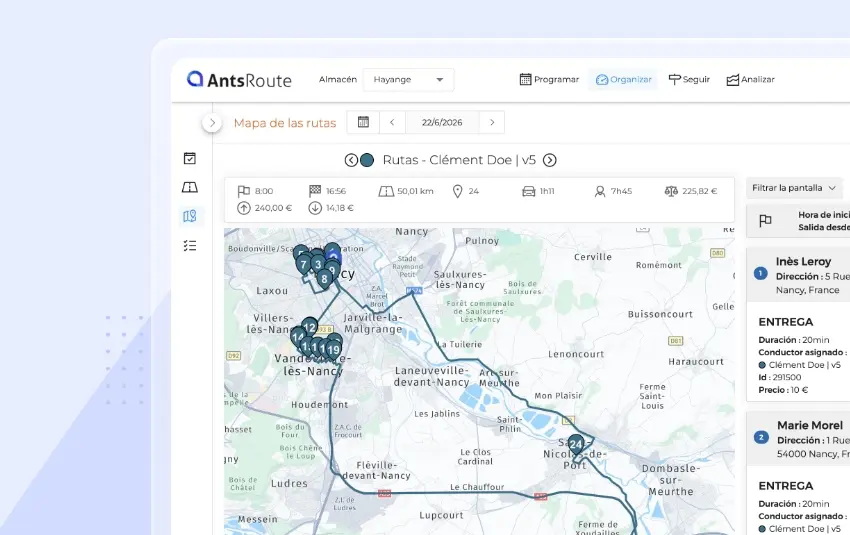
En los mapas de rutas, aparece un punto de color directamente sobre el marcador de la intervención. En la Agenda, este punto se muestra en la esquina izquierda del rectángulo que representa la intervención.
En las tablas de intervenciones, una nueva columna Regla de visualización permite ver también el punto de color y el nombre de la regla correspondiente. Por último, en la lista de una ruta, el color aparece junto a la hora de llegada prevista.
Si utilizas la cesta de intervenciones, las reglas de visualización también están disponibles en la pestaña Cesta de intervenciones. Los puntos de color aparecen igualmente en los marcadores de las intervenciones de la cesta desde el mapa de rutas.
De este modo, puedes identificar más rápidamente las intervenciones que requieren tu atención y facilitar su planificación.
Información útil: cuando varias entregas realizadas en una misma dirección se agrupan en el mapa, los colores personalizados no se muestran.
➡️ Para obtener más información sobre las reglas de visualización, consulta el artículo específico del centro de ayuda.
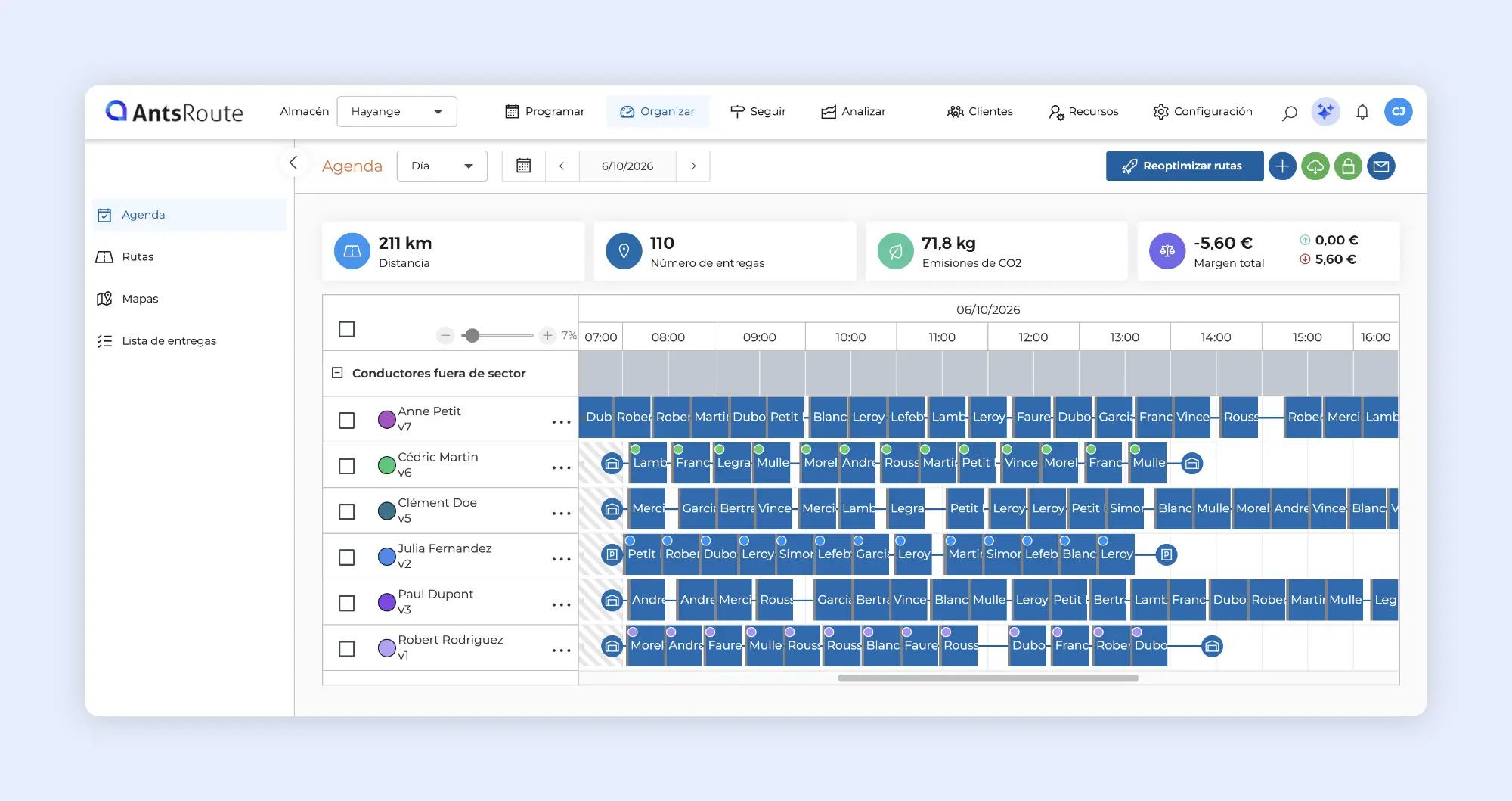
Regla de visualización: visualización de los colores en la agenda.
Identifica y gestiona más fácilmente las intervenciones no asignadas
La gestión de las intervenciones no asignadas evoluciona con varias mejoras diseñadas para ayudarte a entender más rápidamente por qué una intervención no ha podido integrarse en una ruta y actuar con mayor facilidad.
Una nueva interfaz para las intervenciones no asignadas
El panel que muestra las intervenciones no asignadas se ha rediseñado para facilitar su uso diario.
Ahora puedes ocultar el mapa para dedicar todo el espacio disponible a la lista de intervenciones. Para ello, utiliza el botón Filtrar situado encima del mapa y desmarca Mostrar el mapa.
Las acciones disponibles cuando seleccionas una o varias intervenciones —Posponer, Añadir a la cesta y Eliminar— permanecen ahora accesibles en la parte inferior del panel.
Así, ya no necesitas volver a la parte superior de la lista para acceder a estas acciones cuando consultas un gran número de intervenciones no asignadas.
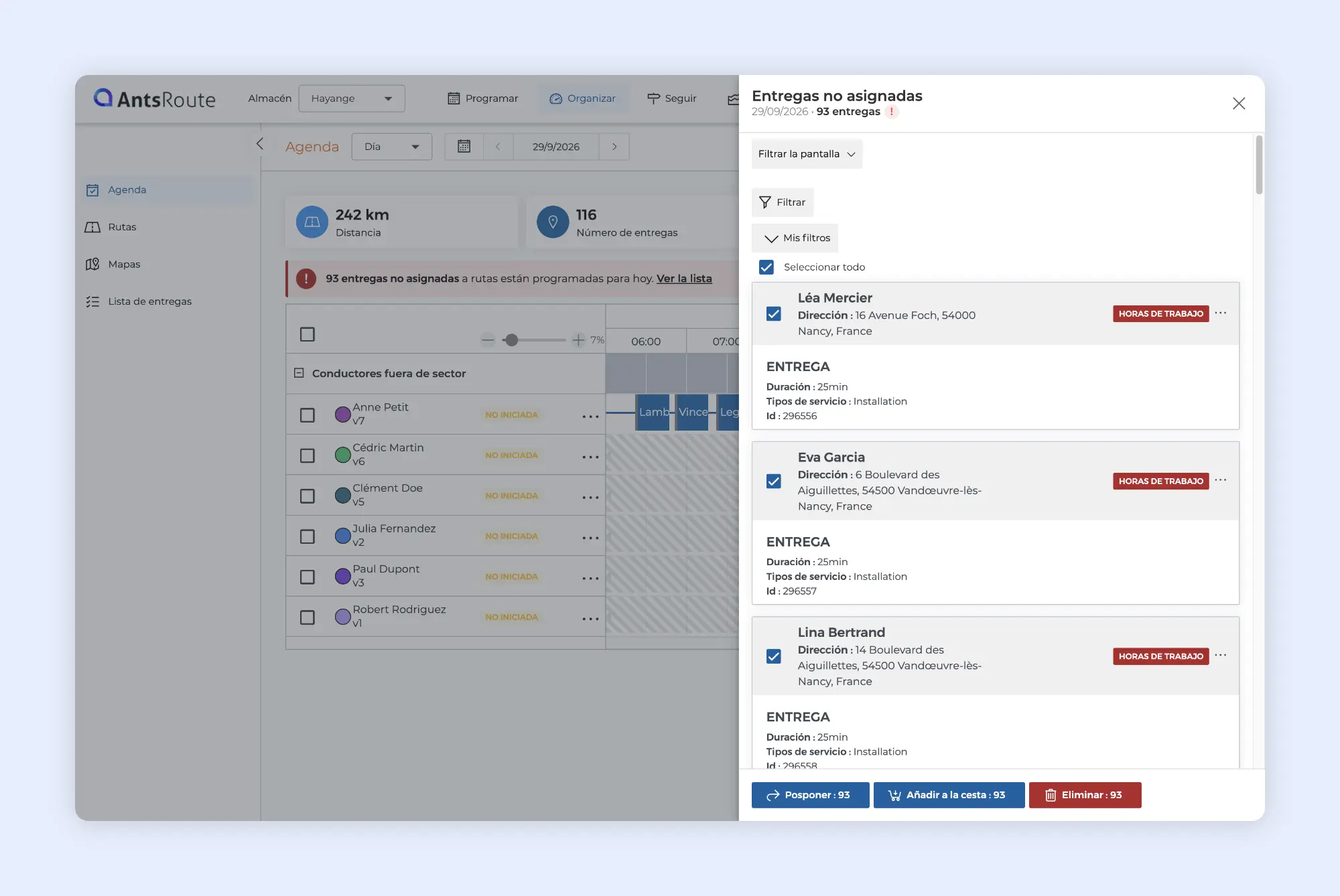
El panel de las intervenciones no asignadas.
Filtra las intervenciones según el motivo por el que no se han asignado
Otra novedad: ahora puedes filtrar tus intervenciones en función del motivo por el que no se han asignado.
Esta opción resulta especialmente útil para identificar rápidamente la causa de un problema de planificación. Por ejemplo, puedes mostrar únicamente las intervenciones que no han podido asignarse debido a un problema de capacidad.
Para aplicar este filtro, ve a:
- Organizar > Lista de intervenciones
- Haz clic en Filtrar > Motivo de no asignación
- Selecciona el valor deseado, por ejemplo Capacidad, y haz clic en Aplicar.
Este filtro también está disponible directamente desde el panel de intervenciones no asignadas.
En las tablas de intervenciones, una nueva columna Motivo de no asignación permite consultar esta información sin tener que abrir cada intervención.
De este modo, puedes identificar más rápidamente las intervenciones afectadas por un mismo problema y realizar los ajustes necesarios en tu planificación.
➡️ Para obtener más información sobre la gestión de las intervenciones no asignadas, consulta el artículo específico en nuestro centro de ayuda.
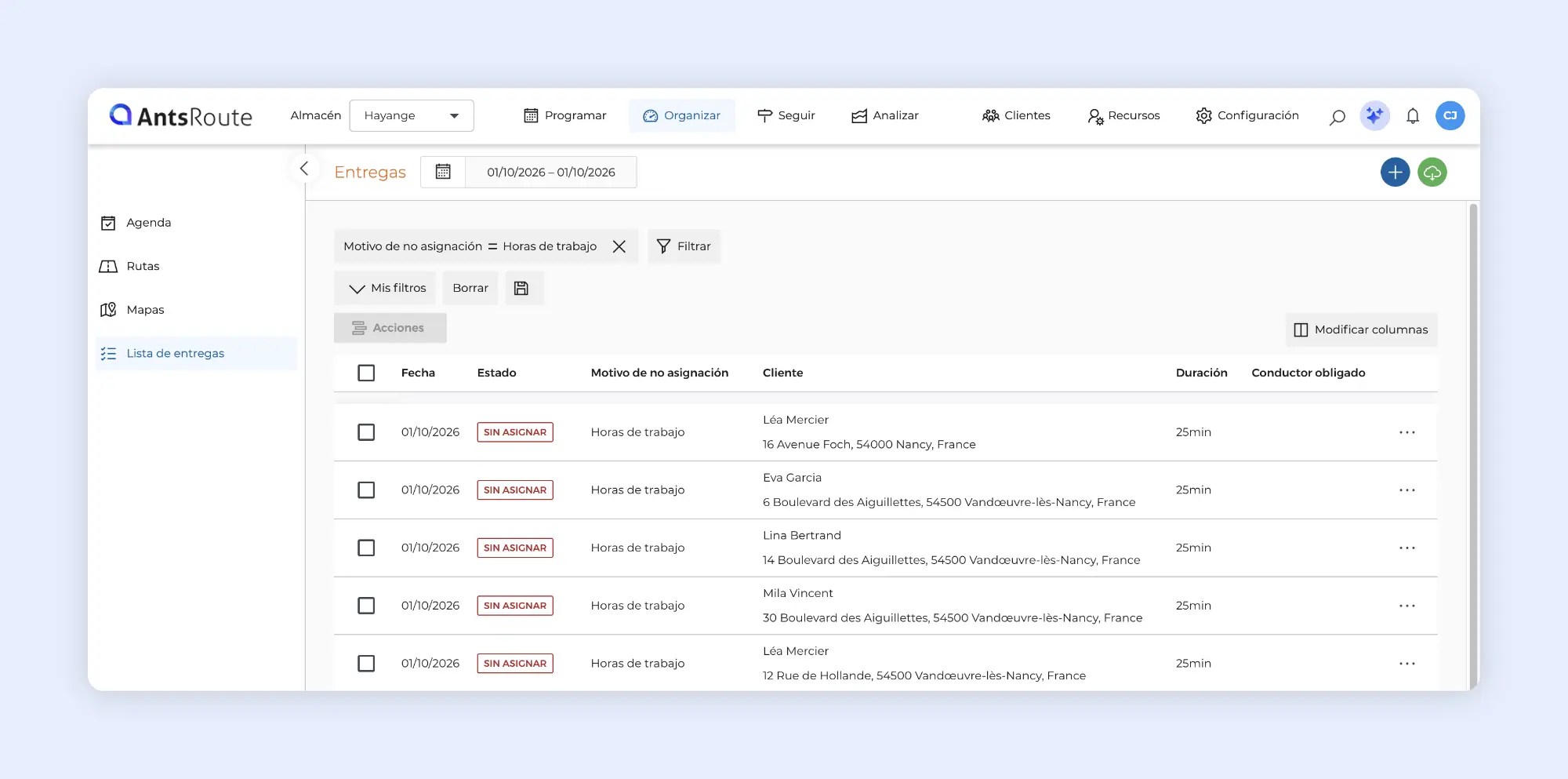
Filtrado de las intervenciones por motivo de no asignación.
Personaliza aún más el cálculo del precio de tus intervenciones
La interfaz que permite configurar el cálculo del precio de las intervenciones se ha rediseñado y se han ampliado las opciones de cálculo personalizado.
Como recordatorio, el precio de una intervención en AntsRoute puede estar compuesto por varios elementos:
- un precio base;
- el precio de los artículos;
- el precio del tipo de servicio;
- uno o varios cálculos personalizados basados en tus campos personalizados.
Hasta ahora, un cálculo personalizado solo podía combinar una variable con un valor fijo.
Por ejemplo, podías definir el siguiente cálculo: Número de plantas × 10 €
Ahora también puedes utilizar dos variables en un mismo cálculo.
Por ejemplo, puedes configurar: Número de paquetes × Precio por paquete
Como recordatorio, las variables corresponden a los campos personalizados de tipo número asociados a tus clientes o entregas.
Esta mejora te permite adaptar con mayor precisión el cálculo del precio de tus intervenciones a tu forma de trabajar y a los datos específicos de cada servicio.
➡️ Para obtener más información sobre el cálculo del precio de las intervenciones, consulta este artículo.
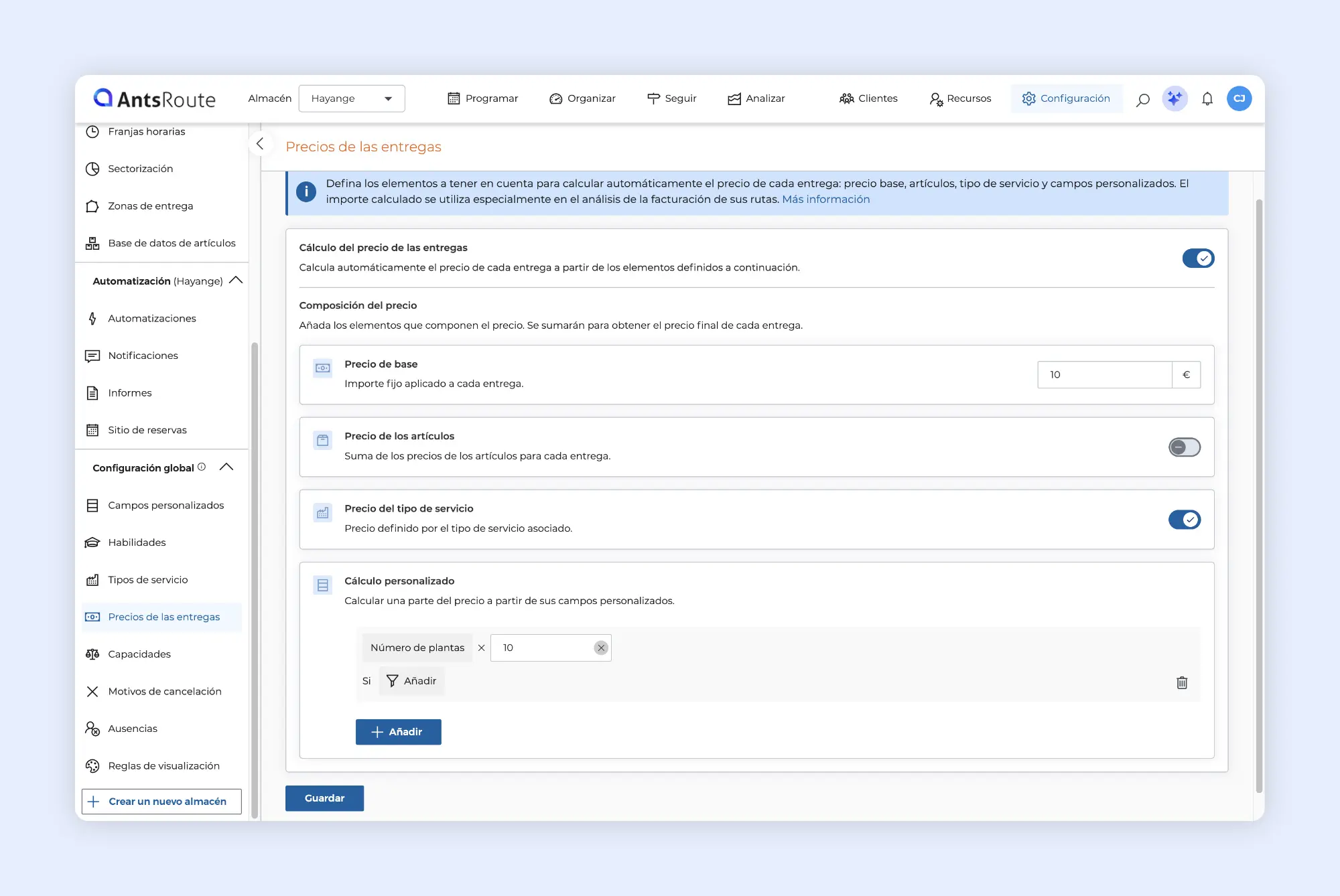
Configuración del cálculo del precio de las entregas.
Asigna un vehículo a un agente directamente desde la Agenda
Si utilizas la planificación de asignación de vehículos para asignar temporalmente tus vehículos a tus agentes, ahora puedes realizar esta operación directamente desde la Agenda.
Ya no necesitas salir del espacio de organización de rutas para gestionar esta asignación.
- Ve a Organizar > Agenda
- Identifica al conductor correspondiente y haz clic en … > Recursos > Asignar un vehículo
- Selecciona el vehículo deseado y añade el periodo o los periodos durante los cuales debe estar asignado a ese agente.
Esta nueva opción facilita especialmente la gestión en organizaciones en las que varios agentes utilizan los mismos vehículos.
Información útil: si seleccionas un vehículo que ya está asignado a otro conductor durante el periodo elegido, ese agente dejará de estar asignado automáticamente al vehículo.
➡️ Para obtener más información sobre la planificación de asignación de vehículos, consulta este artículo.
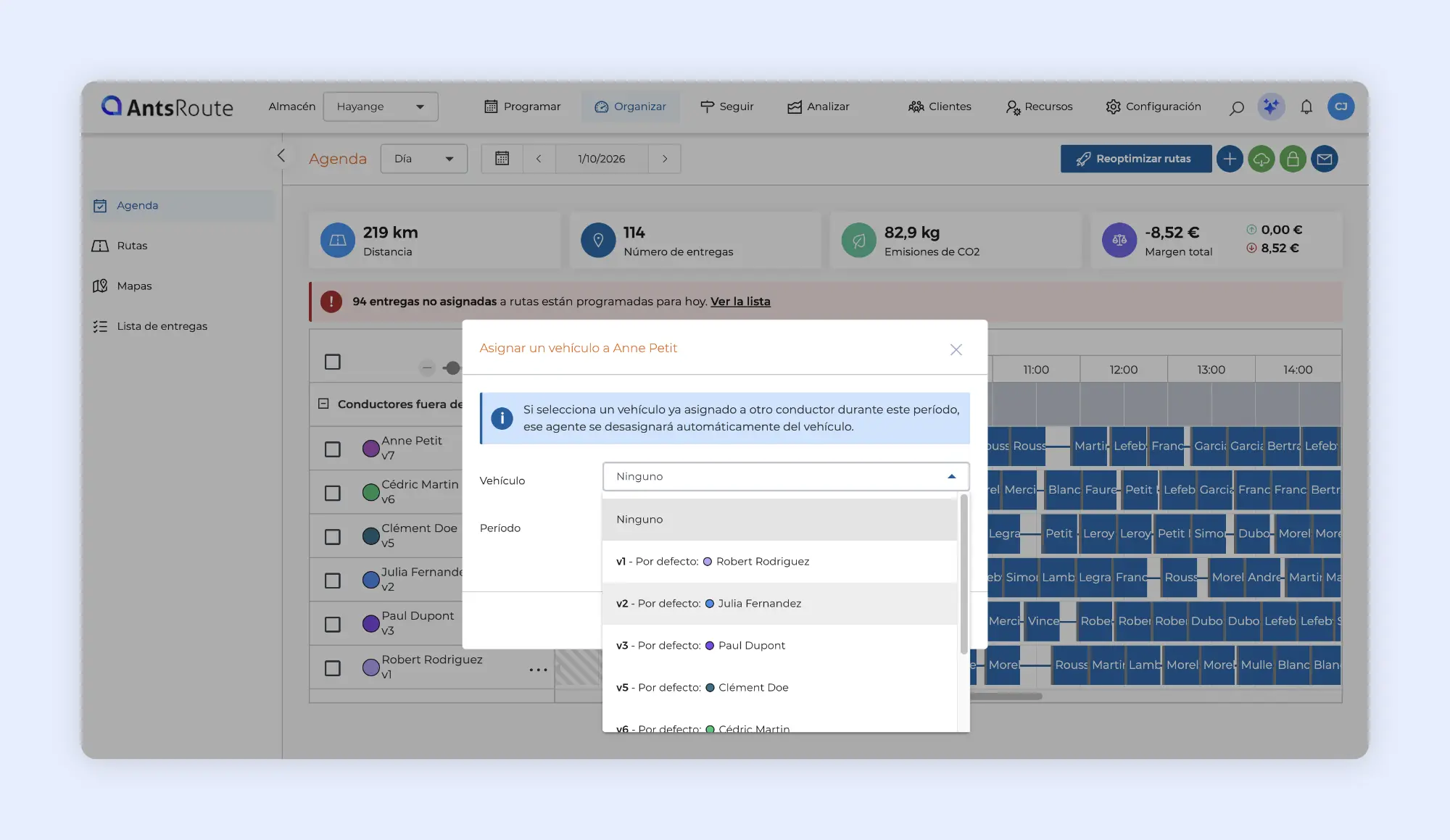
Asignación de un vehículo a un conductor desde la agenda.
Elige las notificaciones que quieres enviar para las intervenciones a distancia
Si algunas de tus intervenciones se realizan a distancia, ahora dispones de un mayor control sobre las notificaciones enviadas a tus clientes.
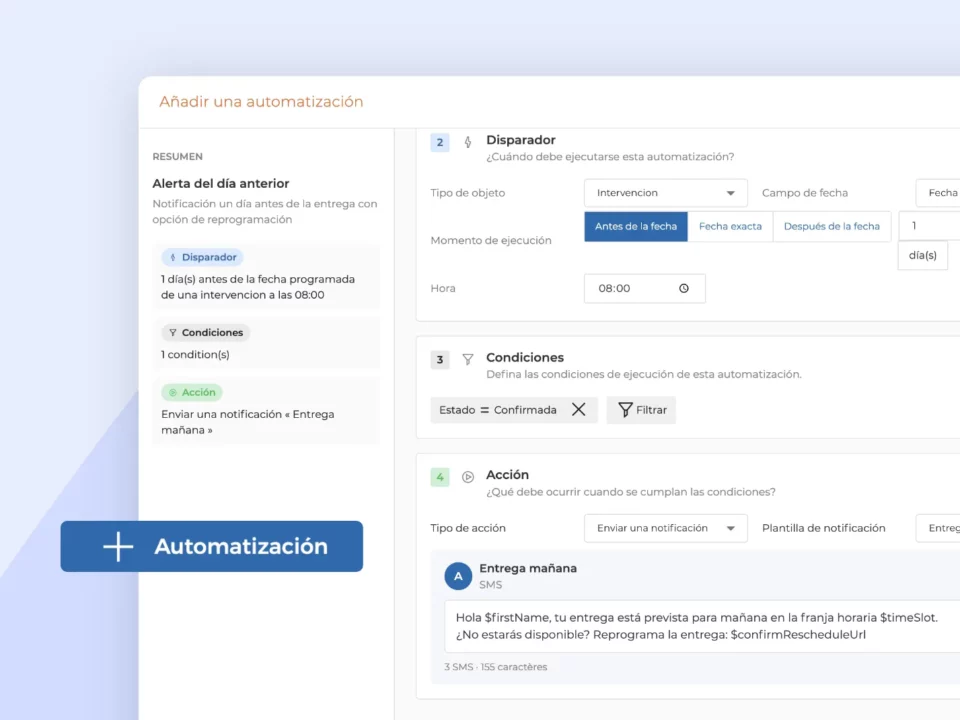
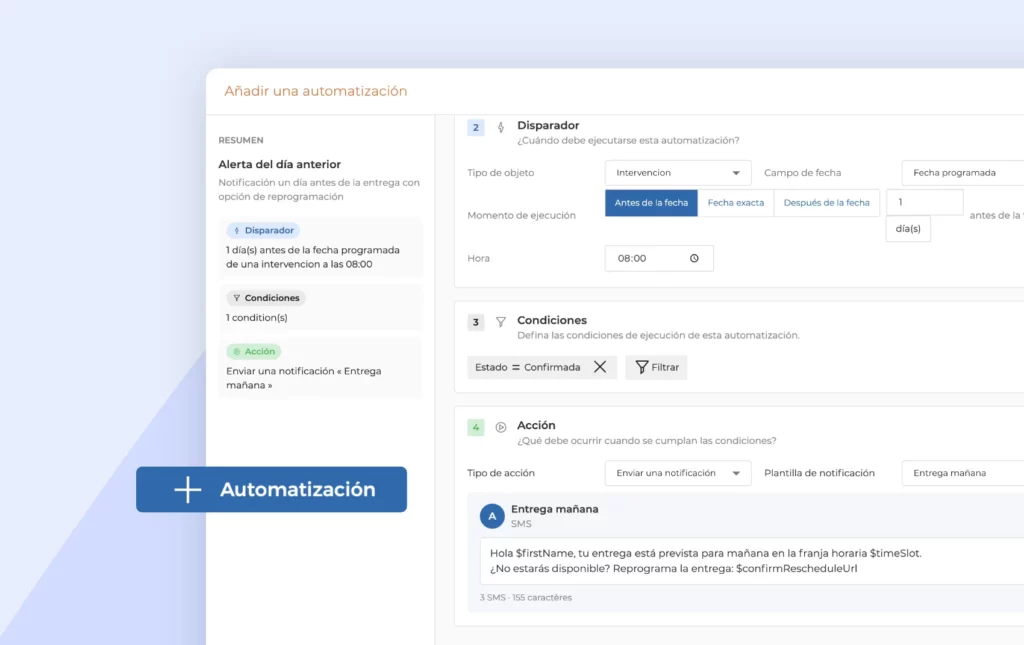
Al configurar cada una de tus plantillas de notificación, encontrarás una nueva opción: Enviar para las entregas a distancia.
Puedes activarla o desactivarla de forma independiente para cada plantilla.
De este modo, puedes decidir qué comunicaciones deben enviarse cuando una intervención no requiere que un agente se desplace hasta el domicilio o las instalaciones del cliente, y evitar el envío de notificaciones que no sean adecuadas para este tipo de servicio.
Esta opción está disponible para todos los desencadenantes de notificaciones, excepto Notificación manual desde la aplicación móvil.
Otras novedades
Añade un identificador externo a una intervención existente a través de la API pública: ahora es posible añadir un identificador externo a una intervención ya existente desde la API pública de AntsRoute.
Una nueva interfaz para modificar los lugares de salida y llegada: se ha rediseñado la interfaz que permite modificar el lugar de salida y el lugar de llegada desde la ficha de un conductor para mejorar la experiencia de usuario.
¿Tienes alguna pregunta? Nuestro equipo de soporte está a tu disposición a través del chat desde tu cuenta de AntsRoute o por correo electrónico.
ESCRITO POR

Marie Henrion
En AntsRoute, Marie es responsable de marketing desde 2018. Especializada en la logística de última milla, crea contenidos que hacen accesibles los desafíos complejos de la optimización de rutas, la transición ecológica y la satisfacción del cliente.
Optimice sus rutas hoy mismo
Prueba gratuita de 7 días | No se necesita tarjeta de crédito
Contenu
- Identifica más fácilmente tus intervenciones gracias a las reglas de visualización
- Crear una regla de visualización
- Visualiza tus colores en los diferentes módulos
- Identifica y gestiona más fácilmente las intervenciones no asignadas
- Una nueva interfaz para las intervenciones no asignadas
- Filtra las intervenciones según el motivo por el que no se han asignado
- Personaliza aún más el cálculo del precio de tus intervenciones
- Asigna un vehículo a un agente directamente desde la Agenda
- Elige las notificaciones que quieres enviar para las intervenciones a distancia
- Otras novedades
- Optimice sus rutas hoy mismo