Optimización de rutas en Google Maps: lo que es posible hacer en 2026

Blog > Optimización de rutas > Optimización de rutas en Google Maps: lo que es posible hacer en 2026
Optimización de rutas en Google Maps: lo que es posible hacer en 2026
Publicado en 10 diciembre 2025 • Lectura: 12 min read

Hoy en día, con el aumento de las entregas y de las intervenciones a domicilio, organizar bien las rutas se ha vuelto esencial. Hacer menos kilómetros, llegar a tiempo a casa de los clientes y atender más solicitudes cada día depende ante todo de una planificación eficaz de los itinerarios.
De forma natural, muchos profesionales empiezan con una herramienta que ya conocen: Google Maps. Sencillo, gratuito y accesible, ofrece una solución rápida para crear un recorrido. Pero ¿realmente está adaptado a una actividad profesional? ¿Puede hablarse de optimización de rutas con Google Maps?
En esta guía completa, actualizada en 2026, vamos a:
- explicar lo que Google Maps puede (y no puede) hacer,
- presentar una guía paso a paso para optimizar una ruta con esta herramienta,
- mostrar sus límites para un uso profesional,
- ilustrar con ejemplos concretos los posibles beneficios,
- comparar Google Maps con un software de optimización,
- responder a la pregunta: ¿cuándo es necesario pasar a una solución de optimización?
☝️ Puntos clave a recordar
- Google Maps sigue siendo adecuado para rutas pequeñas, de hasta 10 paradas, con una navegación fiable y datos de tráfico muy precisos.
- Ninguna optimización automática en 2026: la organización del orden de las paradas es manual y no gestiona restricciones profesionales (franjas horarias, duraciones, capacidades, etc.).
- Un software especializado se vuelve necesario a partir de unas diez paradas, si tiene varios vehículos o restricciones complejas.
Google Maps para la optimización de rutas: lo que la herramienta realmente permite
Empecemos por lo positivo: Google Maps sigue siendo una de las mejores herramientas de navegación del mundo. Para una ruta sencilla, es decir, con pocas direcciones, un solo conductor y sin restricciones, la herramienta puede ser suficiente.
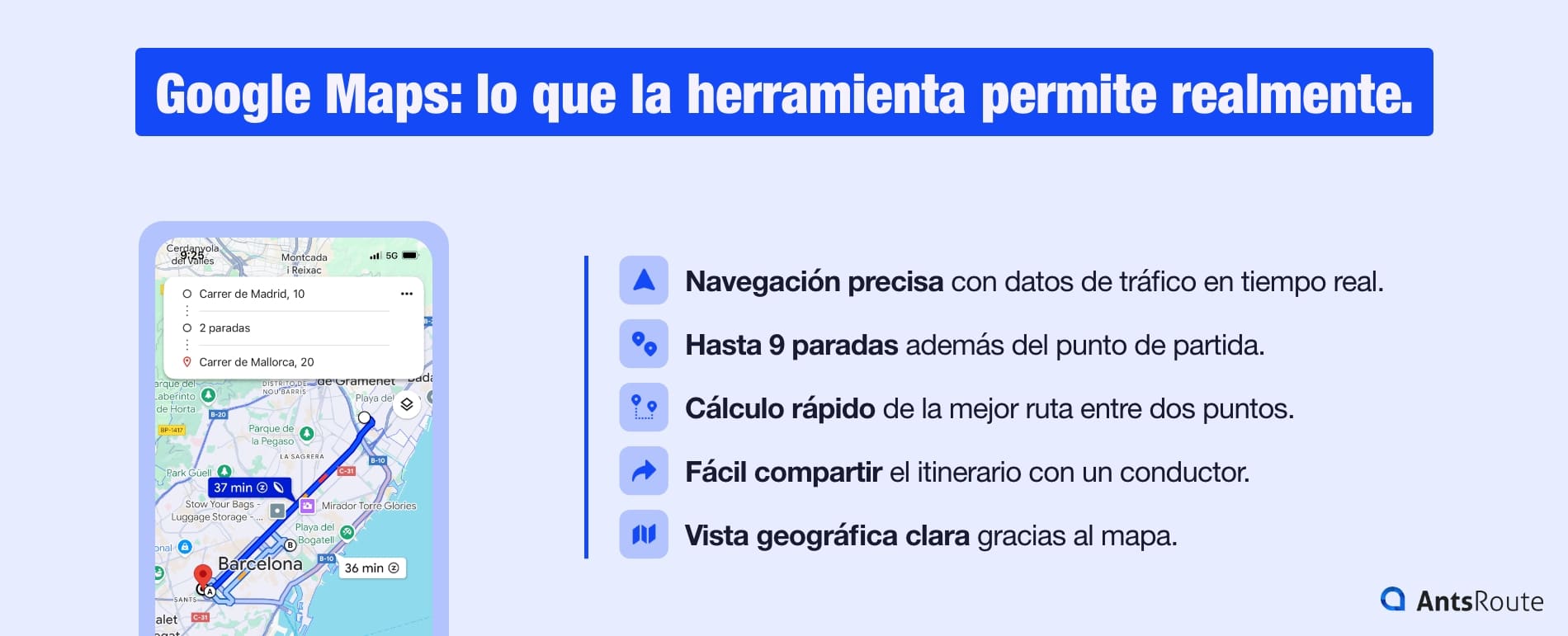
Google Maps: las principales funciones de la herramienta.
Lo que Google Maps hace muy bien:
- Navegación precisa con datos de tráfico en tiempo real.
- Hasta 9 etapas además del punto de partida.
- Cálculo rápido del mejor trayecto entre dos puntos.
- Fácil compartición del itinerario con un conductor.
- Una vista geográfica clara gracias al mapa.
Para una ruta de 5 a 10 paradas, la herramienta puede funcionar perfectamente. Pero en cuanto se pasa a un volumen más profesional, las limitaciones aparecen muy rápidamente.
Guía paso a paso: optimizar tus rutas con Google Maps
Aunque Google Maps no es una herramienta de optimización, es posible sacarle el máximo partido gracias a una organización rigurosa. Aquí tienes una guía práctica en 8 pasos.
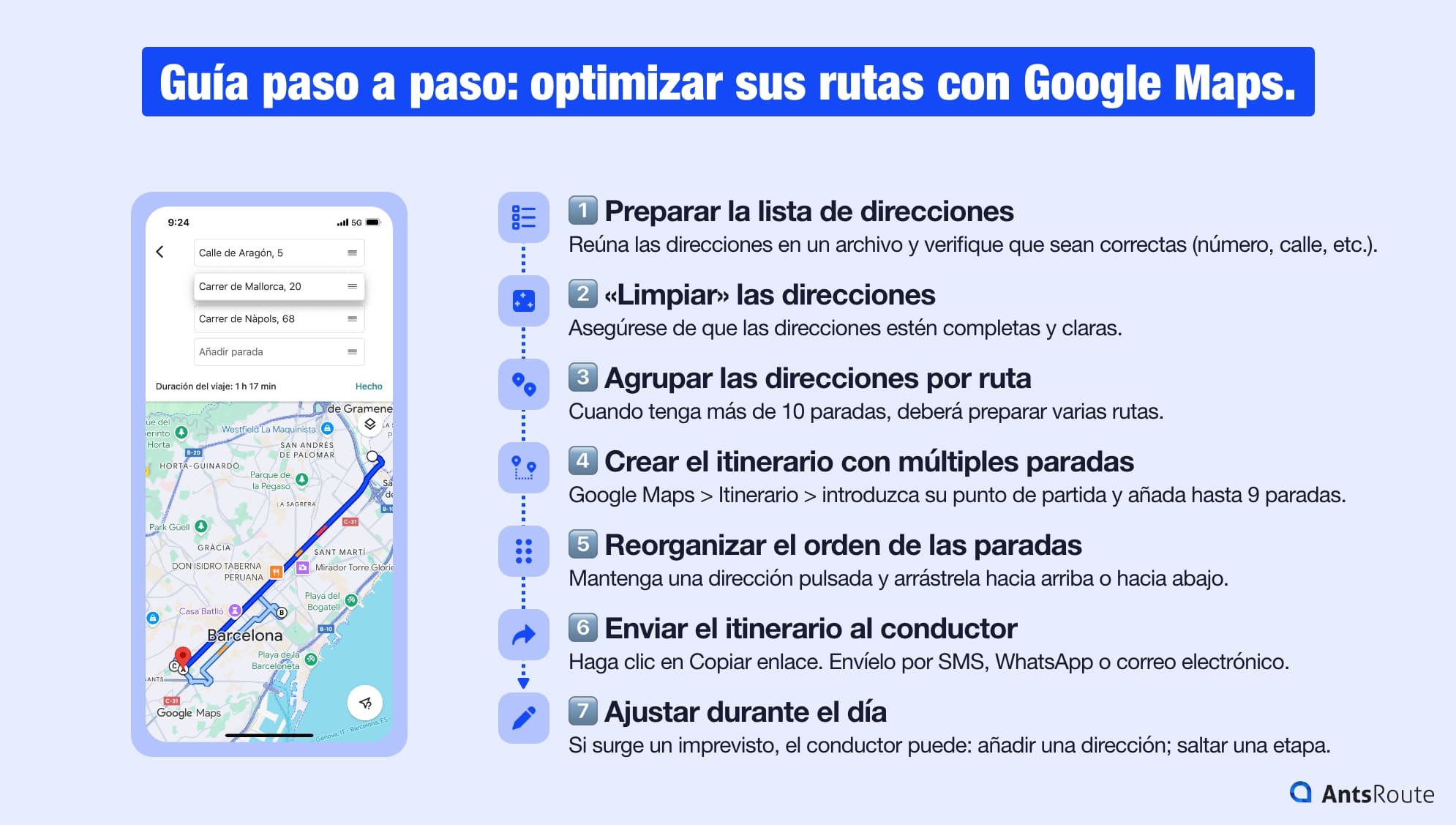
Guía paso a paso: optimizar sus rutas con Google Maps.
Paso 1: Preparar la lista de direcciones
Antes incluso de abrir Google Maps:
- Reúna todas las direcciones en un archivo.
- Verifique la exactitud (número, calle, código postal).
- Anote las posibles restricciones: horarios de apertura, franjas deseadas, duración de la intervención, comentarios útiles.
Es bueno saberlo: Cuanto más precisos sean sus datos, más fluida será la ruta.
Paso 2: «Limpiar» las direcciones
Google Maps interpreta bien las direcciones, pero estas deben ser completas y claras.
- Priorice la dirección completa y no solo un nombre de empresa.
- Verifique las sugerencias de Google Maps para evitar una mala localización.
- Corrija duplicados y errores tipográficos.
Paso 3: Agrupar las direcciones por ruta
Google Maps limita las rutas a un máximo de 10 paradas. Si usted tiene:
- 20 paradas, debe preparar dos rutas de 10 puntos.
- Varios conductores, debe asignar a cada uno un sector geográfico.
Paso 4: Crear el itinerario con múltiples paradas en Google Maps
Por ejemplo, desde un ordenador:
- Abra Google Maps.
- Haga clic en el icono de Itinerario.
- Introduzca su punto de partida.
- Añada la primera dirección de destino.
- Haga clic en el botón «+» para añadir una segunda dirección.
- Repita hasta alcanzar 9 etapas (además del punto de partida).
El itinerario aparece instantáneamente en el mapa.
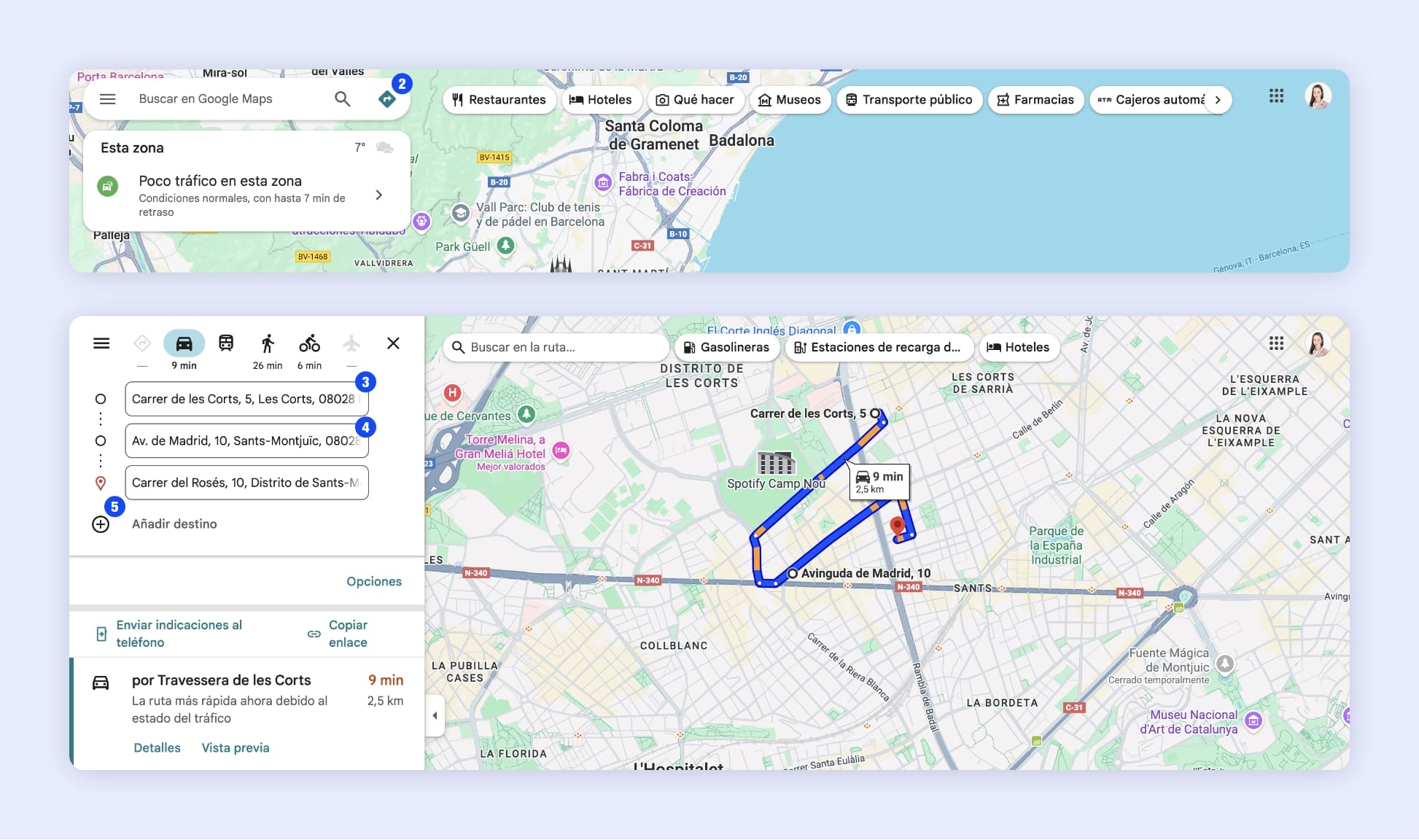
La creación de un itinerario con múltiples paradas en Google Maps.
Paso 5: Reorganizar el orden de las paradas
Google Maps no reorganiza automáticamente su ruta.
Por lo tanto, debe ajustar el orden manualmente:
- Mantenga presionada una dirección y arrástrela hacia arriba o hacia abajo.
- Observe el impacto en la duración y la distancia total.
- Intente seguir una lógica de ruta circular o por zonas.
Es un método «artesanal», pero indispensable para limitar desvíos.
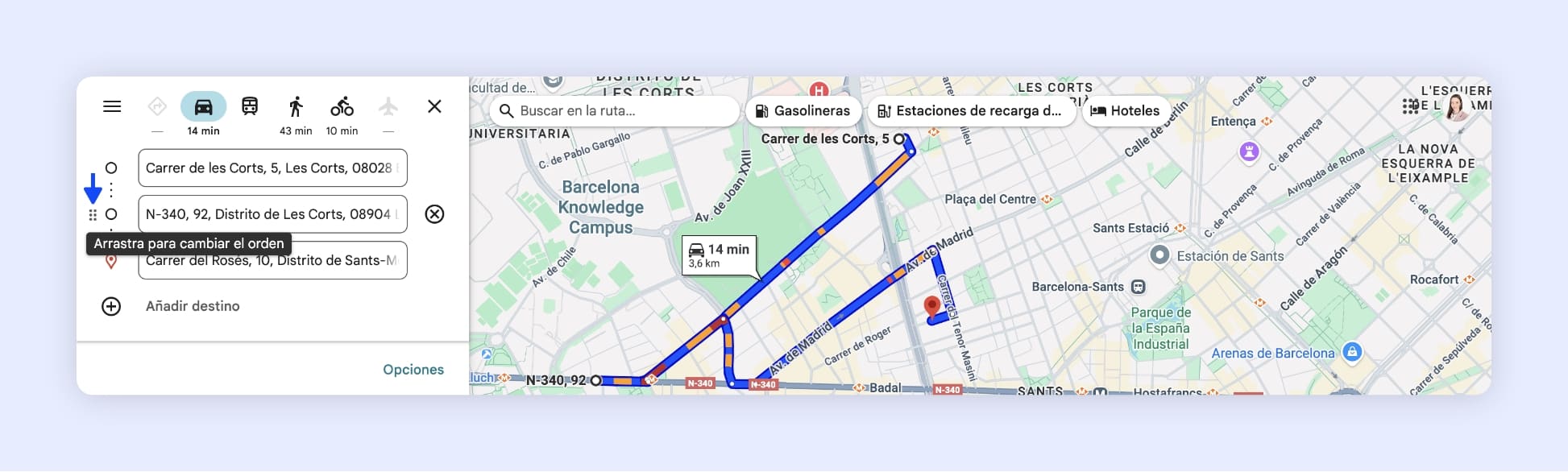
La reorganización del orden de las paradas en Google Maps.
Paso 6: Enviar el itinerario al conductor
Una vez definida la ruta:
- Haga clic en Copiar enlace.
- Envíelo por SMS, WhatsApp o correo electrónico.
- El conductor podrá abrir el itinerario directamente en la aplicación de Google Maps.
☝️ Es bueno saberlo: Si usted mismo va a realizar la ruta, puede hacer clic directamente en Enviar indicaciones al teléfono.
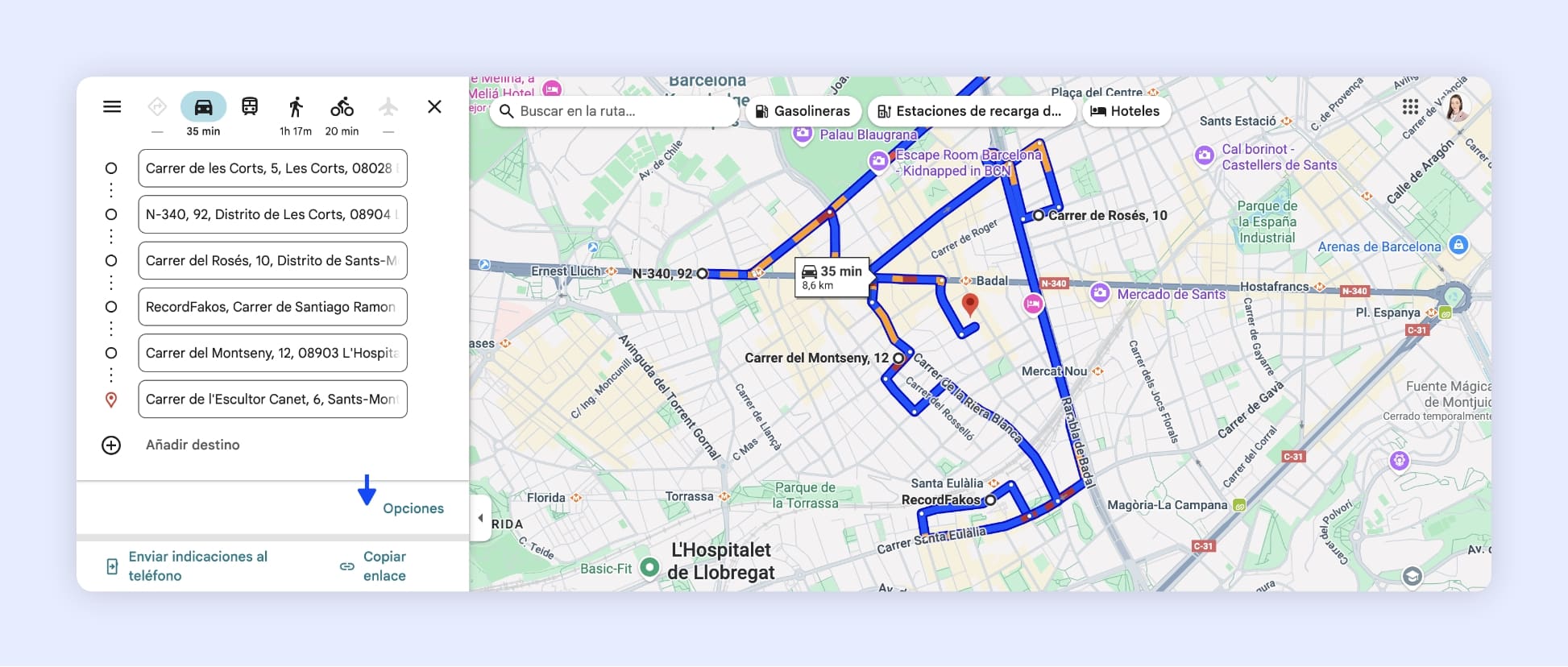
El uso compartido de un itinerario en Google Maps.
Paso 7: Ajustar durante el día
Si surge un imprevisto (por ejemplo: retraso, cancelación, nueva dirección), el conductor puede:
- añadir un destino manualmente,
- saltar una etapa,
- reiniciar la navegación hacia la siguiente parada.
Esto sirve para salir del paso, pero nunca recalculará toda la ruta completa.
Paso 8: Evaluar sus límites
Después de algunos días, pregúntese:
- ¿Dedica más de 20 minutos a preparar las rutas?
- ¿Supera a menudo las 10 paradas?
- ¿Gestiona varios conductores?
- ¿Tiene ventanas horarias o restricciones profesionales (múltiples regresos al depósito, capacidades de carga, etc.)?
- ¿Le gustaría reducir sus kilómetros y responder mejor a las expectativas de sus clientes?
Si la respuesta es sí, Google Maps está alcanzando sus límites para su actividad.
☝️ Es bueno saberlo: Crear un itinerario con 10 etapas desde la aplicación móvil de Google Maps también es muy sencillo.
Aquí están los pasos a seguir:
- Abra la aplicación Google Maps.
- Toque el icono «Itinerario» en la parte inferior derecha del mapa.
- Seleccione su punto de partida (por defecto, su ubicación actual, pero puede introducir otra dirección).
- Añada un primer destino.
- Toque «…» y luego «Editar paradas».
- Añada sus diferentes paradas hasta alcanzar las 10 etapas.
- Reorganice el orden manteniendo el dedo sobre una línea y deslizándola al lugar deseado.
- Una vez definida la ruta, toque «Hecho».
- Inicie la navegación tocando «Vista previa».
Nota: Estas indicaciones corresponden a la interfaz de un iPhone. En Android, el nombre y la posición de algunos botones pueden variar ligeramente.
Las limitaciones de Google Maps para una actividad profesional
Google Maps es una excelente herramienta para encontrar una dirección y dejarse guiar de un punto A a un punto B. Para un uso personal, cumple perfectamente su función.
Sin embargo, cuando hablamos de una actividad profesional, con decenas de clientes, varios vehículos y restricciones horarias, sus límites se vuelven rápidamente visibles.
Aquí están las principales.
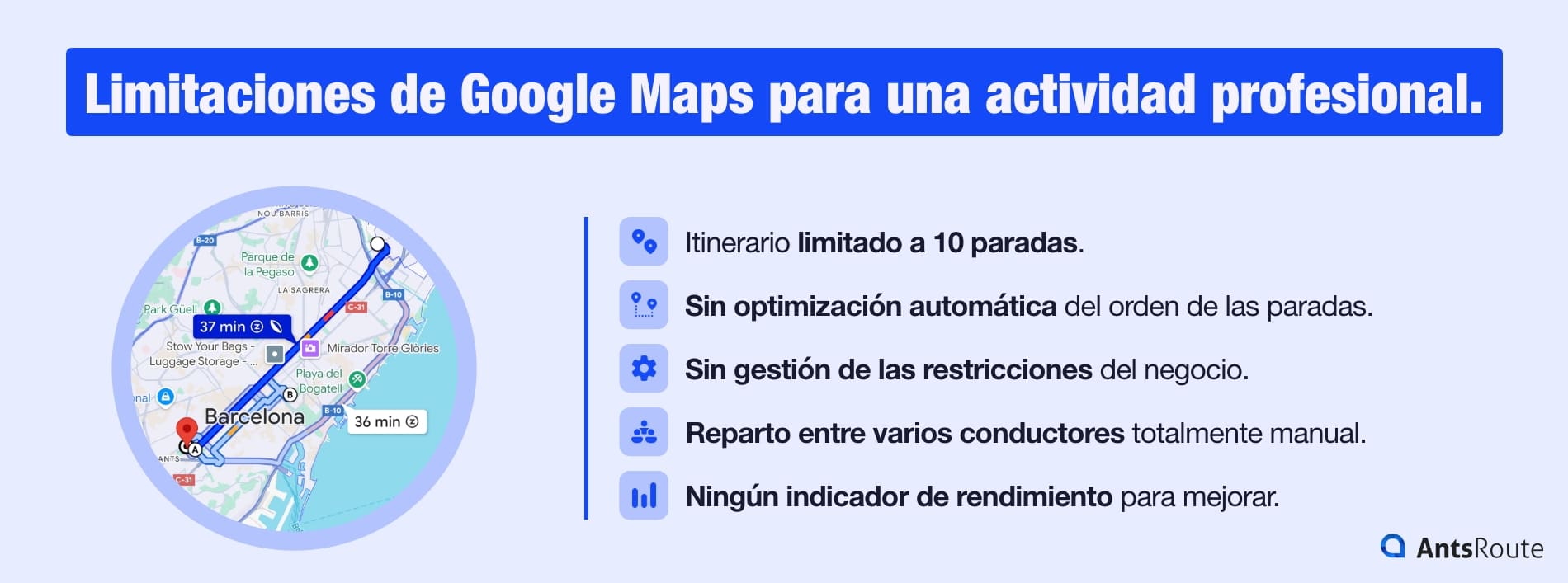
Las limitaciones de la optimización de rutas con Google Maps.
1. Itinerario limitado a 10 paradas
Esta es a menudo la primera frustración de las empresas: en Google Maps no se pueden añadir más de 9 etapas además del punto de partida.
Concretamente, esto significa que:
- una ruta de 15 a 20 clientes debe dividirse en varios itinerarios,
- un conductor debe alternar entre 2 o 3 enlaces distintos durante el día,
- se pierde la visión global de la ruta,
- se multiplican los riesgos de olvido o duplicación.
Para actividades como la entrega de última milla, las rutas de mantenimiento o la recogida en sitio, se superan muy rápidamente esas 10 paradas. El límite de Google Maps obliga entonces a improvisar, lo que hace perder tiempo tanto al planificador como al conductor.
2. Ninguna optimización automática del orden de las paradas
Incluso con solo 10 paradas, Google Maps se limita a proponer el itinerario en el orden en el que usted lo ha introducido.
No intenta encontrar la mejor manera de encadenar las etapas.
En la práctica, esto significa que la herramienta no le ayuda a reducir:
- los kilómetros recorridos,
- el tiempo total de trayecto,
- los costes de combustible y desgaste de los vehículos.
En una empresa, el orden de paso no es un detalle. Una ruta mal organizada puede añadir fácilmente un 10, 20 o incluso 30 % de distancia adicional, y por tanto más tiempo y más costes.
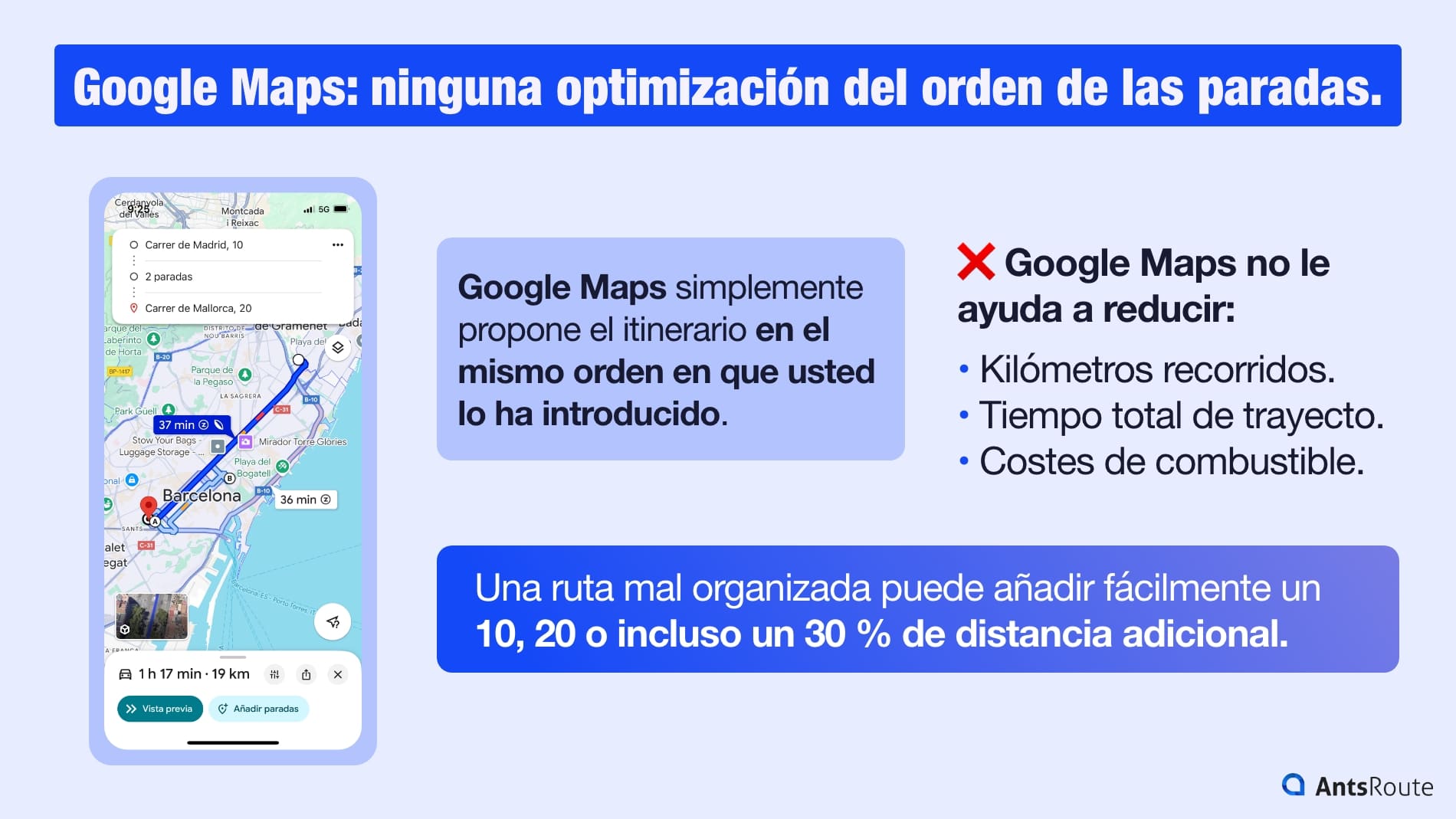
Google Maps no optimiza el orden de las paradas de una ruta.
Resultado:
- consume más combustible del necesario,
- los conductores pasan más tiempo en la carretera que con los clientes,
- puede atender menos solicitudes en un mismo día.
Sin optimización automática, cada ruta depende del «sentido común» del planificador, con todas las limitaciones que eso implica.
3. Ninguna gestión de las restricciones del negocio
Una ruta profesional no es solo una lista de direcciones. También incluye restricciones, a veces muy estrictas, que deben respetarse.
Sin embargo, Google Maps no sabe gestionar en absoluto:
- las franjas horarias de disponibilidad de los clientes (ej.: 09:00-11:00 o 16:00-17:00),
- las duraciones de intervención (20 min, 45 min, 1h30…),
- las competencias de los técnicos (p. ej., ciertas intervenciones solo pueden realizarlas determinados perfiles),
- las capacidades de carga de los vehículos (volumen, peso, paquetes, tipo de productos),
- la asignación de rutas a varios conductores dentro de una zona de intervención,
- las zonas a evitar (centros urbanos de difícil acceso, carreteras restringidas, peajes, etc.),
- las prioridades de los clientes (intervenciones urgentes, SLA contractuales con frecuencias de visita que respetar…).
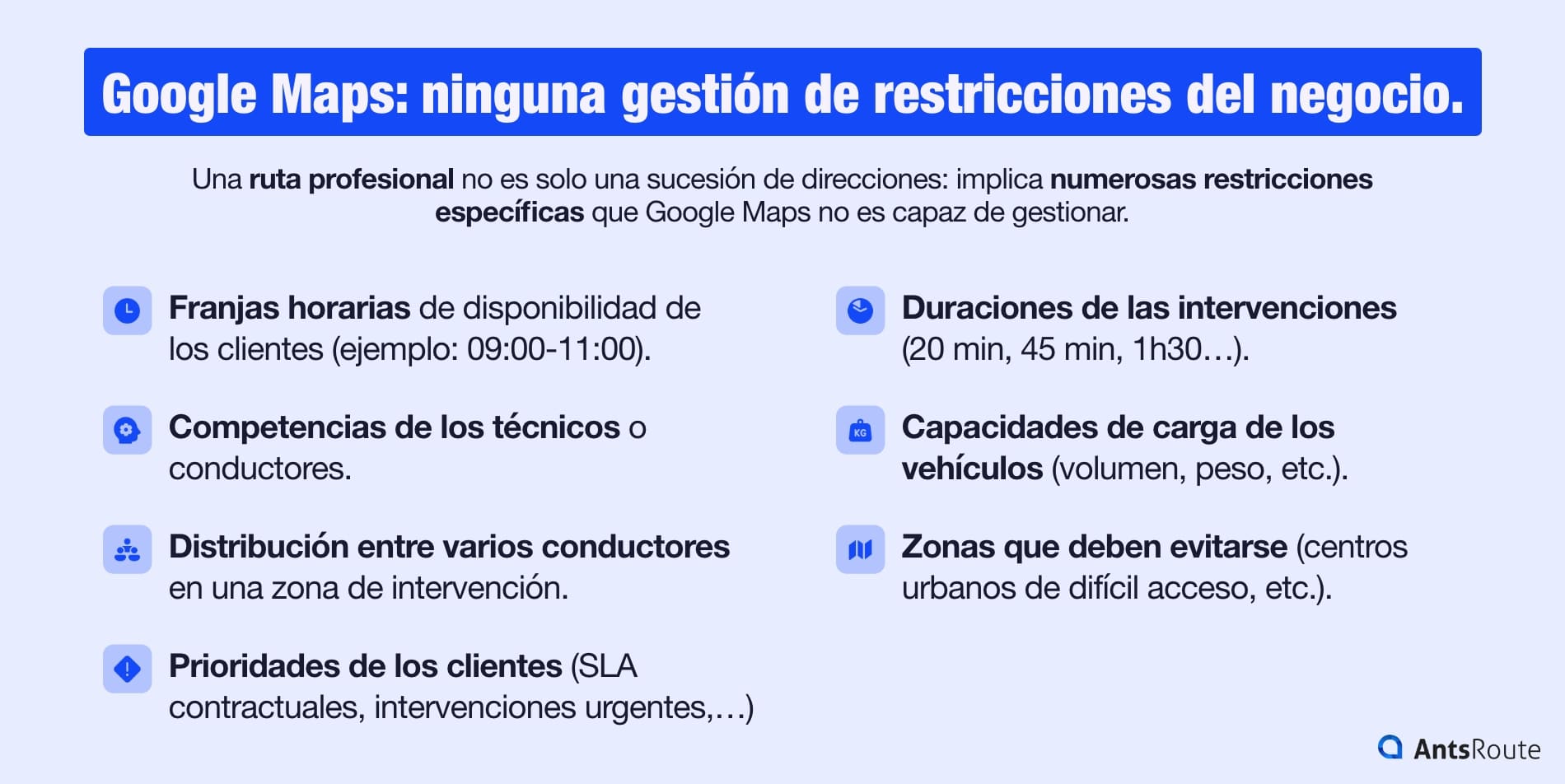
Google Maps no gestiona las restricciones del negocio.
En Google Maps, todas las etapas son finalmente «iguales». Sin embargo, para un profesional, esto no es así.
Por lo tanto:
- corre el riesgo de perder franjas horarias,
- algunos clientes reciben el servicio demasiado pronto o demasiado tarde,
- algunos técnicos se ven sobrecargados mientras que otros tienen huecos en su agenda,
- los vehículos pueden estar insuficientemente cargados (o sobrecargados).
En una jornada, esto se traduce en retrasos, estrés, llamadas al servicio de atención al cliente y, a veces, penalizaciones o clientes perdidos.
4. Una asignación entre varios conductores totalmente manual
En cuanto tiene más de un vehículo en circulación, la complejidad aumenta. Con Google Maps, para organizar las rutas de 3, 5 o 10 conductores, debe:
- dividir la lista de direcciones «a mano» para cada persona,
- intentar crear lotes equilibrados según su intuición,
- crear un itinerario separado para cada conductor,
- enviar manualmente un enlace distinto a cada uno.
No existe ningún cálculo automático para:
- repartir la carga de trabajo de forma equitativa entre los conductores,
- limitar los kilómetros de cada ruta,
- tener en cuenta los puntos de salida y fin de jornada de cada conductor,
- ajustar las rutas en caso de ausencia o sobrecarga.
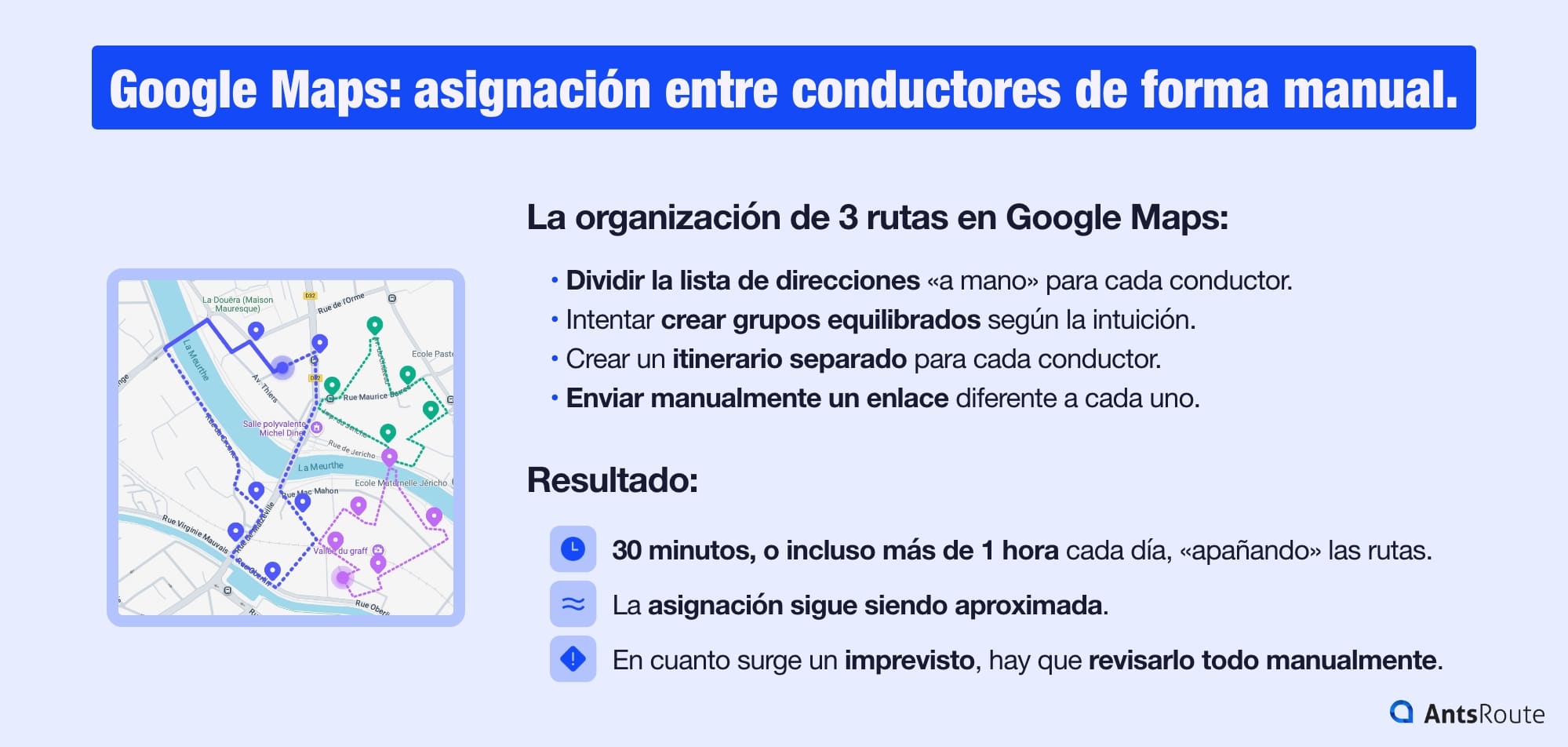
La organización de 3 rutas en Google Maps.
Resultado:
- la persona encargada de elaborar el planning puede pasar 30 minutos o incluso más de 1 hora cada día «improvisando» rutas,
- la asignación sigue siendo aproximada: algunos conductores terminan muy tarde, otros mucho antes,
- en cuanto surge un imprevisto, hay que revisarlo todo manualmente.
A escala de una semana o de un mes, esto supone mucho tiempo perdido y un aumento de los costes.
5. Ningún indicador de rendimiento para progresar
Google Maps se centra en la navegación, no en la gestión de su actividad.
La herramienta no le proporciona:
- el kilometraje total de una ruta,
- el tiempo total pasado en carretera,
- el tiempo pasado con los clientes,
- los ahorros posibles si la ruta estuviera mejor organizada,
- las emisiones de CO2 asociadas a los desplazamientos,
- el nivel de servicio a tiempo/con retraso,
- comparaciones entre las rutas planificadas y las realmente realizadas.
Sin esta información, es muy difícil identificar las rutas más costosas, medir el impacto de un cambio organizativo o seguir sus objetivos (por ejemplo: una reducción del 15% de los kilómetros en un año).
En resumen: con Google Maps puede «hacer que sus equipos avancen», pero no puede gestionar finamente sus operaciones ni implantar una estrategia de mejora continua.
☝️ Es bueno saberlo: Google My Maps no es una solución de optimización.
Como muchos profesionales, quizá descubrió tarde la existencia de Google My Maps, una extensión de Google que permite crear mapas personalizados. La herramienta puede ser práctica para:
- importar una lista de direcciones,
- mostrar puntos en un mapa,
- crear zonas o agrupar clientes por colores,
- compartir un mapa con un equipo.
Pero atención: Google My Maps no está diseñado para optimizar rutas.
No ofrece optimización automática, ni reorganización inteligente de paradas, ni gestión de restricciones profesionales. Los itinerarios creados en My Maps se envían en realidad a Google Maps, que sigue limitado a 10 etapas y a todas las restricciones mencionadas anteriormente en este artículo.
Ejemplo concreto: por qué Google Maps basta para 5 paradas pero no para 25
Tomemos el caso de una empresa que realiza operaciones de mantenimiento en ascensores.
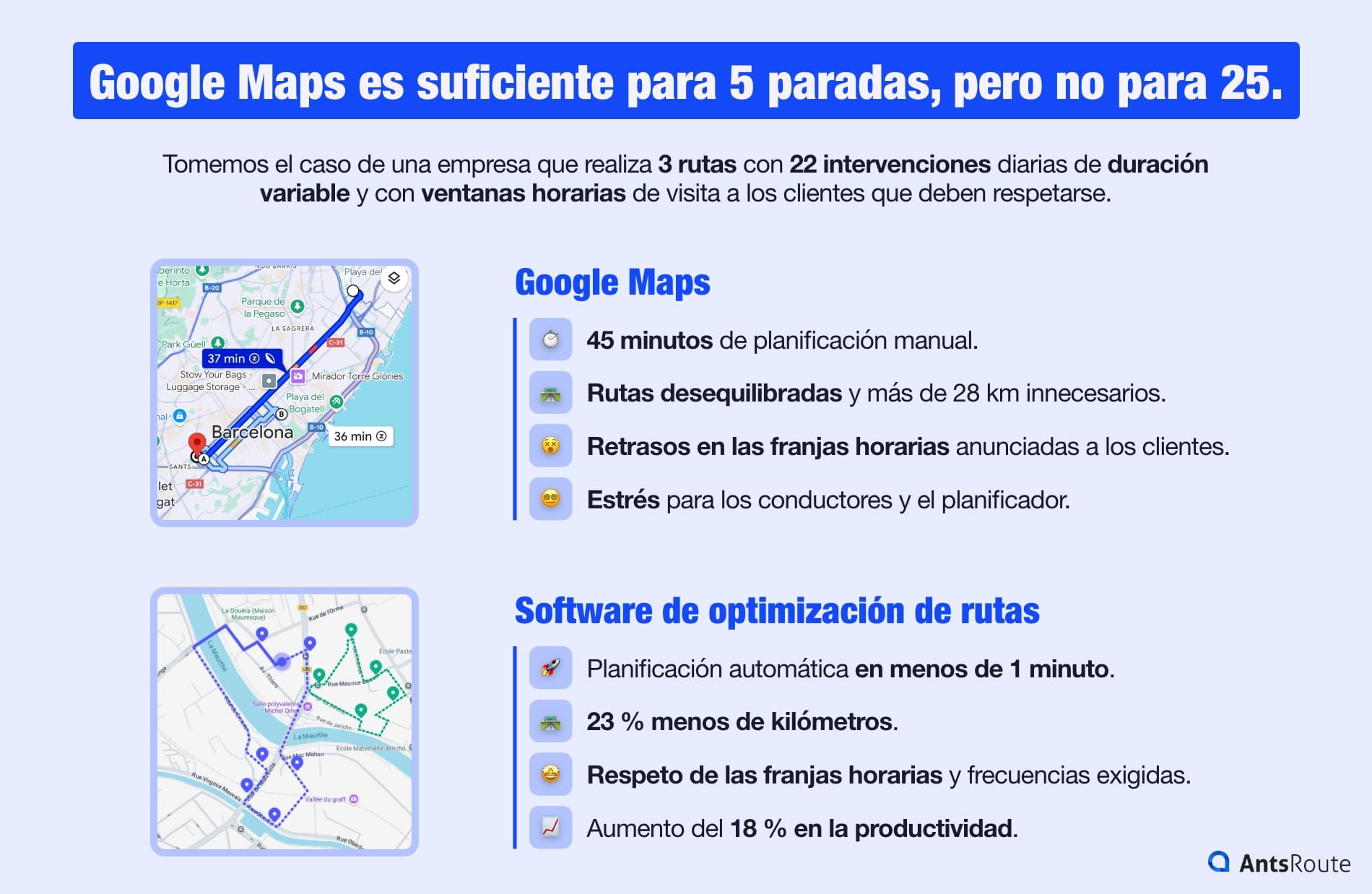
Planificación de tres rutas de mantenimiento: Google Maps vs software de optimización de rutas.
La situación:
- 3 técnicos;
- 22 intervenciones diarias;
- ventanas horarias de visita a respetar;
- frecuencia de intervención obligatoria;
- duraciones variables de intervención;
- algunos clientes situados en zonas alejadas.
Resultado con Google Maps:
- 45 minutos de planificación manual;
- rutas desequilibradas;
- retrasos en las franjas horarias anunciadas a los clientes;
- más de 28 km innecesarios;
- estrés para los técnicos y para el planificador.
Resultado con un software de optimización:
- planificación automática en menos de 1 minuto;
- 23 % menos de kilómetros;
- aumento del 18 % en productividad;
- respeto de las ventanas horarias y frecuencias exigidas;
- ninguna intervención perdida.
Google Maps vs software de optimización: la comparativa 2026
| Funcionalidades | Google Maps | Software de optimización |
| Número de paradas gestionadas | 10 | Ilimitadas |
| Navegación GPS | ✔️ | ✔️ |
| Optimización automática | ❌ | ✔️ |
| Reorganización inteligente | ❌ | ✔️ |
| Multi-conductores | ❌ | ✔️ |
| Ventanas horarias | ❌ | ✔️ |
| Duración de la intervención | ❌ | ✔️ |
| Capacidades de los vehículos | ❌ | ✔️ |
| KPI y reportes | ❌ | ✔️ |
| Gestión de imprevistos | ❌ | ✔️ |
| Ahorro de tiempo en la planificación | Bajo | Muy importante |
Google Maps sigue siendo excelente para la navegación, pero un software especializado se vuelve indispensable en cuanto se trata de rutas profesionales.
☝️ ¿Listo para empezar? Le invitamos a consultar nuestra comparativa de los mejores softwares de optimización de rutas.

¿Cuándo es necesario pasar a un software de optimización?
Google Maps puede ayudar al principio, pero llega un momento en que su funcionamiento manual muestra claramente sus límites. En general, este cambio hacia un software de optimización se vuelve necesario cuando tu actividad crece y las rutas se vuelven demasiado complejas para gestionarlas «al instinto».
Esto ocurre especialmente cuando:
- superas unos quince paradas al día y el límite de 10 etapas de Google Maps te obliga a crear varios itinerarios separados,
- tienes varios conductores o técnicos y debes equilibrar varias rutas cada día,
- tus clientes imponen franjas horarias, lo que hace que el orden de paso sea aún más difícil de organizar manualmente,
- pierdes mucho tiempo preparando tus rutas, a veces entre 30 minutos y 1 hora cada mañana,
- necesitas respetar estrictamente los horarios de llegada anunciados para mejorar la satisfacción del cliente o cumplir con los compromisos contractuales (SLA),
- buscas reducir tus costes logísticos, especialmente combustible, kilómetros innecesarios u horas extras,
- deseas absorber más solicitudes cada día sin contratar inmediatamente nuevos conductores.
Cuando estas situaciones se acumulan, y basta con cumplir dos o tres de estos criterios, Google Maps deja de ser adecuado. Un software de optimización permite entonces adoptar un funcionamiento más profesional: rutas más cortas, mejor reparto del trabajo, respeto de las restricciones, automatización y, sobre todo, un ahorro de tiempo considerable en la planificación.
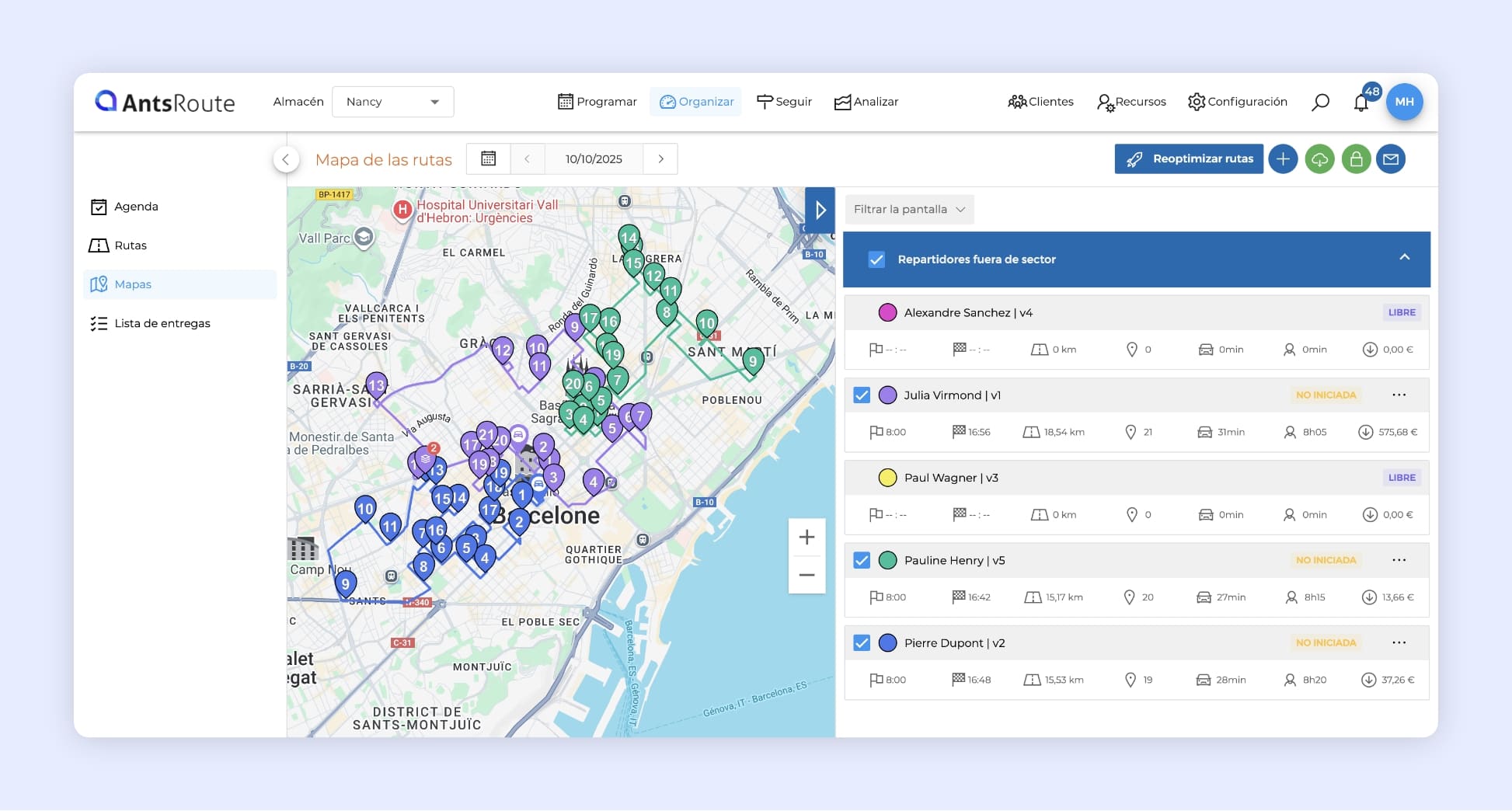
Software de optimización de rutas AntsRoute.
Le proponemos descubrir por usted mismo las mejoras posibles con un software de optimización de rutas. Disfrute de una prueba gratuita de 7 días en AntsRoute, una herramienta imprescindible en Francia.
FAQ: Optimización de rutas con Google Maps
No. Google Maps es excelente para calcular un itinerario, mostrar el tráfico en tiempo real o proponer distintos modos de transporte, pero no sabe optimizar el orden de las paradas. Si necesita visitar varias direcciones, la aplicación simplemente seguirá el orden en el que las haya introducido, sin buscar la combinación más rápida o más corta.
Google Maps puede gestionar hasta un máximo de 10 puntos, incluyendo el punto de partida y de llegada. Para las empresas de reparto, mantenimiento o servicios de campo, este límite se vuelve rápidamente restrictivo. Más allá de eso, es necesario utilizar una herramienta especializada o dividir la ruta en varios segmentos.
No. La aplicación no ofrece ninguna función de distribución automática de rutas entre varios conductores. Cada itinerario debe crearse manualmente, conductor por conductor. Si necesita asignar decenas de direcciones a varios vehículos, un software de planificación específico se vuelve indispensable.
Sí, y de hecho es el funcionamiento ideal:
- Se optimiza la ruta en un software especializado (para gestionar restricciones, prioridades, franjas horarias, etc.).
- Se exporta el itinerario final a Google Maps para la navegación GPS.
ESCRITO POR

Marie Henrion
En AntsRoute, Marie es responsable de marketing desde 2018. Especializada en la logística de última milla, crea contenidos que hacen accesibles los desafíos complejos de la optimización de rutas, la transición ecológica y la satisfacción del cliente.
Prueba gratuita de 7 días | No se necesita tarjeta de crédito
Contenu
- Google Maps para la optimización de rutas: lo que la herramienta realmente permite
- Guía paso a paso: optimizar tus rutas con Google Maps
- Paso 1: Preparar la lista de direcciones
- Paso 2: «Limpiar» las direcciones
- Paso 3: Agrupar las direcciones por ruta
- Paso 4: Crear el itinerario con múltiples paradas en Google Maps
- Paso 5: Reorganizar el orden de las paradas
- Paso 6: Enviar el itinerario al conductor
- Paso 7: Ajustar durante el día
- Paso 8: Evaluar sus límites
- Las limitaciones de Google Maps para una actividad profesional
- 1. Itinerario limitado a 10 paradas
- 2. Ninguna optimización automática del orden de las paradas
- 3. Ninguna gestión de las restricciones del negocio
- 4. Una asignación entre varios conductores totalmente manual
- 5. Ningún indicador de rendimiento para progresar
- Ejemplo concreto: por qué Google Maps basta para 5 paradas pero no para 25
- Google Maps vs software de optimización: la comparativa 2026
- ¿Cuándo es necesario pasar a un software de optimización?
- FAQ: Optimización de rutas con Google Maps