Décembre 2025 : Quelles sont les nouveautés AntsRoute ?
Blog > Nouveautés produit > Décembre 2025 : Quelles sont les nouveautés AntsRoute ?
Décembre 2025 : Quelles sont les nouveautés AntsRoute ?
Publié le 15 décembre 2025 • Lecture : 7 min read
Ce mois de décembre apporte plusieurs améliorations destinées à rendre l’organisation de vos tournées encore plus fluide et efficace.
Au programme : nouveaux types de notifications, nouveaux paramètres de planification, interface simplifiée, évolutions techniques et même quelques nouveautés côté API et webhooks.
Prêt à découvrir les dernières nouveautés de 2025 ?
Sommaire de l’article :
- Optimisation : pré-sélection automatique du meilleur créneau de scoring
- Mise en attente/confirmation : choisir les créneaux horaires ajustés automatiquement
- Déclencheurs de notification : mise en attente et report d’une intervention
- Site de réservation : autoriser (ou non) vos clients à reprogrammer leurs rendez-vous
- Import des récurrences : activer ou désactiver la fonction
- D’autres nouveautés
Optimisation : pré-sélection automatique du meilleur créneau de scoring
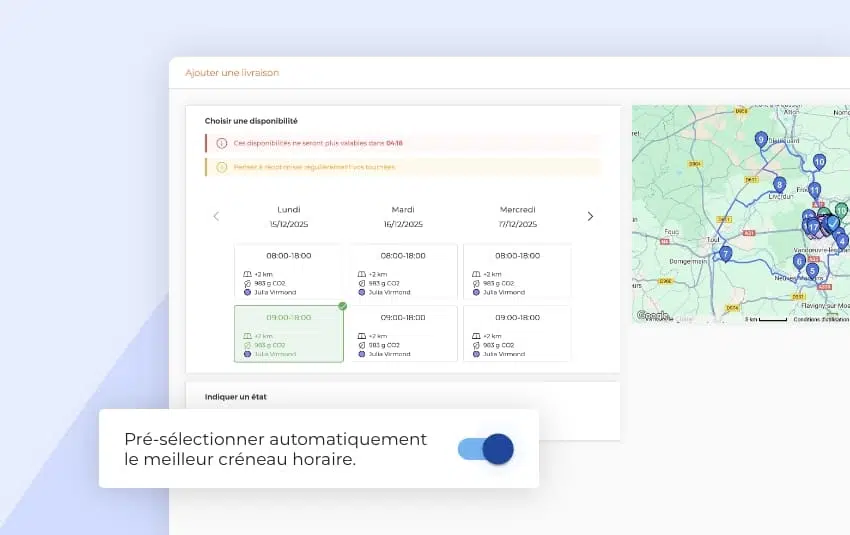
Jusqu’à présent, lorsque vous utilisiez le mode de planification des interventions avec scoring, c’était par défaut le premier créneau horaire disponible dans la liste qui était pré-sélectionné.
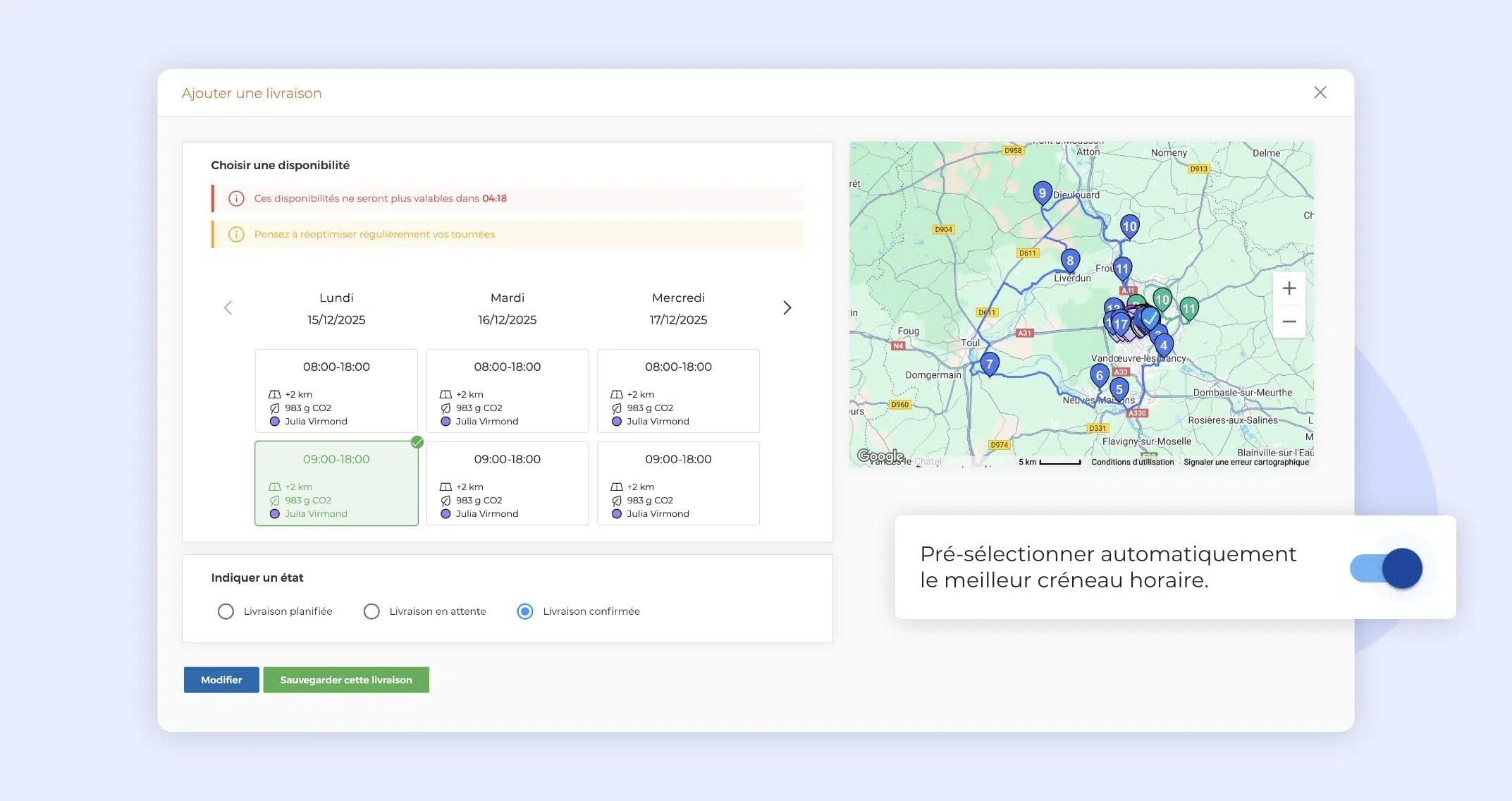
Bonne nouvelle : un nouveau paramètre vous permet désormais de pré-sélectionner automatiquement le meilleur créneau horaire, c’est-à-dire :
- celui qui nécessite le moins de kilomètres supplémentaires,
- et qui est le plus proche dans le temps.
En un mot, AntsRoute vous propose d’emblée le créneau le plus optimisé pour vos tournées.
Comment activer la pré-sélection du meilleur créneau ?
- Rendez-vous dans « Paramètres » > « Paramètres d’optimisation ».
- Activez l’option « Pré-sélectionner automatiquement le meilleur créneau horaire ».
- Cliquez sur « Sauvegarder ».
➡️ Pour en savoir plus sur la configuration de cette fonction, consultez notre article de support dédié.
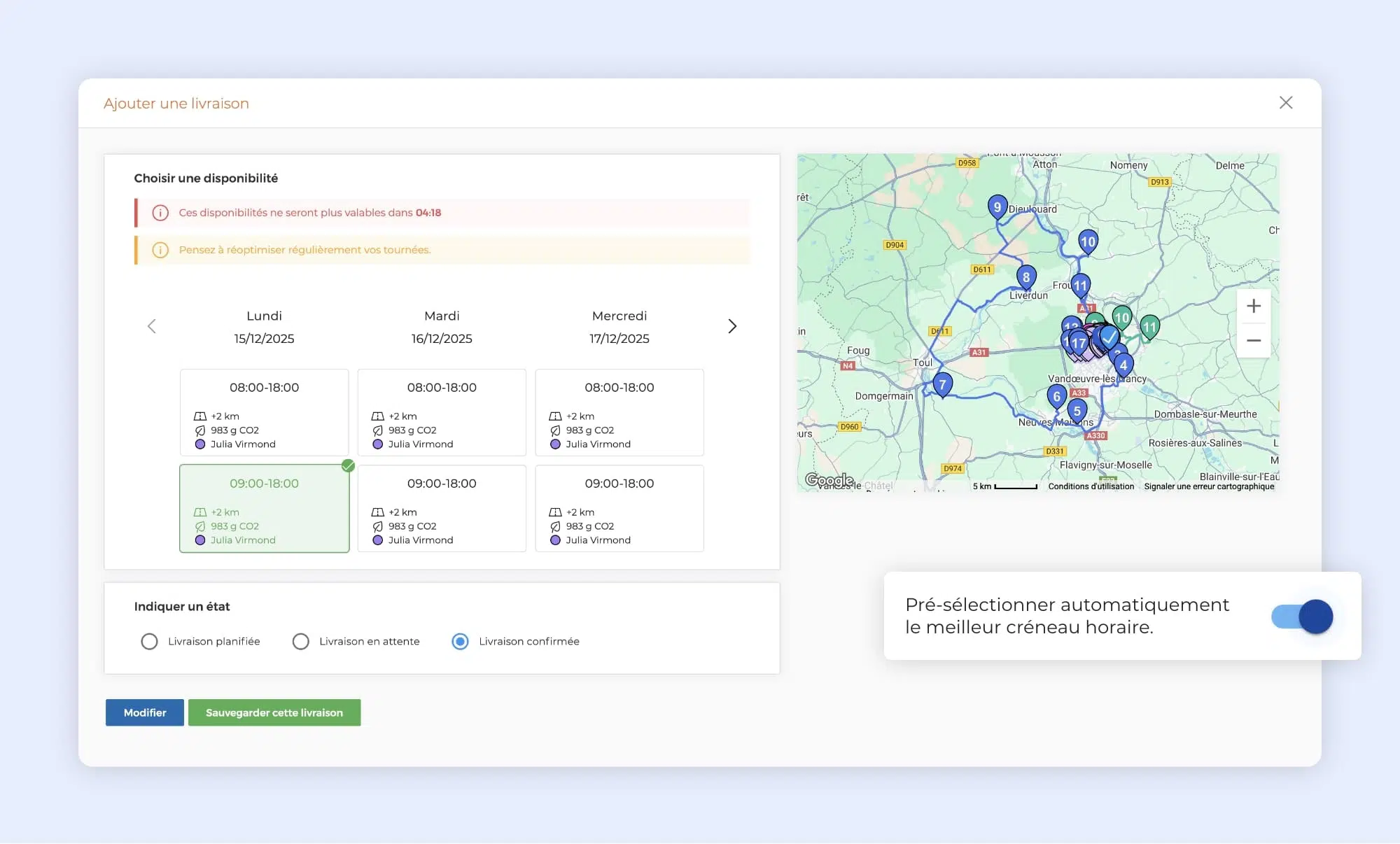
Pré-sélection automatique d’un créneau horaire de livraison sur AntsRoute.
Mise en attente/confirmation : choisir les créneaux horaires ajustés automatiquement
Si vous utilisez déjà notre fonctionnalité permettant d’ajuster automatiquement les créneaux horaires lors de la mise en attente ou de la confirmation d’une intervention, une nouvelle option vient de faire son apparition sur AntsRoute.
Vous pouvez désormais sélectionner précisément les créneaux horaires pour lesquels cet ajustement automatique sera appliqué lors de la mise en attente ou de la confirmation. Jusqu’à présent, l’ajustement s’appliquait à tous les créneaux.
Comment configurer les créneaux à ajuster ?
- Rendez-vous dans le module « Paramètres ».
- Cliquez sur « Paramètres généraux ».
- Activez l’option « Ajuster automatiquement les créneaux horaires lors de la mise en attente ou la confirmation ».
- Sélectionnez les créneaux horaires à ajuster.
- Cliquez sur « Sauvegarder ».
Remarque : par défaut, tous les créneaux horaires sont sélectionnés.
Rappel : à quoi sert la mise en attente ou la confirmation d’une intervention ?
La mise en attente ou la confirmation d’une intervention est particulièrement utile, notamment si vous utilisez l’envoi de notifications à vos clients. Elle permet de :
- Identifier les interventions pour lesquelles vous attendez ou avez reçu une confirmation de disponibilité de vos clients.
- Prioriser certaines interventions par rapport à d’autres lors de l’optimisation des tournées.
- Annoncer un créneau horaire de passage plus précis à vos clients.
Par exemple : si une intervention est planifiée sur un créneau large (par exemple 9 h 00 – 18 h 00), la mise en attente permet de restreindre ce créneau au plus petit créneau compatible défini dans vos Paramètres > Créneaux horaires, par exemple 17 h 00 – 18 h 00.
☝️ Les deux premiers usages ne nécessitent aucun réglage particulier.
En revanche, pour affiner automatiquement les créneaux horaires lors de la mise en attente, vous devez d’abord activer l’option correspondante dans les paramètres, comme expliqué précédemment.
➡️ Pour en savoir plus, consultez nos articles de support sur la mise en attente et la confirmation d’une intervention.
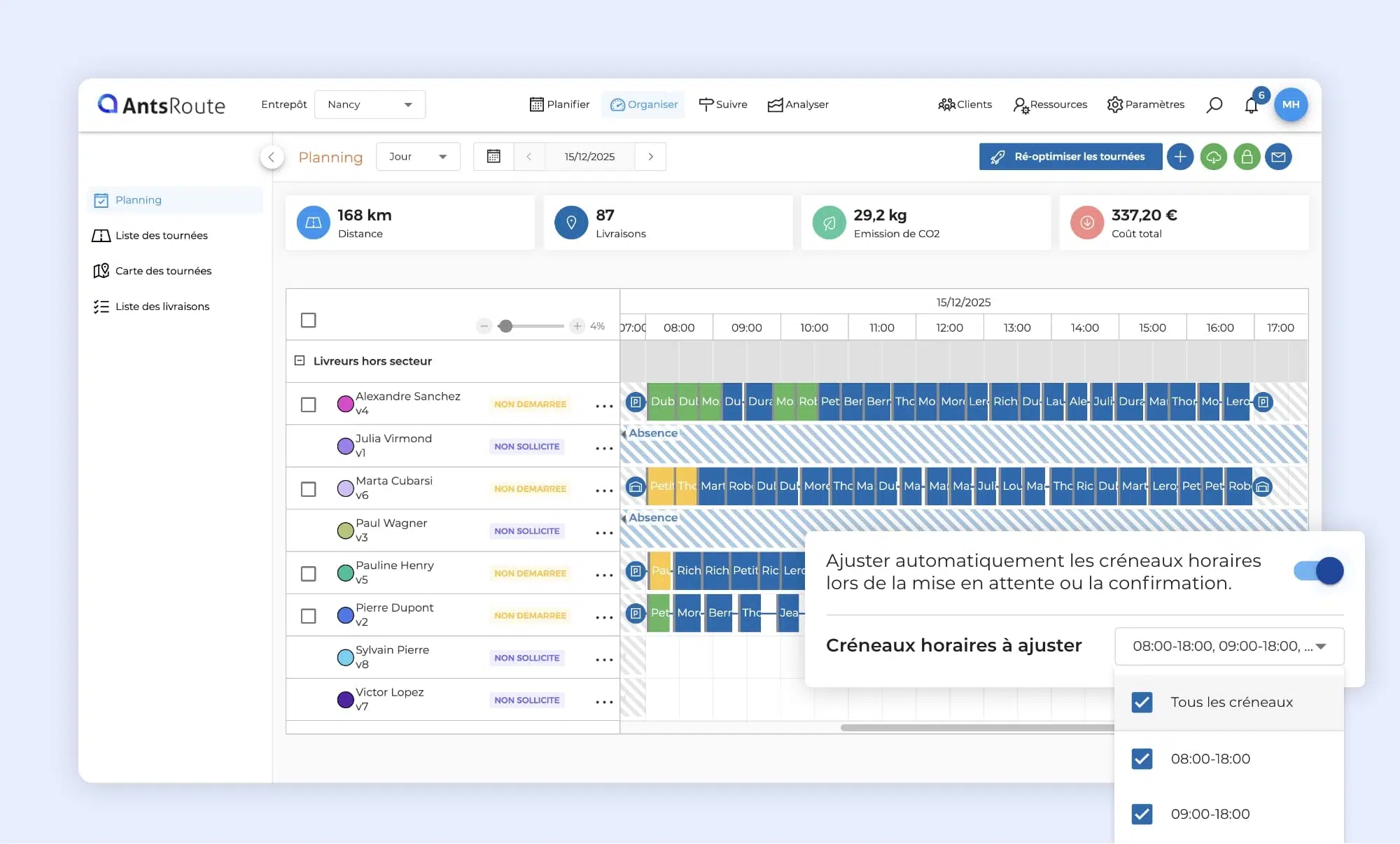
Ajustement des créneaux horaires lors de la mise en attente / confirmation sur AntsRoute.
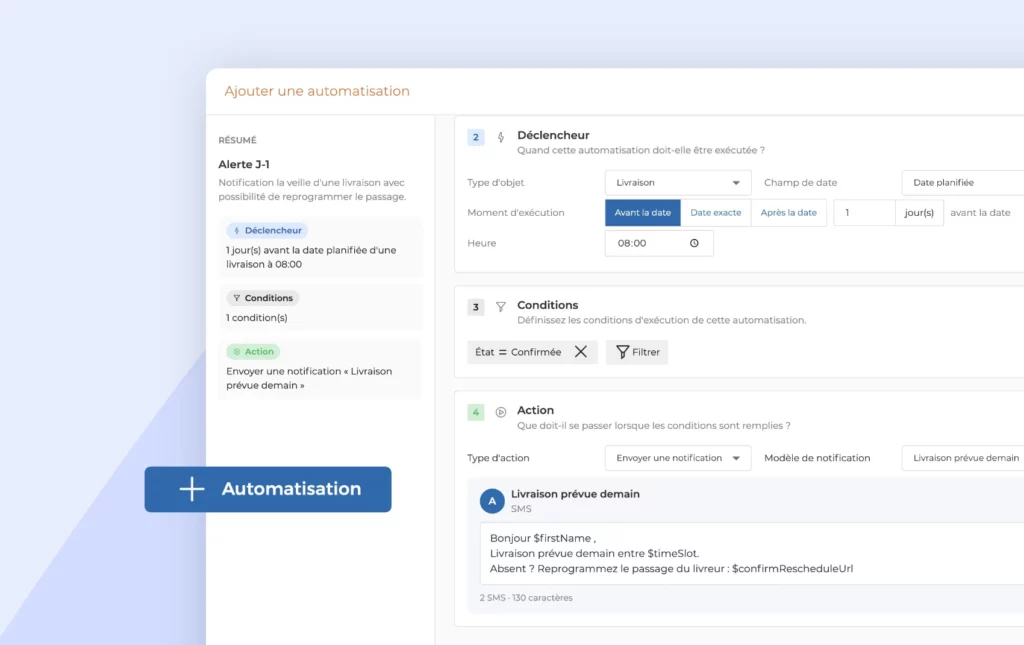
Déclencheurs de notification : mise en attente et report d’une intervention
Si vous utilisez notre système d’envoi de notifications à vos clients, cette nouveauté devrait vous plaire. Deux nouveaux déclencheurs automatiques font leur apparition dans AntsRoute :
- Automatique lors de la mise en attente d’une intervention,
- Automatique lors du report d’une intervention depuis l’application mobile.
Ces notifications permettent de tenir vos clients informés en temps réel lorsque leur intervention est en attente ou décalée, sans action manuelle de vos équipes.
Comment paramétrer ces notifications ?
- Rendez-vous dans « Paramètres » > « Notifications ».
- Depuis l’onglet « Modèles des notifications », cliquez sur « Ajouter » pour créer un nouveau modèle.
- Renseignez les informations demandées : canal, contenu du message, etc.
- Dans la liste des déclencheurs, sélectionnez :
- « Sur mise en attente d’une intervention » ou
- « Sur report d’une intervention ».
- Enregistrez votre modèle.
Quel est l’intérêt ?
En configurant ces déclencheurs, vous :
- Réduisez le nombre d’appels entrants de clients qui cherchent à savoir où en est leur intervention,
- Offrez une meilleure expérience client, grâce à une communication proactive,
- Automatisez un maximum de tâches répétitives pour vos planificateurs et équipes terrain.
➡️ Pour en savoir plus, consultez nos articles de support sur les notifications automatiques lors de la mise en attente et lors du report d’une intervention.
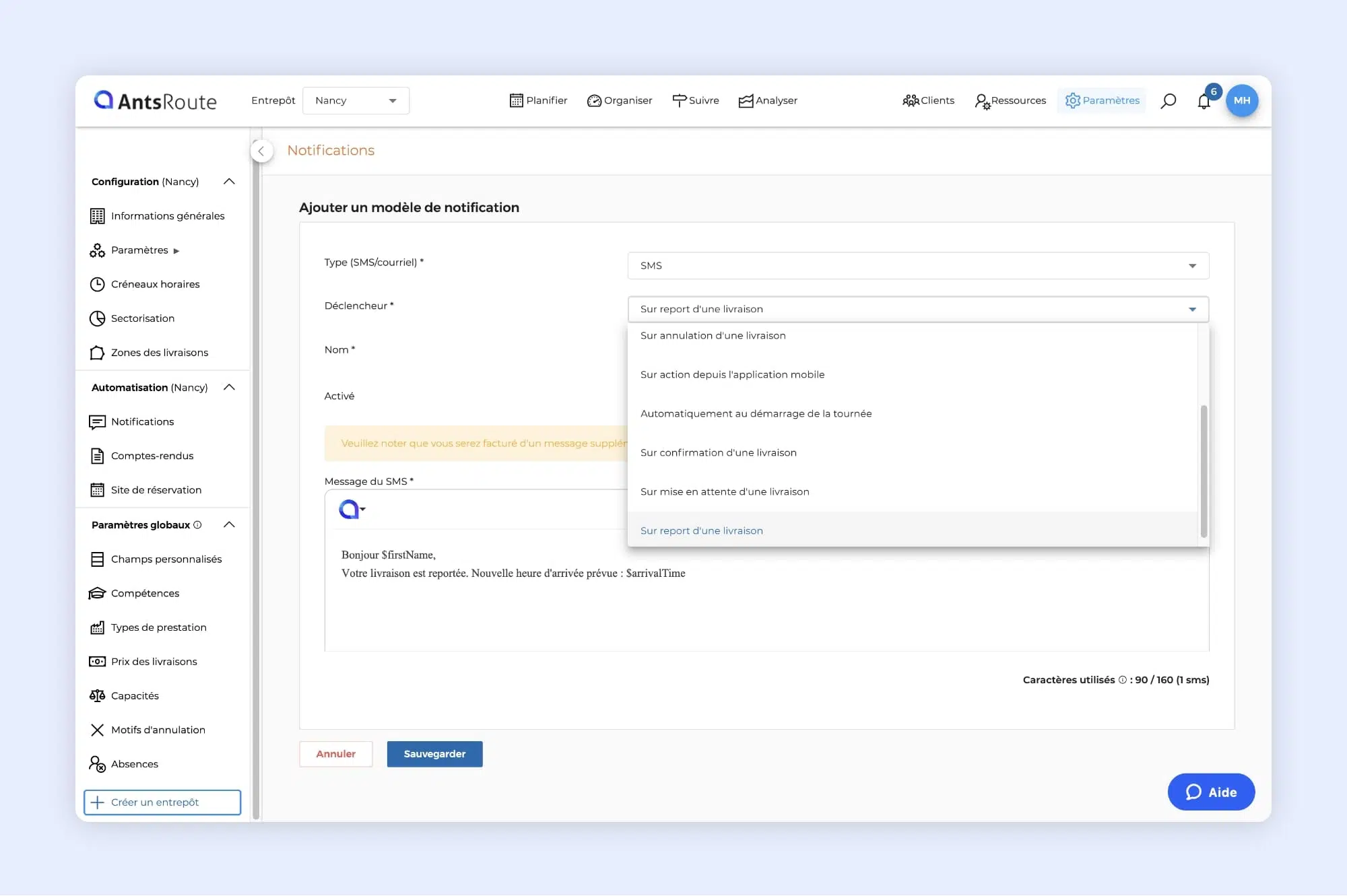
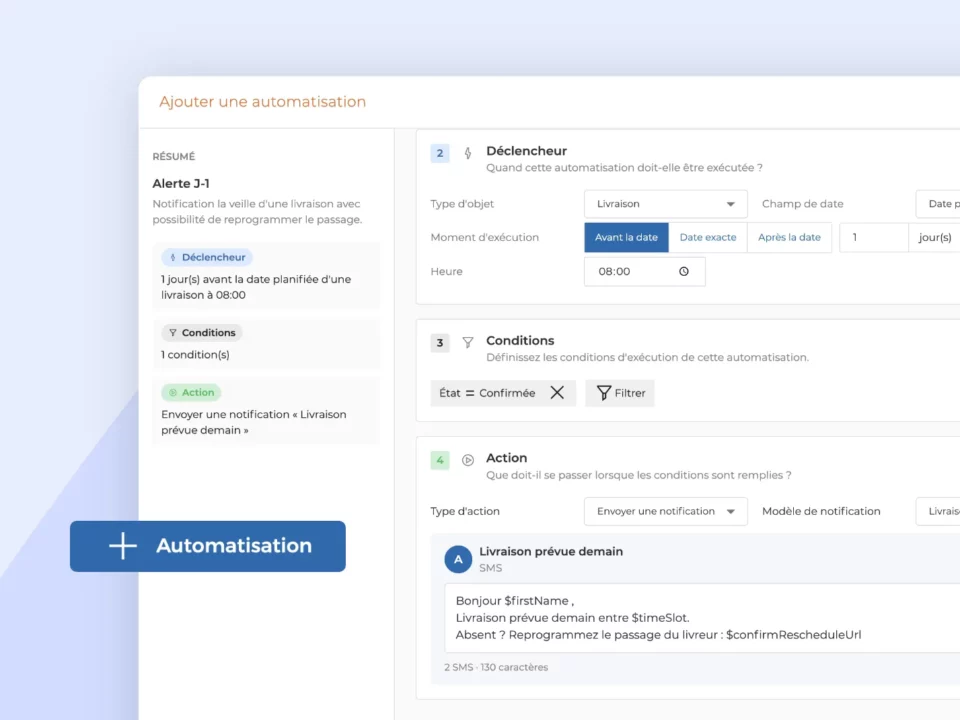
Ajout d’un modèle de notification sur report d’une livraison sur AntsRoute.
Site de réservation : autoriser (ou non) vos clients à reprogrammer leurs rendez-vous
Encore une nouveauté ce mois-ci sur le site de réservation AntsRoute : vous pouvez désormais choisir d’autoriser ou non vos clients à reprogrammer leurs rendez-vous.
Concrètement, à l’issue de la prise de rendez-vous, vos clients accèdent à une page récapitulative avec la liste de leurs rendez-vous à venir.
Depuis le détail de chaque rendez-vous, un bouton « Déplacer le RDV » leur permet de changer la date et l’horaire de leur intervention.
Jusqu’à présent, ce bouton était toujours affiché. Désormais, vous gardez la main : vous pouvez laisser ou non cette possibilité à vos clients.
Comment activer ou désactiver la reprogrammation côté client ?
Si vous disposez déjà d’un site de réservation :
- Rendez-vous dans « Paramètres ».
- Cliquez sur « Site de réservation ».
- Ouvrez l’onglet « Types de RDV ».
- Cochez ou décochez l’option « Autoriser les clients à reprogrammer leurs livraisons ».
- Cliquez sur « Sauvegarder ».
➡️ Pour en savoir plus sur la configuration du site de réservation, consultez notre article de support dédié.
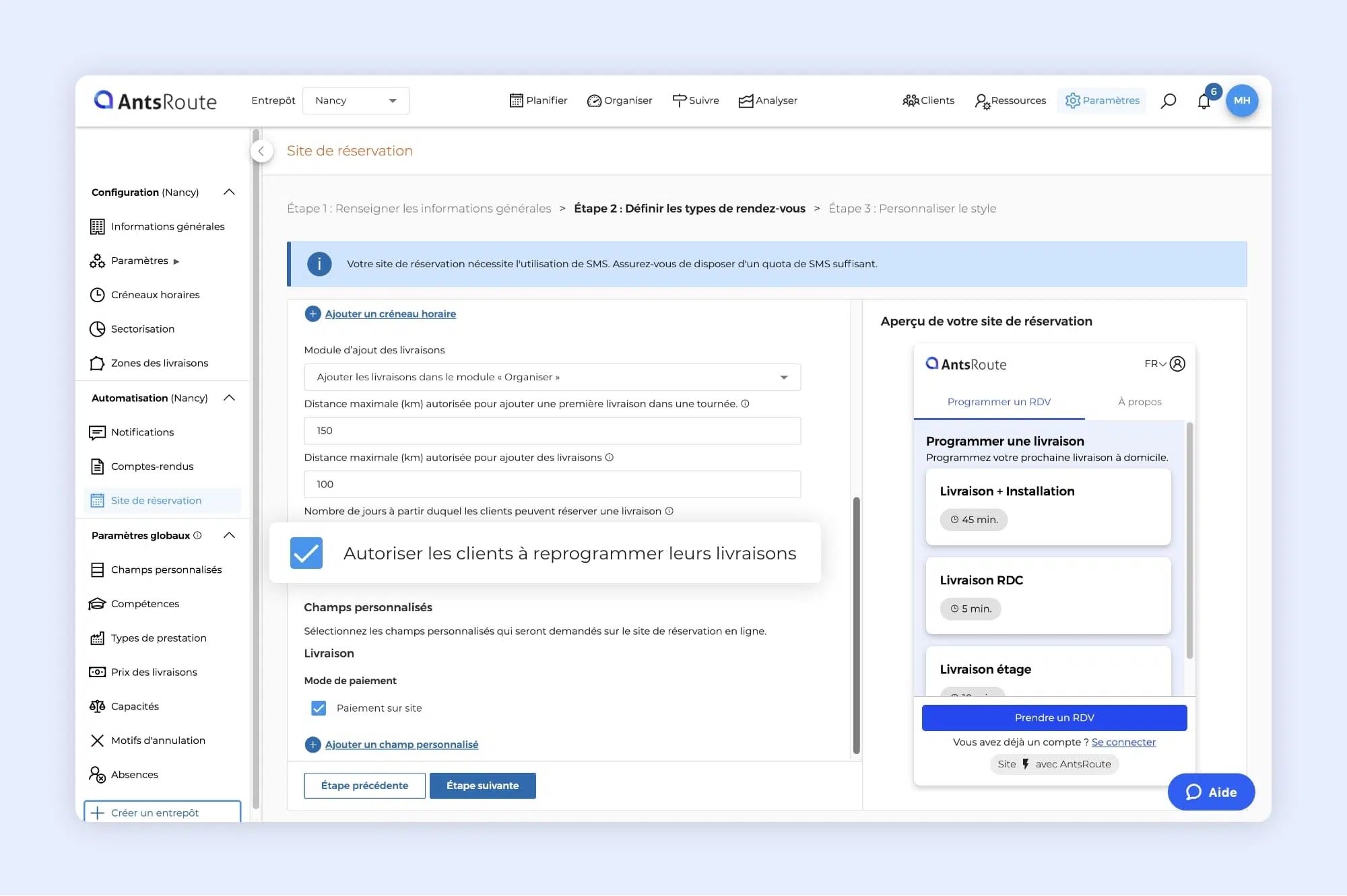
Activation de la fonction « Autoriser les clients à reprogrammer leurs livraisons » sur AntsRoute.
Import des récurrences : activer ou désactiver la fonction
Lors de la dernière mise en production de notre logiciel AntsRoute, nous vous avons présenté une nouveauté attendue : la possibilité d’ajouter en masse des récurrences grâce à l’import d’un fichier Excel ou CSV.
Jusqu’à présent, depuis le module « Planifier », un onglet « Import de récurrences » était toujours visible. Toutefois, certains utilisateurs n’ont pas recours à ce mode de planification. C’est pourquoi nous avons décidé de vous laisser la possibilité de l’activer ou de la masquer depuis les paramètres.
L’avantage ? Vous allégez ainsi votre interface et limitez l’affichage de fonctionnalités qui ne vous sont pas utiles.
Comment activer ou désactiver l’import des récurrences ?
- Rendez-vous dans le module « Paramètres » > « Paramètres généraux ».
- Repérez l’option « Activer l’import des récurrences ».
- Basculez le bouton sur Activé ou Désactivé selon vos besoins.
- Enregistrez les modifications.
Note : Nous avons désactivé l’option par défaut sur l’ensemble des comptes AntsRoute. Ainsi, si vous utilisez cette fonction, il vous faudra l’activer.
➡️ Pour en savoir plus sur la configuration et l’utilisation de cette fonctionnalité, consultez notre article de support dédié à l’import des récurrences.
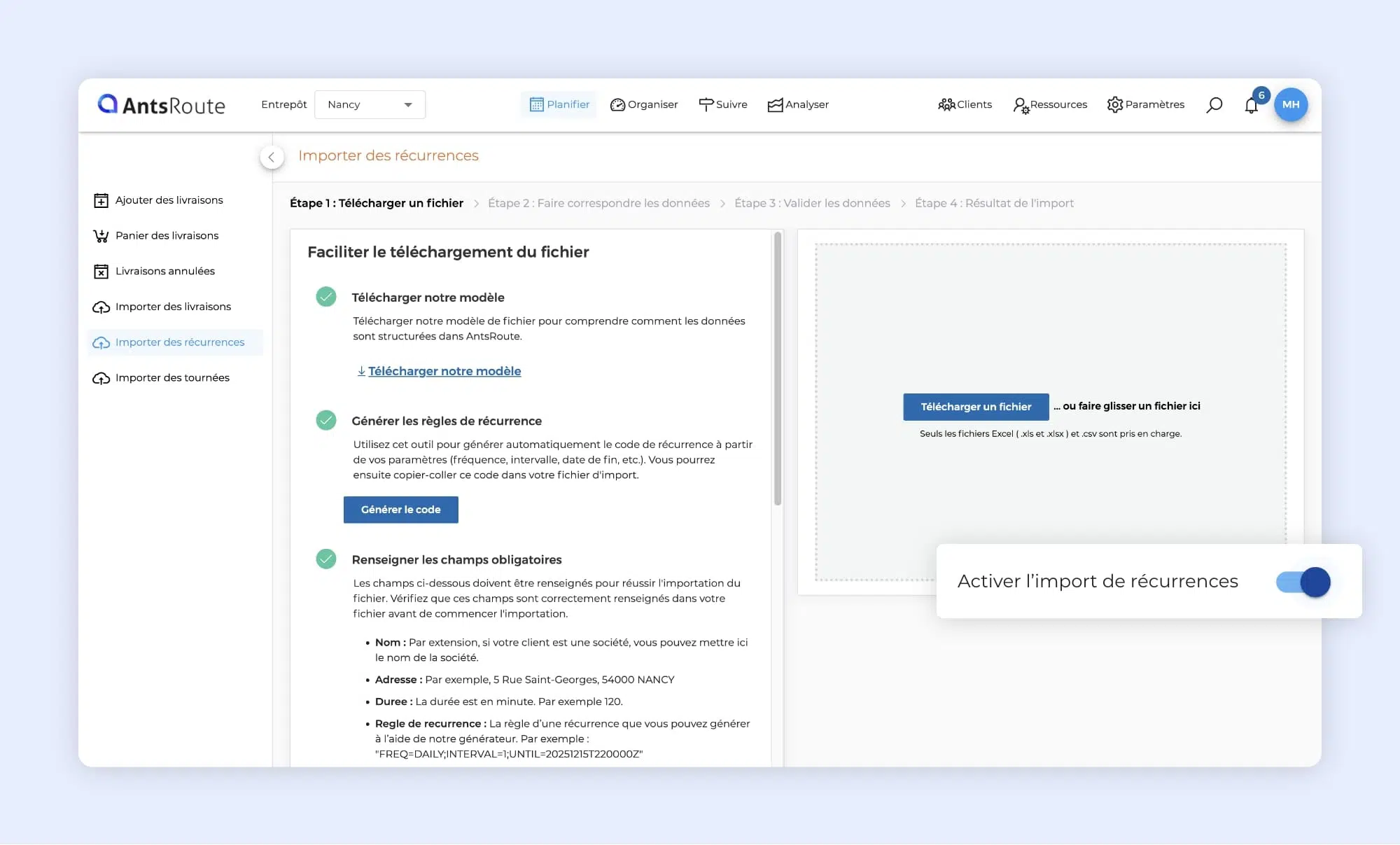
Activation de l’import de récurrences sur AntsRoute.
Quelles sont les autres nouveautés ?
Webhook — intervention assignée à une tournée démarrée : Un nouvel événement webhook est disponible : il se déclenche lorsqu’une intervention est assignée à une tournée déjà démarrée.
API publique — mise à jour des colis via PATCH « order » : Le endpoint PATCH « order » de l’API publique permet désormais de modifier les colis associés à une commande.
Interface — onglet unique pour les types d’absences et jours chômés : Pour simplifier la navigation dans AntsRoute, nous avons regroupé les onglets « Types d’absences » et « Jours chômés » en un seul onglet : « Absences ».
Bon à savoir : vous pouvez désormais attribuer un calendrier de jours chômés à plusieurs chauffeurs en une seule opération, directement lors de sa création. Il n’est donc plus nécessaire d’accéder à chaque fiche chauffeur individuellement pour effectuer cette assignation.
Des questions ? N’hésitez pas à contacter notre équipe support en remplissant notre formulaire de contact ou directement via le chat accessible depuis votre compte AntsRoute. Nous serons ravis de vous accompagner ! À très vite sur AntsRoute.
ÉCRIT PAR

Marie Henrion
Chez AntsRoute, Marie est responsable marketing depuis 2018. Spécialisée dans la logistique du dernier kilomètre, elle conçoit des contenus qui rendent accessibles les enjeux complexes de l’optimisation de tournées, de la transition écologique et de la satisfaction client.
Optimisez dès aujourd’hui vos tournées
Essai gratuit de 7 jours | Aucune carte de crédit requise
Contenu
- Optimisation : pré-sélection automatique du meilleur créneau de scoring
- Mise en attente/confirmation : choisir les créneaux horaires ajustés automatiquement
- Déclencheurs de notification : mise en attente et report d’une intervention
- Site de réservation : autoriser (ou non) vos clients à reprogrammer leurs rendez-vous
- Import des récurrences : activer ou désactiver la fonction
- Quelles sont les autres nouveautés ?
- Optimisez dès aujourd’hui vos tournées