Optimisation de tournées Google Maps : ce qu’il est possible de faire en 2026

Blog > Optimisation de tournées > Optimisation de tournées Google Maps : ce qu’il est possible de faire en 2026
Optimisation de tournées Google Maps : ce qu’il est possible de faire en 2026
Publié le 8 décembre 2025 • Lecture : 12 min read
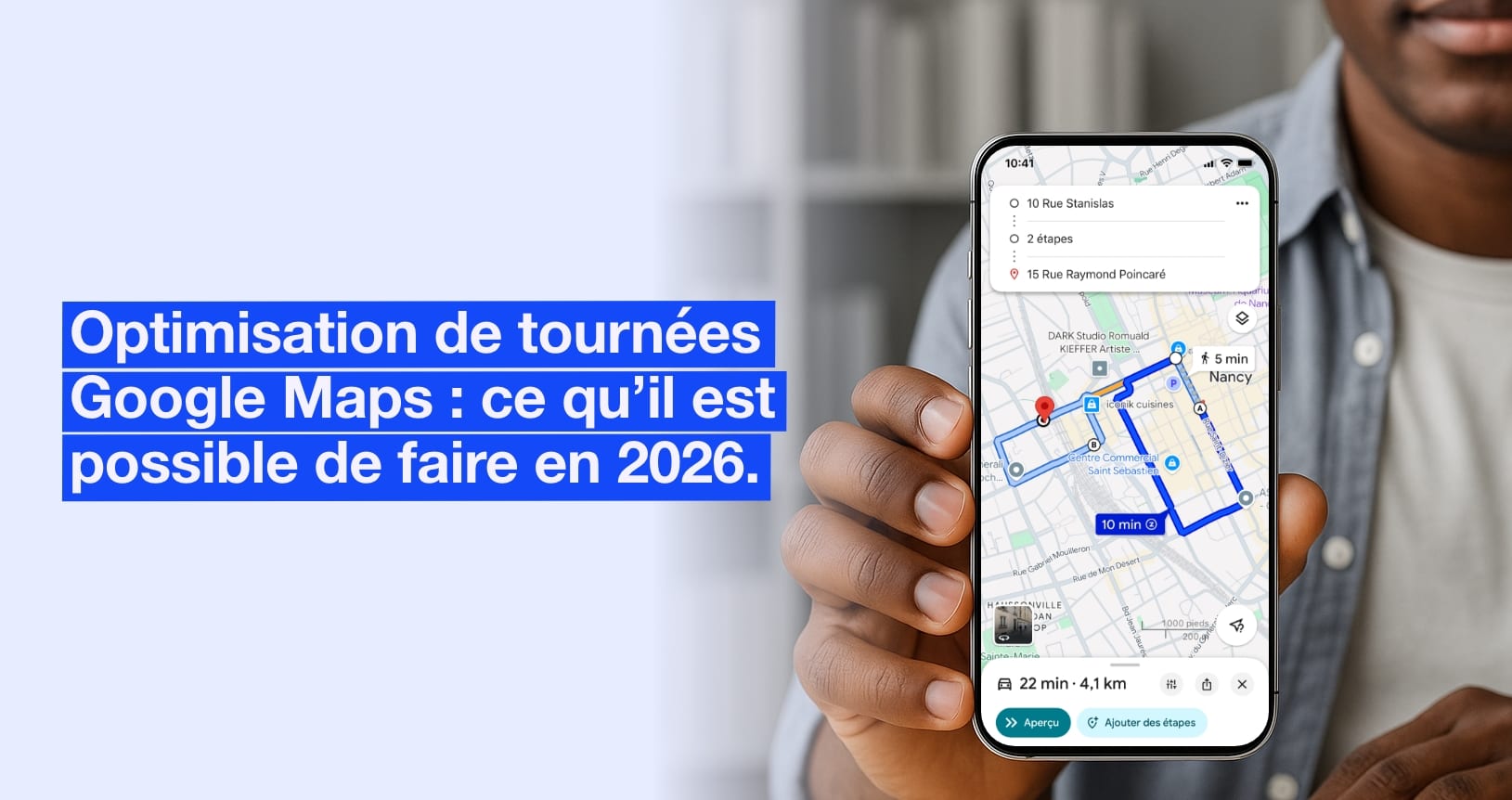
Aujourd’hui, avec la hausse des livraisons et des interventions à domicile, bien organiser ses tournées est devenu essentiel. Faire moins de kilomètres, arriver à l’heure chez les clients et traiter plus de demandes chaque jour dépend avant tout d’une planification efficace des itinéraires.
Naturellement, beaucoup de professionnels commencent avec un outil qu’ils connaissent déjà : Google Maps. Simple, gratuit, accessible, il offre une solution rapide pour créer un itinéraire. Mais est-il vraiment adapté à une activité professionnelle ? Peut-on parler d’optimisation de tournées avec Google Maps ?
Dans ce guide complet, mis à jour en 2026, nous allons :
- expliquer ce que Google Maps peut faire (et ne peut pas faire),
- présenter un guide pas à pas pour optimiser une tournée avec cet outil,
- montrer ses limites pour un usage professionnel,
- illustrer par des exemples concrets les gains potentiels,
- comparer Google Maps et un logiciel d’optimisation,
- répondre à la question : quand faut-il passer à une solution d’optimisation ?
☝️ Les points à retenir
- Google Maps reste adapté aux petites tournées, jusqu’à 10 arrêts, avec une navigation fiable et des données trafic très précises.
- Aucune optimisation automatique en 2026 : l’organisation de l’ordre des arrêts est manuelle, sans gestion des contraintes métier (créneaux horaires, durées, capacités,…).
- Un logiciel dédié devient nécessaire à partir d’une dizaine d’arrêts, si vous avez plusieurs véhicules ou des contraintes complexes.
Google Maps pour l’optimisation de tournées : ce que l’outil permet réellement
Commençons par le positif : Google Maps reste l’un des meilleurs outils de navigation au monde. Pour une tournée simple, c’est-à-dire avec quelques adresses, un seul chauffeur et sans contraintes, l’outil peut suffire.
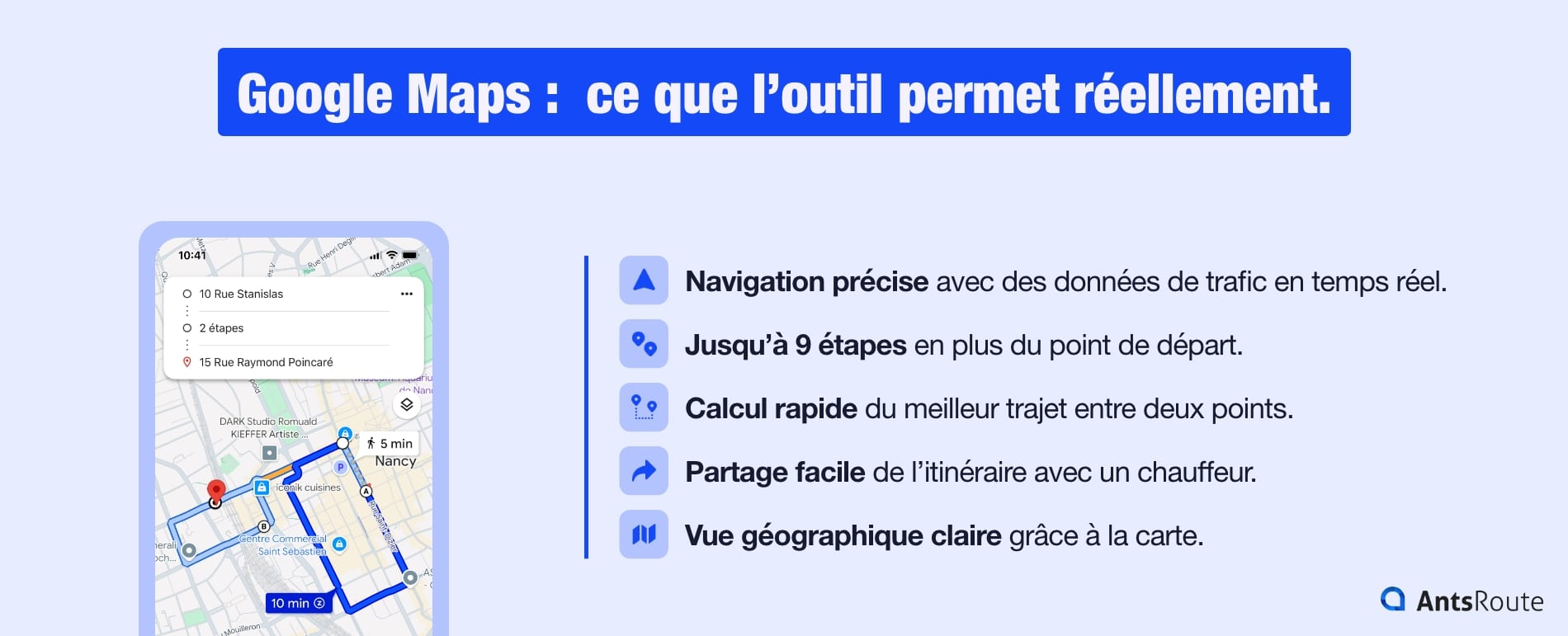
Google Maps : les principales fonctions de l’outil.
Ce que Google Maps fait très bien :
- Navigation précise avec des données de trafic en temps réel.
- Jusqu’à 9 étapes en plus du point de départ.
- Calcul rapide du meilleur trajet entre deux points.
- Partage facile de l’itinéraire avec un chauffeur.
- Vue géographique claire grâce à la carte.
Pour une tournée de 5 à 10 arrêts, l’outil peut parfaitement fonctionner. Mais dès qu’on passe à un volume plus professionnel, les limites apparaissent très vite.
Guide pas à pas : optimiser ses tournées avec Google Maps
Même si Google Maps n’est pas un outil d’optimisation, il est possible d’en tirer le maximum grâce à une organisation rigoureuse. Voici un guide pratique en 8 étapes.
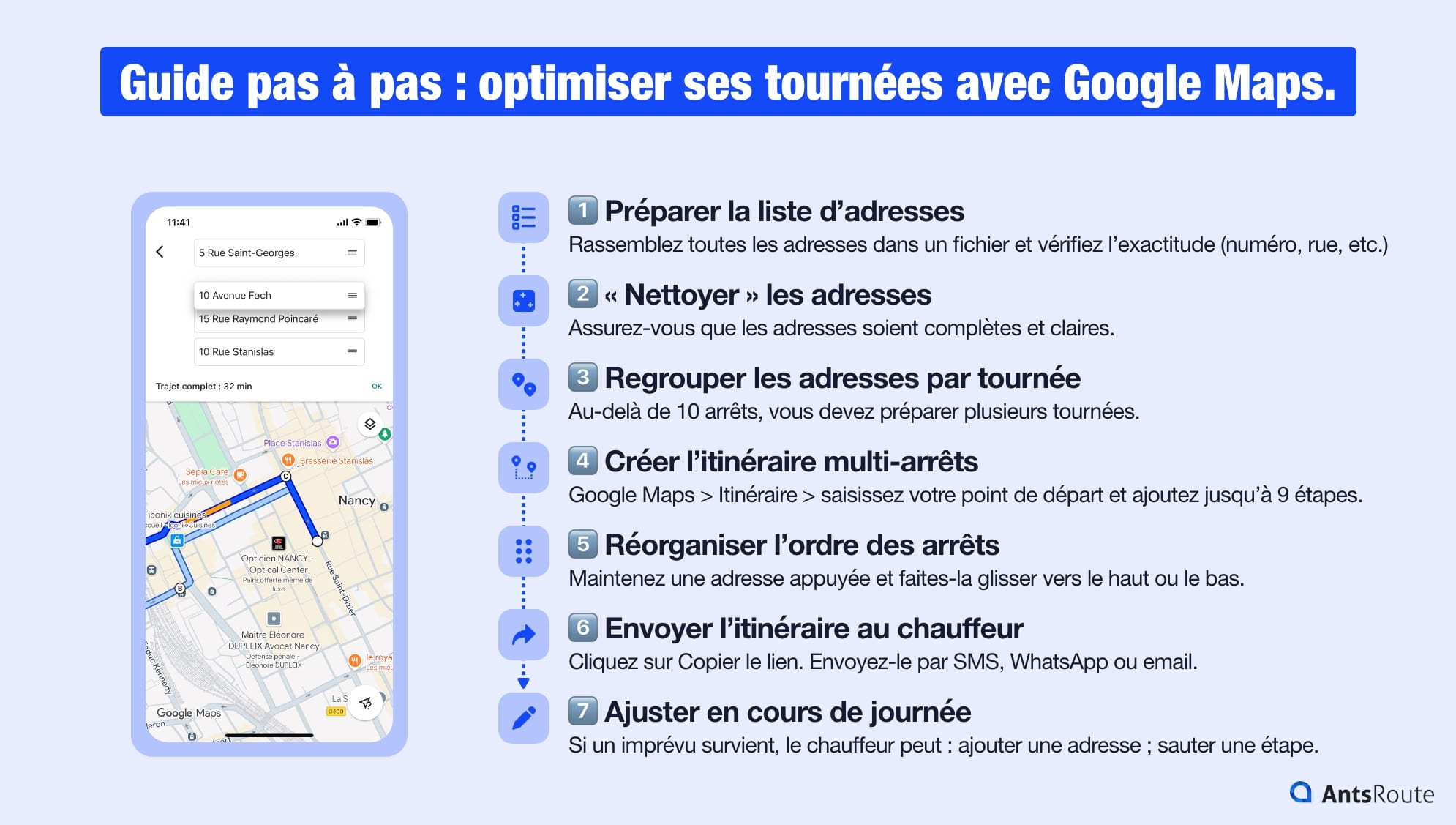
Guide pas à pas : optimiser ses tournées avec Google Maps.
Étape 1 : Préparer la liste d’adresses
Avant même d’ouvrir Google Maps :
- Rassemblez toutes les adresses dans un fichier.
- Vérifiez l’exactitude (numéro, rue, code postal).
- Notez les contraintes éventuelles : horaires d’ouverture, créneaux souhaités, durée d’intervention, commentaires utiles.
Bon à savoir : Plus vos données sont précises, plus la tournée sera fluide.
Étape 2 : « Nettoyer » les adresses
Google Maps interprète correctement les adresses, mais celles-ci doivent être complètes et claires.
- Privilégiez l’adresse complète plutôt qu’un simple nom d’entreprise.
- Vérifiez les suggestions de Google Maps pour éviter une mauvaise localisation.
- Corrigez les doublons et les erreurs typographiques.
Étape 3 : Regrouper les adresses par tournée
Google Maps limite les tournées à 10 arrêts maximum. Si vous avez :
- 20 arrêts, vous devez préparer deux tournées de 10 points.
- Plusieurs chauffeurs, vous devez attribuer un secteur géographique à chacun.
Étape 4 : Créer l’itinéraire multi-arrêts dans Google Maps
Par exemple depuis un ordinateur :
- Ouvrez Google Maps.
- Cliquez sur l’icône Itinéraire.
- Saisissez votre point de départ.
- Ajoutez une première adresse de destination.
- Cliquez sur le bouton « + » pour ajouter une deuxième adresse.
- Répétez jusqu’à atteindre 9 étapes (en plus du point de départ).
L’itinéraire apparaît instantanément sur la carte.
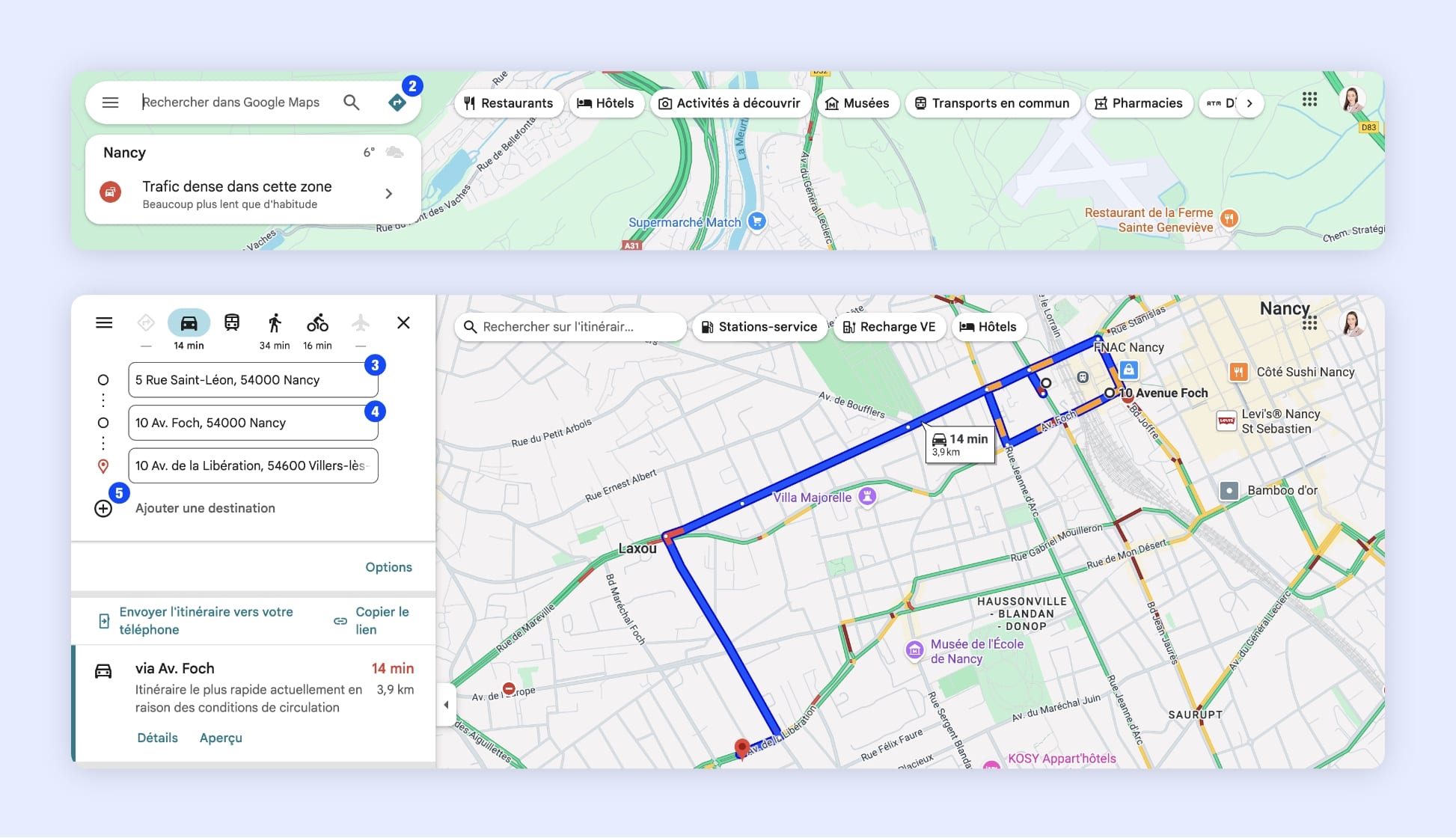
La création d’un itinéraire multi-arrêts sur Google Maps.
Étape 5 : Réorganiser l’ordre des arrêts
Google Maps ne réorganise pas automatiquement votre tournée.
Vous devez donc ajuster l’ordre manuellement :
- Maintenez une adresse appuyée et faites-la glisser vers le haut ou le bas.
- Observez l’impact sur la durée et la distance totale.
- Essayez de suivre une logique de tournée circulaire ou par zone.
C’est « artisanal », mais indispensable pour limiter les détours.
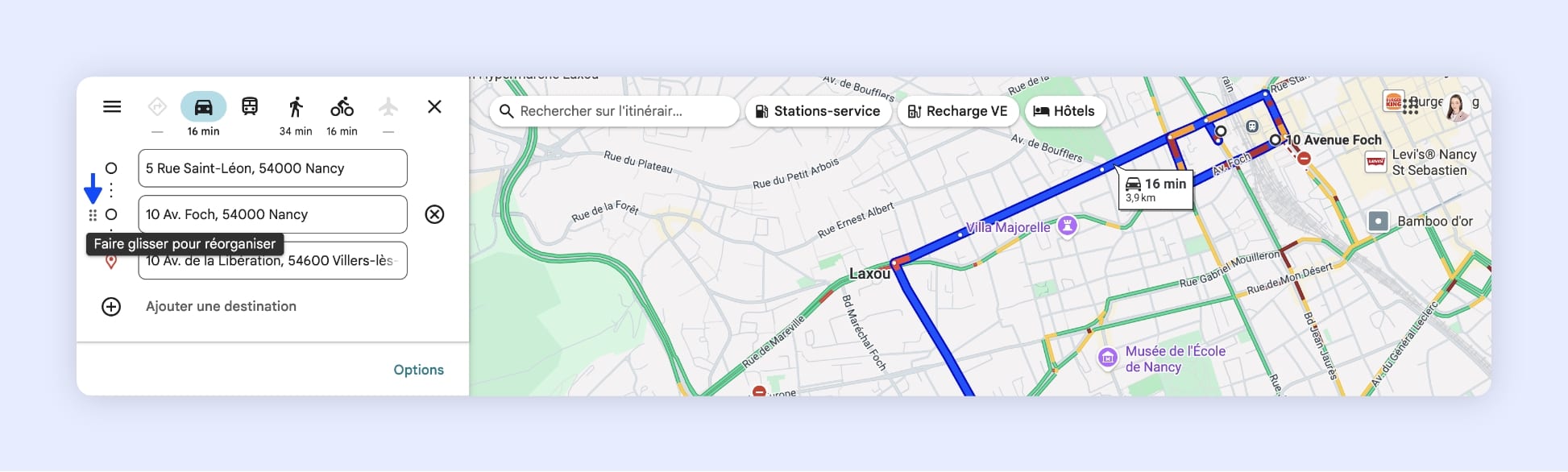
La réorganisation de l’ordre des arrêts sur Google Maps.
Étape 6 : Envoyer l’itinéraire au chauffeur
Une fois la tournée définie :
- Cliquez sur Copier le lien.
- Envoyez-le par SMS, WhatsApp ou email.
- Le chauffeur pourra ouvrir l’itinéraire directement dans l’application Google Maps.
☝️ Bon à savoir : Si vous réalisez vous-même la tournée, vous pouvez cliquer directement sur « Envoyer l’itinéraire vers votre téléphone ».
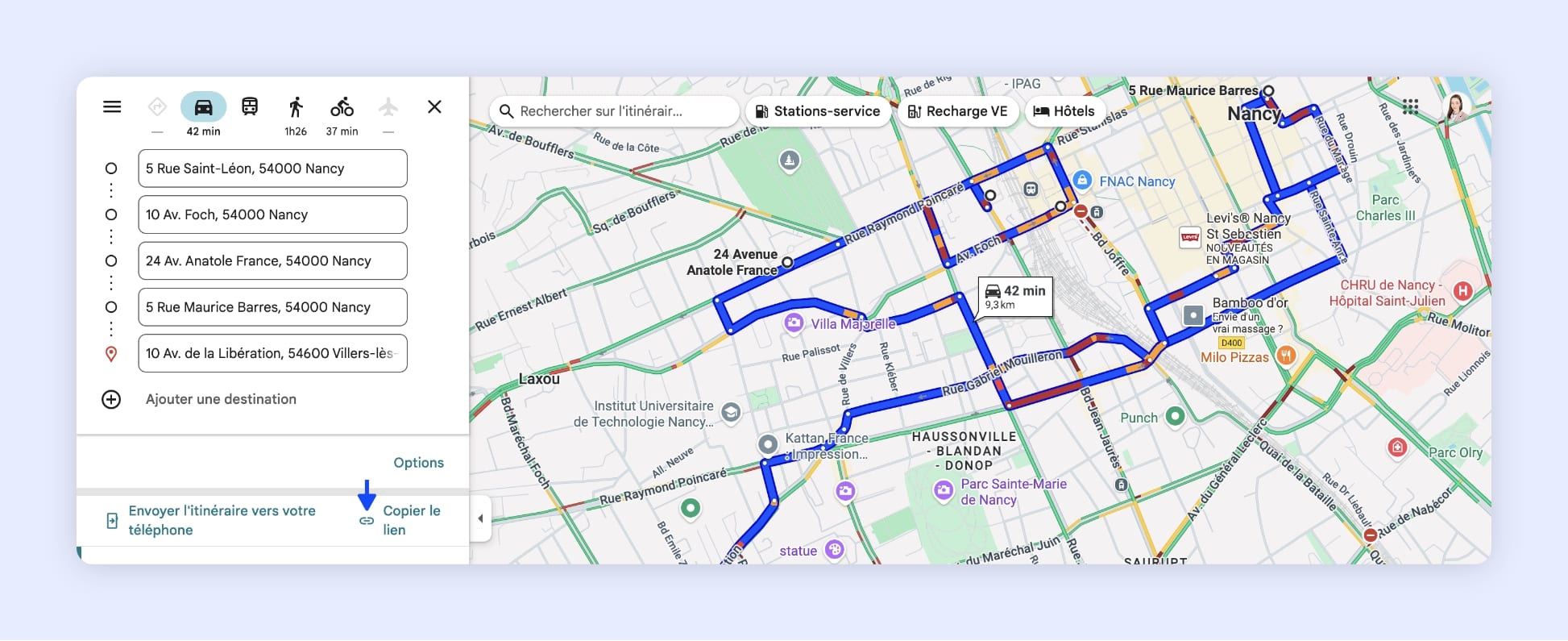
Le partage d’un itinéraire Google Maps.
Étape 7 : Ajuster en cours de journée
Si un imprévu survient (exemple : retard, annulation, nouvelle adresse), le chauffeur peut :
- ajouter une destination manuellement,
- sauter une étape,
- relancer la navigation vers l’arrêt suivant.
Cela fonctionne pour dépanner, mais ne recalculera jamais la tournée complète.
Étape 8 : Évaluer vos limites
Après quelques jours, posez-vous ces questions :
- Passez-vous plus de 20 minutes à préparer les tournées ?
- Dépassez-vous souvent les 10 arrêts ?
- Gérez-vous plusieurs chauffeurs ?
- Avez-vous des fenêtres horaires ou des contraintes métiers (retours multiples au dépôt, capacités d’emport, etc.) ?
- Souhaiteriez-vous réduire vos kilomètres et mieux répondre aux attentes de vos clients ?
Si la réponse est oui, Google Maps atteint ses limites pour votre activité.
☝️ Bon à savoir : La création d’un itinéraire avec 10 étapes depuis l’application mobile Google Maps est également très simple.
Voici les étapes à suivre :
- Ouvrez l’application Google Maps.
- Appuyez sur l’icône « Itinéraire » en bas à droite de la carte.
- Sélectionnez votre point de départ (par défaut, votre position actuelle, mais vous pouvez saisir une autre adresse).
- Ajoutez une première destination.
- Appuyez sur « … », puis sur « Modifier les étapes ».
- Ajoutez vos différents arrêts jusqu’à atteindre les 10 étapes.
- Réorganisez l’ordre en maintenant le doigt sur une ligne, puis en la faisant glisser à l’emplacement souhaité.
- Une fois la tournée définie, appuyez sur « OK ».
- Lancez la navigation en appuyant sur « Aperçu ».
À noter : ces indications correspondent à l’interface d’un iPhone. Sur Android, le nom et la position de certains boutons peuvent légèrement varier.
Les limites de Google Maps pour une activité professionnelle
Google Maps est un excellent outil pour trouver une adresse et se laisser guider d’un point A à un point B. Pour un usage personnel, il fait parfaitement le job.
En revanche, dès qu’on parle d’activité professionnelle, avec des dizaines de clients, plusieurs véhicules et des contraintes horaires, ses limites deviennent vite visibles.
Voici les principales.
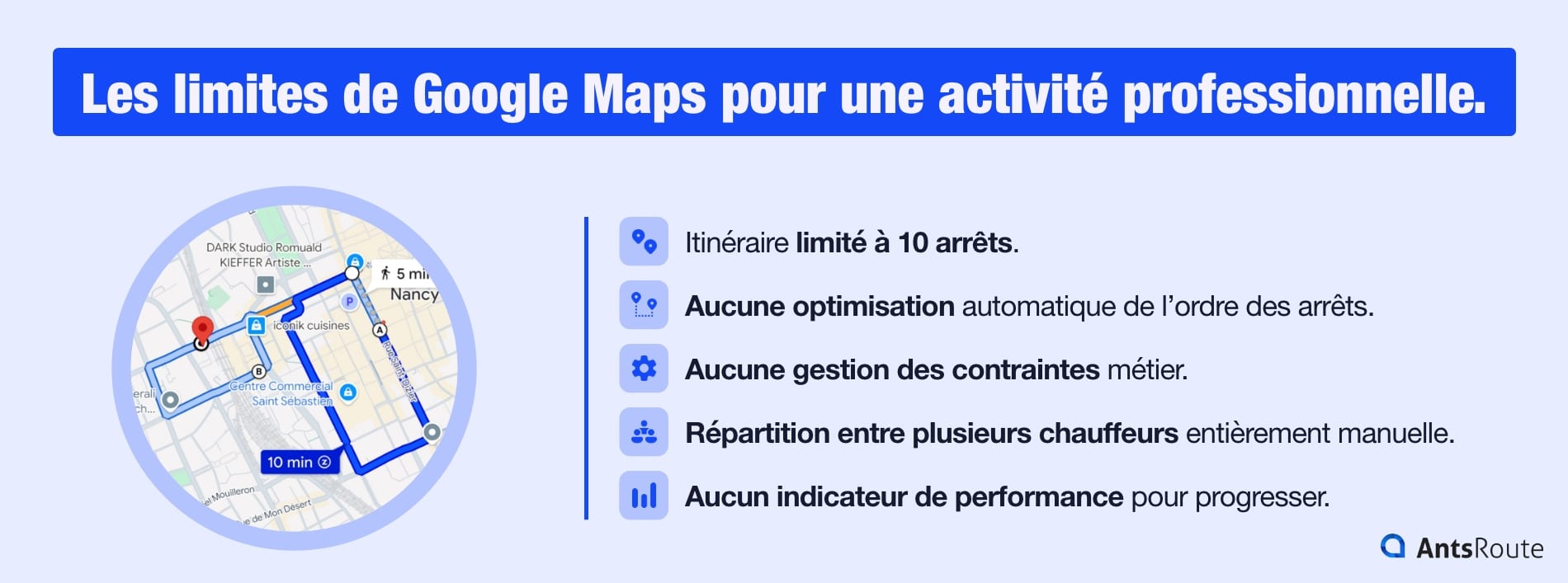
Les limites de l’optimisation de tournées avec Google Maps.
1. Itinéraire limité à 10 arrêts
C’est souvent la première frustration des entreprises : dans Google Maps, vous ne pouvez pas ajouter plus de 9 étapes en plus du point de départ.
Concrètement, cela veut dire que :
- une tournée de 15 à 20 clients doit être découpée en plusieurs itinéraires,
- un chauffeur doit jongler entre 2 ou 3 liens différents dans la journée,
- vous perdez le fil global de la tournée,
- vous multipliez les risques d’oubli ou de doublon.
Pour des activités comme la livraison du dernier kilomètre, les tournées de maintenance, ou la collecte sur site, on dépasse très vite ces 10 arrêts. La limite de Google Maps oblige alors à bricoler, ce qui fait perdre du temps au planificateur et au chauffeur.
2. Aucune optimisation automatique de l’ordre des arrêts
Même avec seulement 10 arrêts, Google Maps se contente de proposer l’itinéraire dans l’ordre que vous avez saisi.
Il ne cherche pas à trouver la meilleure façon d’enchaîner les étapes.
En pratique, cela veut dire que l’outil ne vous aide pas à réduire :
- les kilomètres parcourus,
- le temps total de trajet,
- les coûts de carburant et d’usure des véhicules.
Dans une entreprise, l’ordre de passage n’est pas un détail. Une tournée mal organisée peut facilement ajouter 10, 20 voire 30 % de distance en plus, donc autant de temps et de coûts supplémentaires.
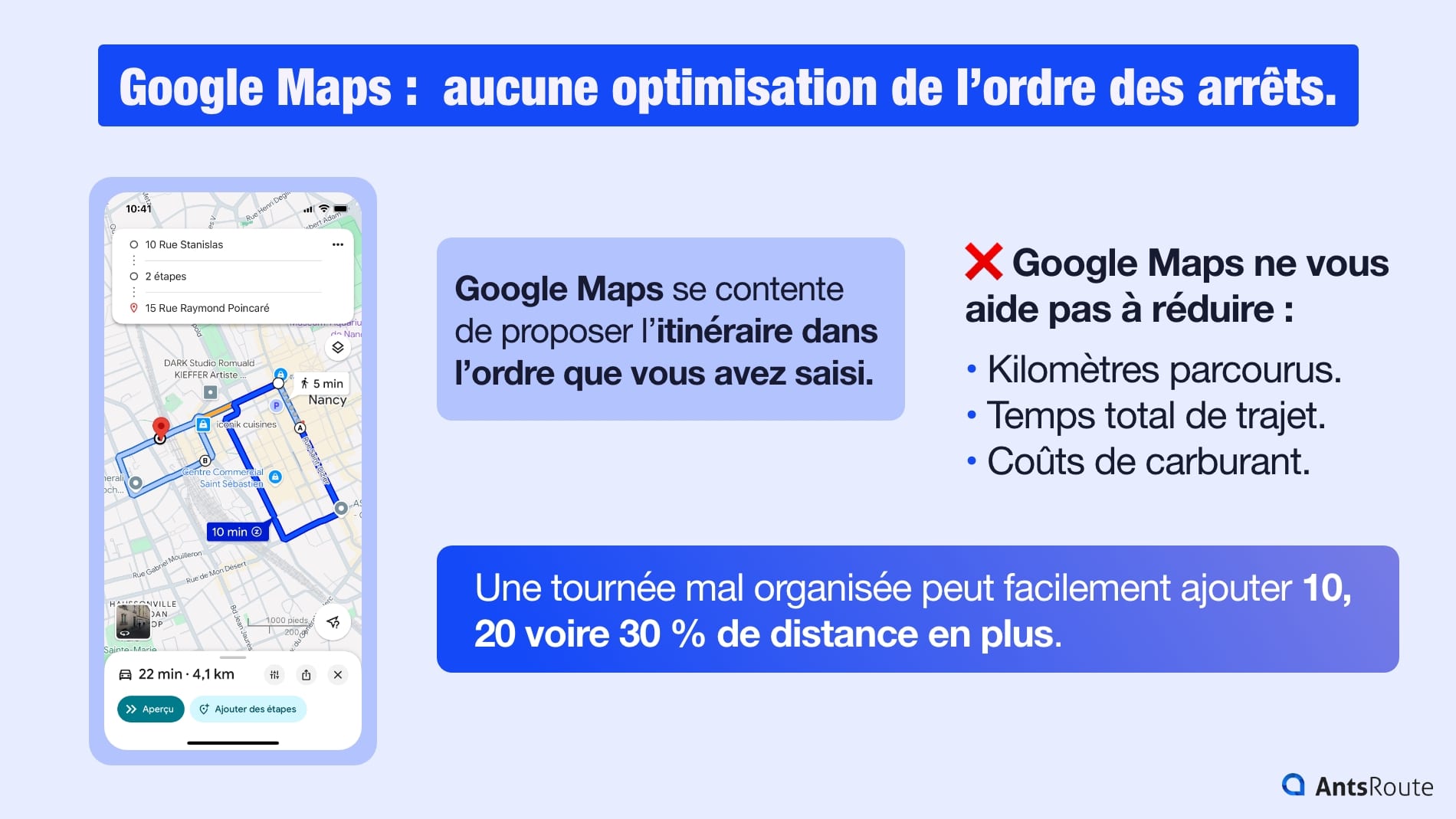
Google Maps n’optimise pas l’ordre des arrêts d’une tournée.
Résultat :
- vous consommez plus de carburant que nécessaire,
- les chauffeurs passent davantage de temps sur la route que chez les clients,
- vous pouvez traiter moins de demandes dans une même journée.
Sans optimisation automatique, chaque tournée dépend du « bon sens » du planificateur, avec toutes les limites que cela implique.
3. Aucune gestion des contraintes métier
Une tournée professionnelle, ce n’est pas seulement une liste d’adresses. Ce sont des contraintes, parfois très strictes, à respecter.
Or, Google Maps ne sait absolument pas gérer :
- les créneaux horaires de disponibilité des clients (exemple : 09:00-11:00 ou 16:00-17:00),
- les durées d’intervention (20 min, 45 min, 1h30…),
- les compétences des techniciens (ex. telle intervention ne peut être réalisée que par certains profils),
- les capacités de chargement des véhicules (volume, poids, colis, type de produits),
- la répartition multi-chauffeurs sur une zone d’intervention,
- les zones à éviter (centres-villes difficiles d’accès, routes interdites, péages, etc.),
- les priorités clients (interventions urgentes, SLA contractuels avec fréquence de passage à respecter…).
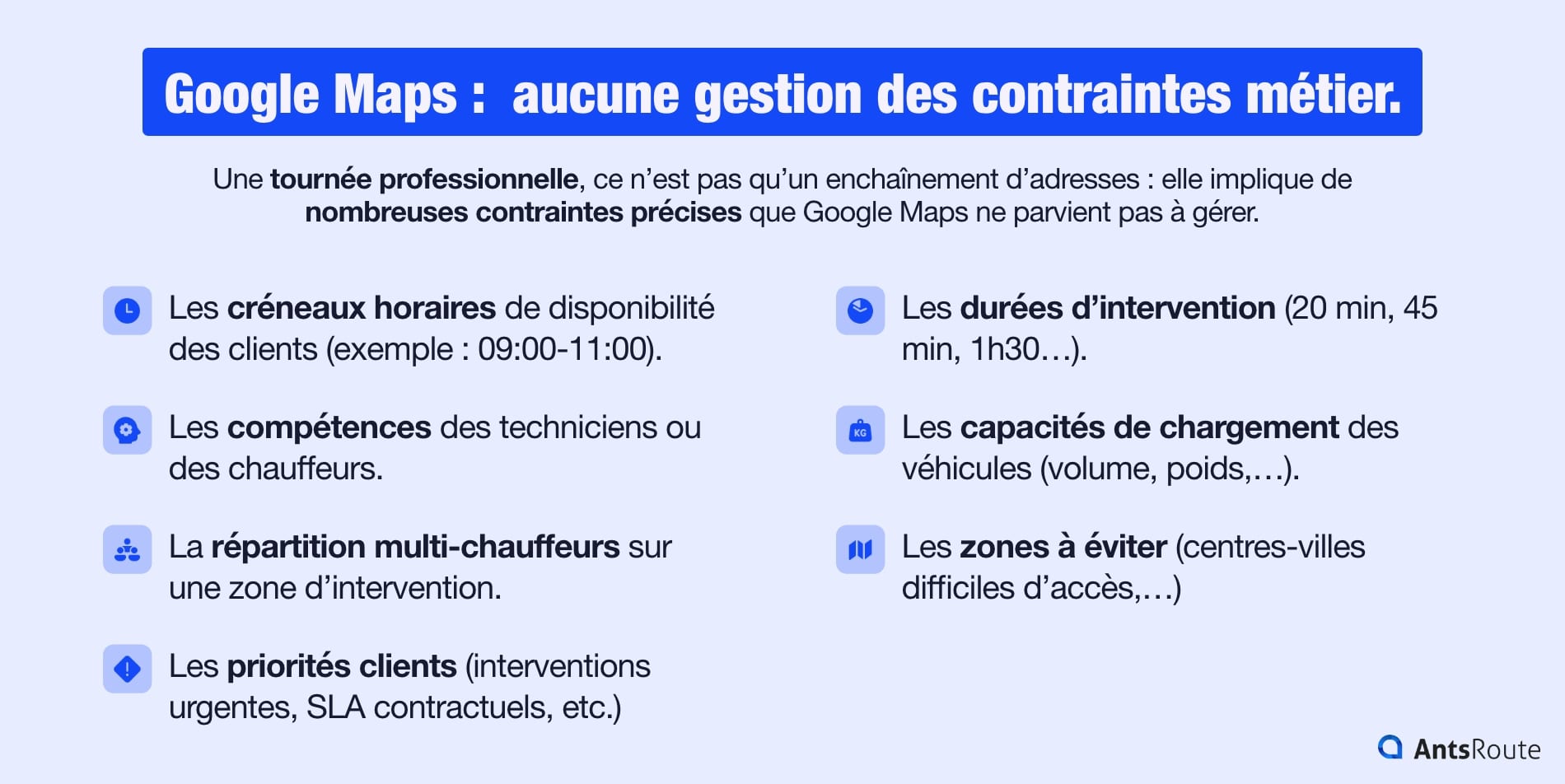
Google Maps ne gère pas de contraintes métier.
Dans Google Maps, toutes les étapes sont finalement « égales ». Cependant, pour un professionnel, ce n’est tout simplement pas le cas.
Par conséquent :
- vous prenez le risque de rater des créneaux,
- certains clients sont livrés trop tôt ou trop tard,
- des techniciens se retrouvent surchargés pendant que d’autres ont des trous dans leur planning,
- les véhicules peuvent être insuffisamment chargés (ou surchargés).
Sur une journée, cela se traduit par des retards, du stress, des appels au service client et parfois des pénalités ou des clients perdus.
4. Une répartition entre plusieurs chauffeurs entièrement manuelle
Dès que vous avez plus d’un véhicule sur le terrain, la complexité s’accentue. Avec Google Maps, pour organiser les tournées de 3, 5 ou 10 chauffeurs, vous devez :
- découper la liste d’adresses « à la main » pour chaque personne,
- essayer de faire des lots équilibrés à l’instinct,
- créer un itinéraire séparé pour chaque chauffeur,
- envoyer manuellement un lien différent à chacun.
Il n’y a aucun calcul automatique pour :
- répartir la charge de travail de façon équitable entre les chauffeurs,
- limiter les kilomètres pour chaque tournée,
- tenir compte des points de départ et de fin de journée de chaque chauffeur,
- ajuster les tournées en cas d’absence ou de surcharge.
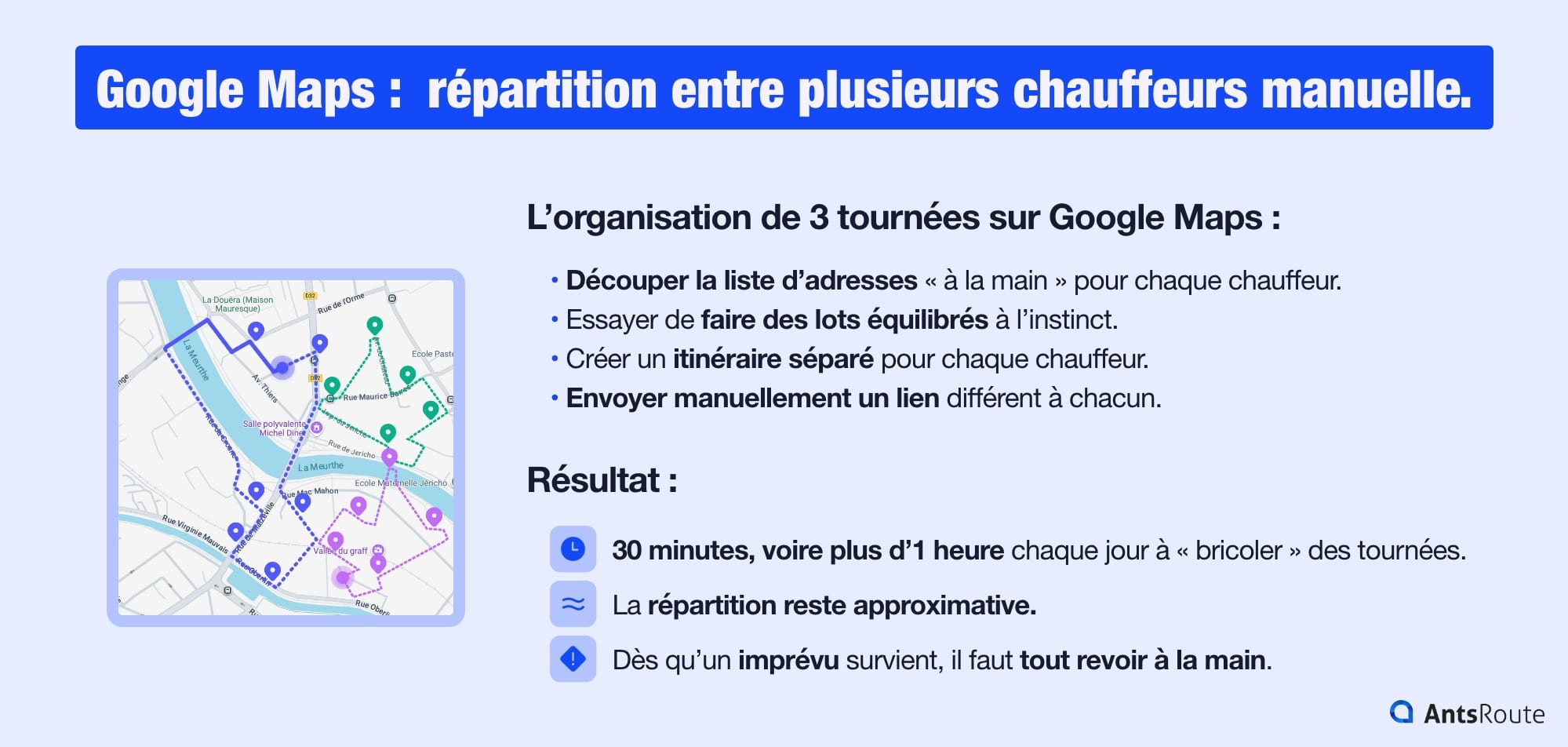
L’organisation de 3 tournées sur Google Maps.
Résultat :
- la personne en charge de l’élaboration du planning peut passer 30 minutes, voire plus d’1 heure chaque jour à « bricoler » des tournées,
- la répartition reste approximative : certains chauffeurs finissent très tard, d’autres plus tôt,
- dès qu’un imprévu survient, il faut tout revoir à la main.
À l’échelle d’une semaine ou d’un mois, cela représente beaucoup de temps perdu et des coûts qui augmentent.
5. Aucun indicateur de performance pour progresser
Google Maps se focalise sur la navigation, pas sur le pilotage de votre activité.
L’outil ne vous donne pas :
- le kilométrage total d’une tournée,
- le temps total passé sur la route,
- le temps chez les clients,
- les économies possibles si la tournée était mieux organisée,
- les émissions de CO2 associées aux trajets,
- le taux de service à l’heure / en retard,
- des comparaisons entre les tournées prévues et réalisées.
Sans ces informations, il devient très difficile d’identifier les tournées les plus coûteuses, de mesurer l’impact d’un changement d’organisation, ou encore de suivre vos objectifs (par exemple : une baisse de 15 % de kilomètres en un an).
En résumé : avec Google Maps, vous pouvez « faire tourner » vos équipes, mais vous ne pouvez pas piloter finement vos opérations ni mettre en place une démarche d’amélioration continue.
☝️ Bon à savoir : Google My Maps n’est pas une solution d’optimisation.
Comme beaucoup de professionnels, vous avez peut-être découvert tardivement l’existence de Google My Maps, une extension de Google qui permet de créer des cartes personnalisées. L’outil peut effectivement être pratique pour :
- importer une liste d’adresses,
- afficher des points sur une carte,
- créer des zones ou regrouper des clients par couleur,
- partager une carte avec une équipe.
Mais attention : Google My Maps n’est pas conçu pour optimiser une tournée.
Il ne propose aucune optimisation automatique, ni de réorganisation intelligente des arrêts, ni de gestion des contraintes professionnelles. Les itinéraires que vous allez créer via My Maps sont en réalité envoyés vers Google Maps, qui reste soumis à la limite des 10 étapes et à toutes les restrictions mentionnées précédemment dans l’article.
Exemple concret : pourquoi Google Maps suffit pour 5 arrêts mais pas pour 25
Prenons le cas d’une société qui réalise des opérations de maintenance sur les ascenseurs.
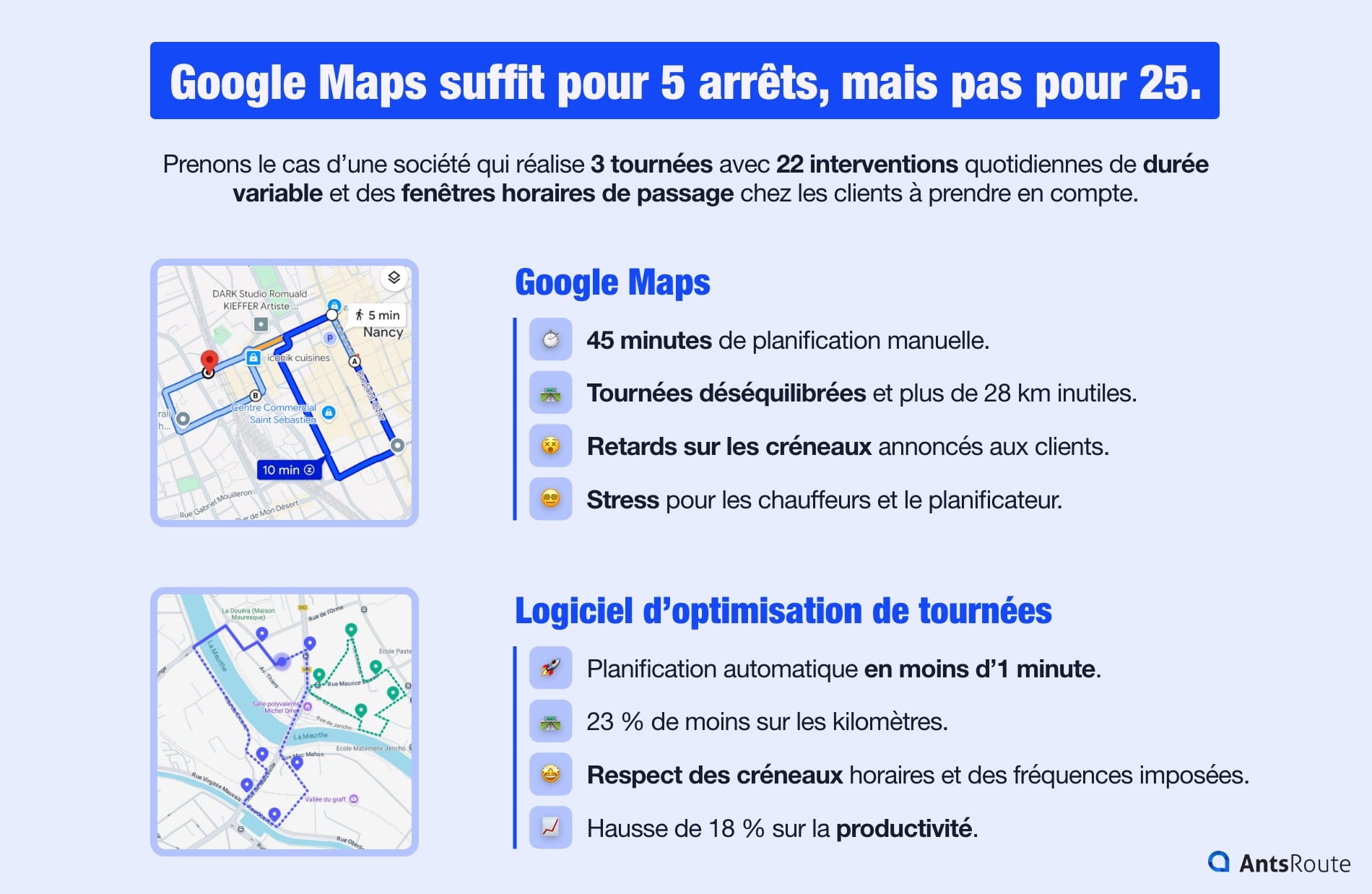
Planification de trois tournées de maintenance : Google Maps vs Logiciel d’optimisation de tournées.
La situation :
- 3 techniciens ;
- 22 interventions quotidiennes ;
- fenêtres horaires de passage chez les clients à prendre en compte ;
- fréquence d’intervention à respecter ;
- durées variables d’intervention ;
- certains clients se trouvent dans des zones éloignées.
Résultat avec Google Maps :
- 45 minutes de planification manuelle ;
- tournées déséquilibrées ;
- retards sur les créneaux annoncés aux clients ;
- plus de 28 km inutiles ;
- stress pour les techniciens et le planificateur.
Résultat avec un logiciel d’optimisation :
- planification automatique en moins d’1 minute ;
- 23 % de moins sur les kilomètres ;
- hausse de 18 % sur la productivité ;
- respect des créneaux horaires et des fréquences imposées ;
- aucune intervention manquée.
Google Maps vs logiciel d’optimisation : le comparatif 2026
| Fonctionnalités | Google Maps | Logiciel d’optimisation |
| Nombre d’arrêts gérés | 10 | Illimité |
| Navigation GPS | ✔️ | ✔️ |
| Optimisation automatique | ❌ | ✔️ |
| Réorganisation intelligente | ❌ | ✔️ |
| Multi-chauffeurs | ❌ | ✔️ |
| Fenêtres horaires | ❌ | ✔️ |
| Durée d’intervention | ❌ | ✔️ |
| Capacités des véhicules | ❌ | ✔️ |
| KPI et reporting | ❌ | ✔️ |
| Gestion des imprévus | ❌ | ✔️ |
| Gain de temps sur la planification | Faible | Très important |
Google Maps reste excellent pour la navigation, mais un logiciel dédié devient indispensable dès qu’il s’agit de tournées professionnelles.
☝️ Prêt à vous lancer ? Nous vous invitons à consulter notre comparatif des meilleurs logiciels d’optimisation de tournées.
Quand faut-il passer à un logiciel d’optimisation ?
Google Maps peut aider au démarrage, mais il arrive un moment où son fonctionnement manuel montre clairement ses limites. En général, ce passage à un logiciel d’optimisation devient nécessaire quand votre activité prend de l’ampleur et que les tournées deviennent trop complexes pour être gérées « à l’instinct ».
Cela se produit notamment lorsque :
- vous dépassez une quinzaine d’arrêts par jour et que la limite des 10 étapes dans Google Maps vous oblige à créer plusieurs itinéraires séparés,
- vous avez plusieurs chauffeurs ou techniciens et que vous jonglez quotidiennement avec plusieurs tournées à équilibrer,
- vos clients vous imposent des créneaux horaires, ce qui rend l’ordre de passage encore plus difficile à organiser manuellement,
- vous perdez beaucoup de temps à préparer vos tournées, parfois 30 minutes à 1 heure chaque matin,
- vous devez absolument respecter les horaires d’arrivée annoncés pour améliorer la satisfaction client ou être conforme aux engagements contractuels (SLA),
- vous cherchez à réduire vos coûts logistiques, notamment le carburant, les kilomètres superflus ou les heures supplémentaires,
- vous souhaitez absorber davantage de demandes chaque jour sans embaucher immédiatement de nouveaux chauffeurs.
Lorsque ces situations s’accumulent, et il suffit souvent de cocher deux ou trois de ces critères, Google Maps n’est plus adapté. Un logiciel d’optimisation permet alors de passer à un fonctionnement plus professionnel : tournées plus courtes, meilleure répartition du travail, respect des contraintes, automatisation, et surtout un gain de temps considérable sur la planification.
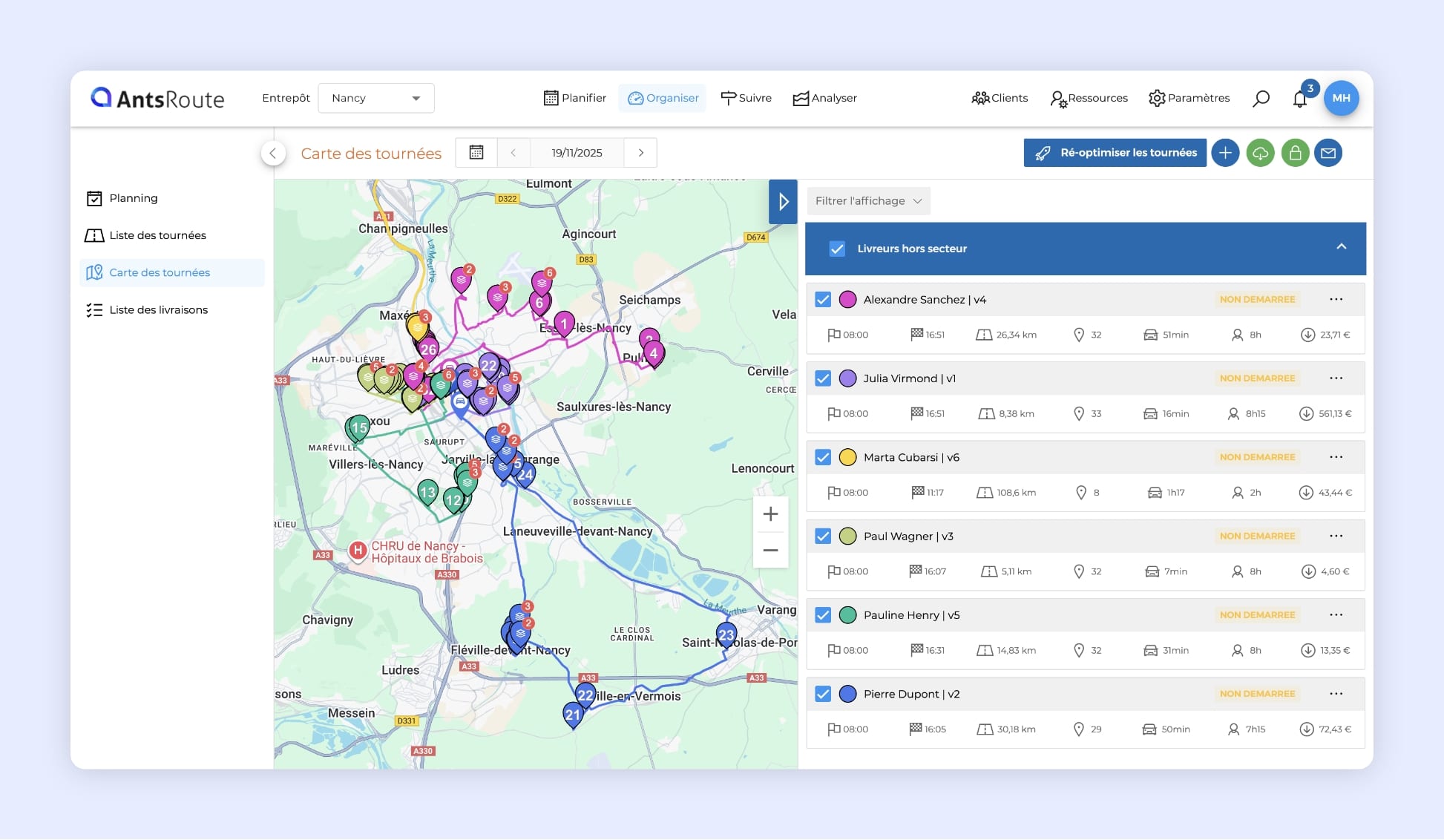
Logiciel d’optimisation de tournées AntsRoute.
Nous vous proposons de découvrir par vous-même les gains possibles avec un logiciel d’optimisation de tournées. Bénéficiez d’un essai gratuit de 7 jours sur AntsRoute, un outil incontournable en France.
➡️ Réservez une démo.
➡️ Découvrez nos offres.
Pour conclure, voici une FAQ regroupant les questions les plus fréquentes que se posent les professionnels lorsqu’il s’agit d’utiliser Google Maps pour organiser leurs tournées. Elle vous aidera à clarifier les dernières zones d’ombre et à choisir l’outil le plus adapté à votre activité.
FAQ : Optimisation de tournées avec Google Maps
Non. Google Maps est excellent pour calculer un itinéraire, afficher le trafic en temps réel ou proposer différents modes de transport, mais il ne sait pas optimiser l’ordre des arrêts. Si vous devez visiter plusieurs adresses, l’application suivra simplement l’ordre que vous aurez saisi, sans chercher la combinaison la plus rapide ou la plus courte.
Google Maps peut gérer jusqu’à 10 points maximum, départ et arrivée compris. Pour les entreprises de livraison, de maintenance ou de service terrain, cette limite devient rapidement contraignante. Au-delà, il est nécessaire d’utiliser un outil spécialisé ou de découper votre tournée en plusieurs segments.
Non. L’application ne propose aucune fonction de répartition automatique des tournées entre plusieurs chauffeurs. Chaque itinéraire doit être créé manuellement, chauffeur par chauffeur. Si vous devez assigner des dizaines d’adresses à plusieurs véhicules, un logiciel de planification dédié devient indispensable.
Oui, et c’est même le fonctionnement idéal :
- Vous optimisez la tournée dans un logiciel dédié (pour gérer contraintes, priorités, créneaux horaires, etc.).
- Vous exportez l’itinéraire final vers Google Maps pour la navigation GPS.
ÉCRIT PAR

Marie Henrion
Chez AntsRoute, Marie est responsable marketing depuis 2018. Spécialisée dans la logistique du dernier kilomètre, elle conçoit des contenus qui rendent accessibles les enjeux complexes de l’optimisation de tournées, de la transition écologique et de la satisfaction client.
Essai gratuit de 7 jours | Aucune carte de crédit requise
Contenu
- Google Maps pour l’optimisation de tournées : ce que l’outil permet réellement
- Guide pas à pas : optimiser ses tournées avec Google Maps
- Étape 1 : Préparer la liste d’adresses
- Étape 2 : « Nettoyer » les adresses
- Étape 3 : Regrouper les adresses par tournée
- Étape 4 : Créer l’itinéraire multi-arrêts dans Google Maps
- Étape 5 : Réorganiser l’ordre des arrêts
- Étape 6 : Envoyer l’itinéraire au chauffeur
- Étape 7 : Ajuster en cours de journée
- Étape 8 : Évaluer vos limites
- Les limites de Google Maps pour une activité professionnelle
- 1. Itinéraire limité à 10 arrêts
- 2. Aucune optimisation automatique de l’ordre des arrêts
- 3. Aucune gestion des contraintes métier
- 4. Une répartition entre plusieurs chauffeurs entièrement manuelle
- 5. Aucun indicateur de performance pour progresser
- Exemple concret : pourquoi Google Maps suffit pour 5 arrêts mais pas pour 25
- Google Maps vs logiciel d’optimisation : le comparatif 2026
- Quand faut-il passer à un logiciel d’optimisation ?
- FAQ : Optimisation de tournées avec Google Maps