Septembre 2026 : Quelles sont les nouveautés AntsRoute ?

Blog > Nouveautés produit > Septembre 2026 : Quelles sont les nouveautés AntsRoute ?
Septembre 2026 : Quelles sont les nouveautés AntsRoute ?
Publié le 29 septembre 2026 • Lecture : 7 min read
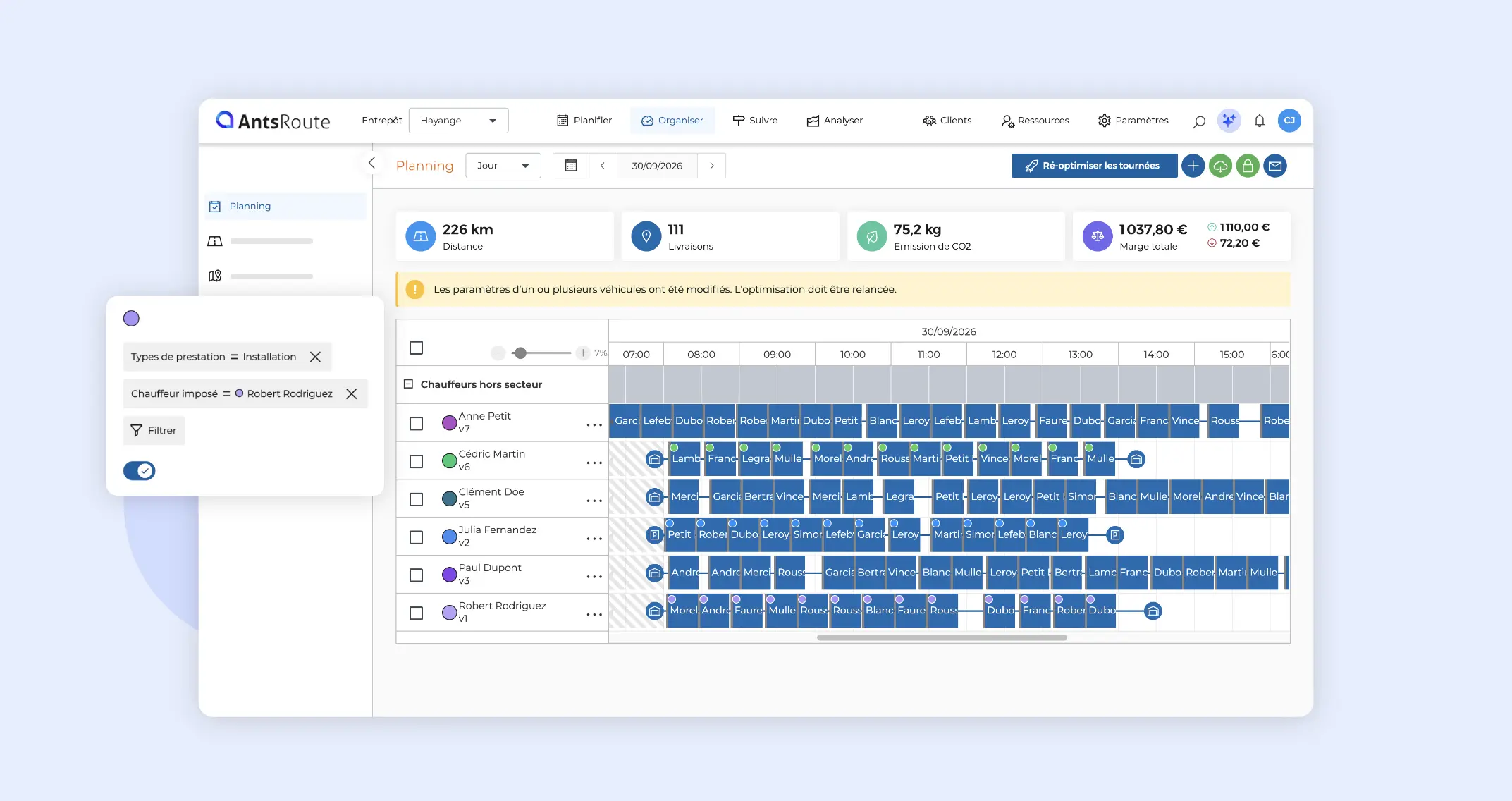
Ce mois-ci, AntsRoute s’enrichit de plusieurs nouveautés pour vous aider à mieux visualiser vos interventions, identifier plus facilement les problèmes de planification et adapter davantage la plateforme à vos processus métier.
Au programme : des règles d’affichage pour repérer certaines interventions grâce à des couleurs, une gestion améliorée des interventions non assignées, de nouvelles possibilités pour calculer le prix de vos livraisons, l’affectation des véhicules directement depuis le Planning et davantage de contrôle sur l’envoi de vos notifications.
Découvrez toutes les nouveautés AntsRoute du mois de septembre.
Sommaire de l’article:
- Repérez plus facilement vos interventions grâce aux règles d’affichage
- Identifiez et gérez plus facilement les interventions non assignées
- Personnalisez davantage le calcul du prix de vos interventions
- Affectez un véhicule à un agent directement depuis le Planning
- Choisissez les notifications à envoyer pour les interventions à distance
- Autres nouveautés
Repérez plus facilement vos interventions grâce aux règles d’affichage
Vous souhaitez identifier immédiatement certaines interventions dans vos tournées ? Les nouvelles règles d’affichage vous permettent d’attribuer des couleurs à vos interventions en fonction de critères que vous définissez.
Vous pouvez ainsi mettre en évidence certaines livraisons ou interventions selon leur type de prestation, leur chauffeur imposé, leur durée ou d’autres critères disponibles dans les filtres.
Cette nouvelle fonctionnalité facilite la lecture de vos plannings, listes et cartes. Vous pouvez, par exemple, utiliser une couleur spécifique pour repérer immédiatement les interventions correspondant à un type de prestation particulier avec un chauffeur imposé.
☝️Cette fonction est disponible à partir de l’offre PRO.
Créer une règle d’affichage
Pour définir vos règles, rendez-vous dans :
- Paramètres > Paramètres globaux > Règles d’affichage
- Cliquez sur le bouton +, puis renseignez le nom de votre règle et choisissez la couleur à appliquer.
- Cliquez ensuite sur Filtrer pour déterminer les conditions que les interventions doivent remplir afin que cette couleur leur soit attribuée.
Notes : Lorsque plusieurs règles correspondent à une même intervention, AntsRoute applique la règle active située le plus haut dans la liste.
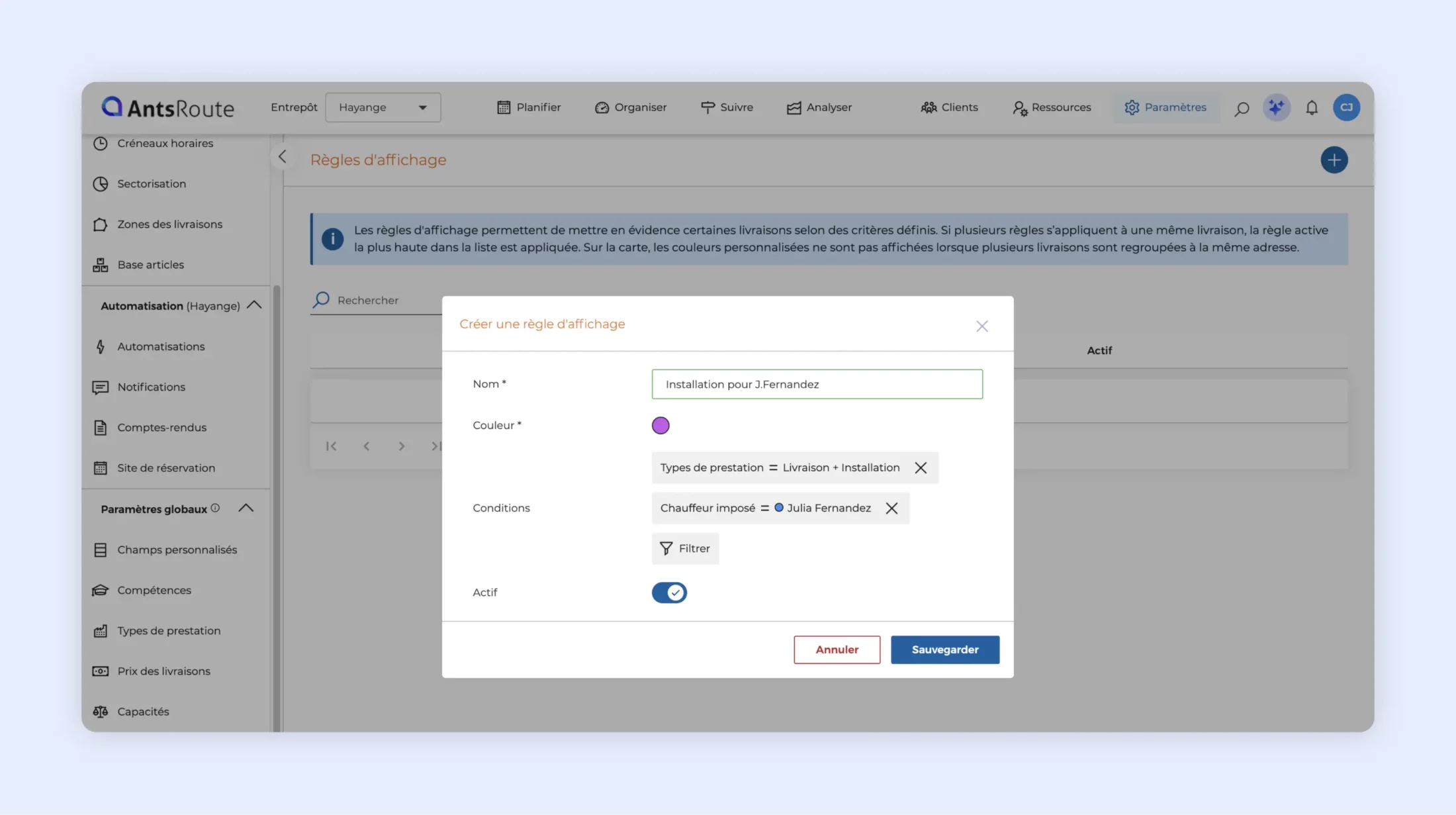
La création d’une règle d’affichage.
Retrouvez vos couleurs dans les différents modules
Une fois vos règles configurées, les couleurs associées aux interventions sont visibles à plusieurs endroits dans AntsRoute.
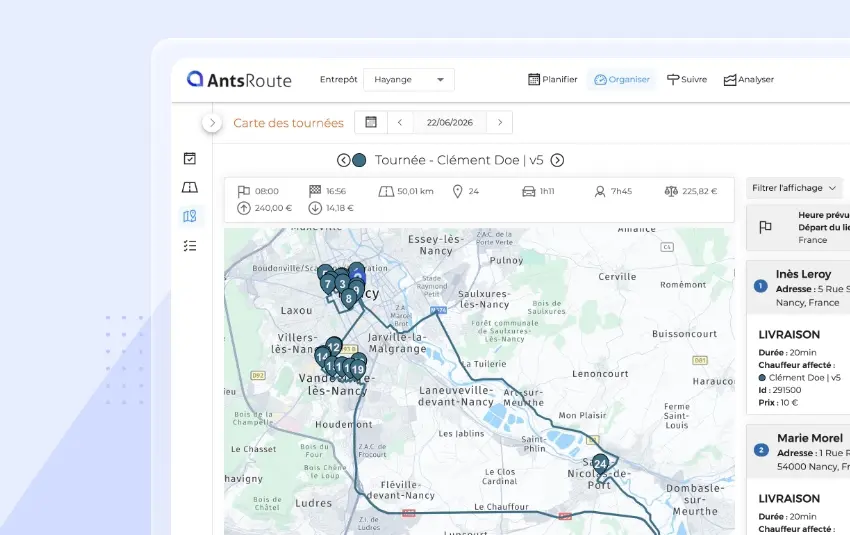
Sur les cartes des tournées, une pastille de couleur apparaît directement sur le marqueur de l’intervention. Dans le Planning, cette pastille est affichée dans l’angle gauche du rectangle représentant l’intervention.
Dans les tableaux d’interventions, une nouvelle colonne Règle d’affichage permet également de retrouver la pastille ainsi que le nom de la règle correspondante. Enfin, dans la liste d’une tournée, la couleur apparaît à côté de l’heure d’arrivée prévue.
Si vous utilisez le panier d’interventions, les règles d’affichage sont également disponibles dans l’onglet Panier des interventions. Les pastilles apparaissent aussi sur les marqueurs des interventions du panier depuis la carte des tournées.
Vous pouvez ainsi repérer plus rapidement les interventions qui nécessitent votre attention et faciliter leur planification.
Bon à savoir : lorsque plusieurs livraisons sont regroupées à une même adresse sur la carte, les couleurs personnalisées ne sont pas affichées.
➡️ Pour en savoir plus sur les règles d’affichage, consultez l’article de support dédié.
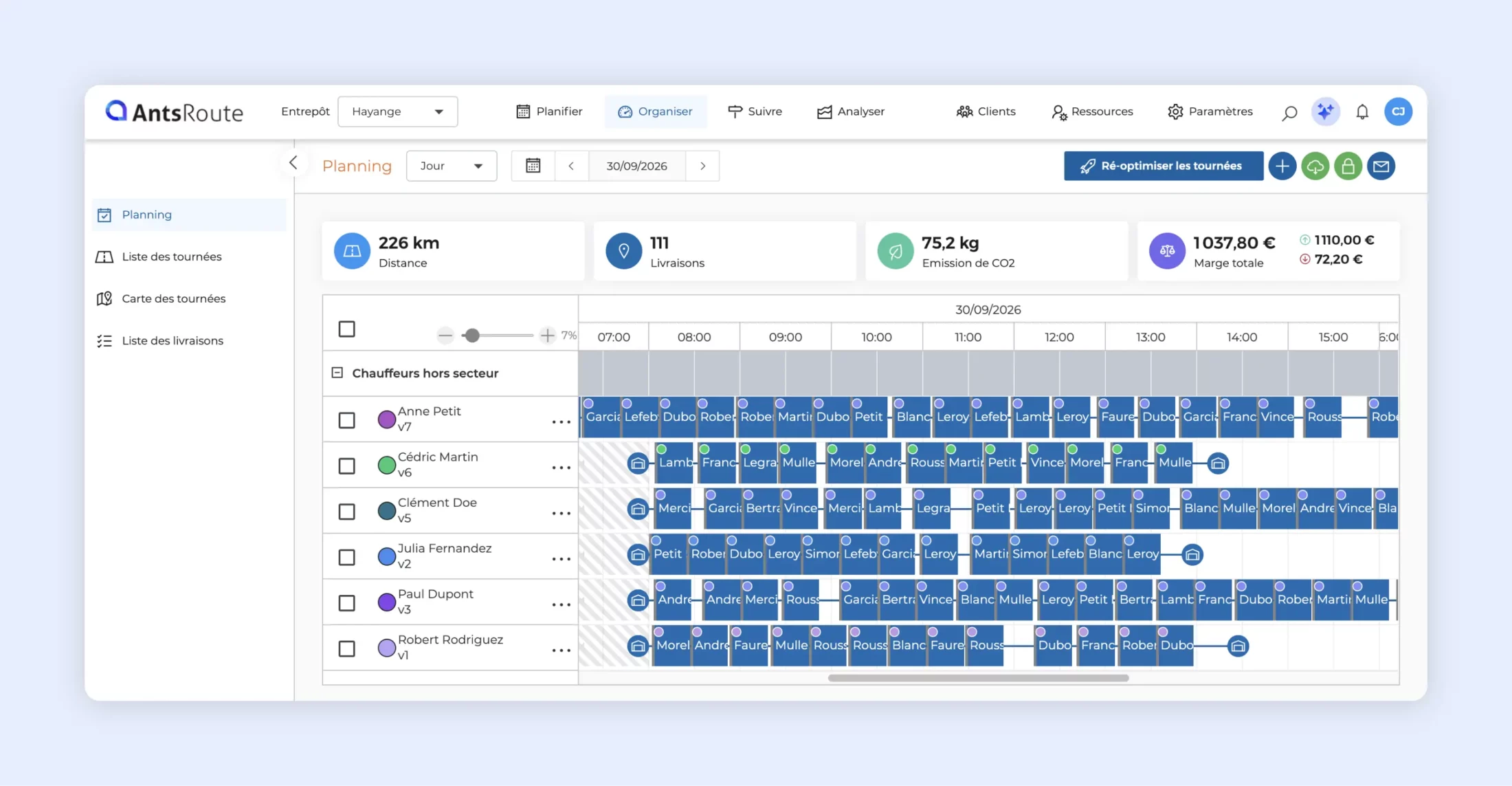
Règle d’affichage : visualisation des couleurs dans le planning.
Identifiez et gérez plus facilement les interventions non assignées
La gestion des interventions non assignées évolue avec plusieurs améliorations destinées à vous aider à comprendre plus rapidement pourquoi une intervention n’a pas pu être intégrée à une tournée et à agir plus facilement.
Une nouvelle interface pour les interventions non assignées
Le panel qui affiche les interventions non assignées a été repensé pour améliorer son utilisation au quotidien.
Vous pouvez désormais choisir de masquer la carte afin de consacrer tout l’espace disponible à la liste des interventions. Pour cela, utilisez le bouton Filtrer situé au-dessus de la carte et décochez Afficher la carte.
Les actions disponibles lorsque vous sélectionnez une ou plusieurs interventions – Déplacer, Mettre au panier et Supprimer – restent désormais accessibles en bas du panel.
Vous n’avez donc plus besoin de remonter en haut de la liste pour retrouver ces actions lorsque vous consultez un grand nombre d’interventions non assignées.
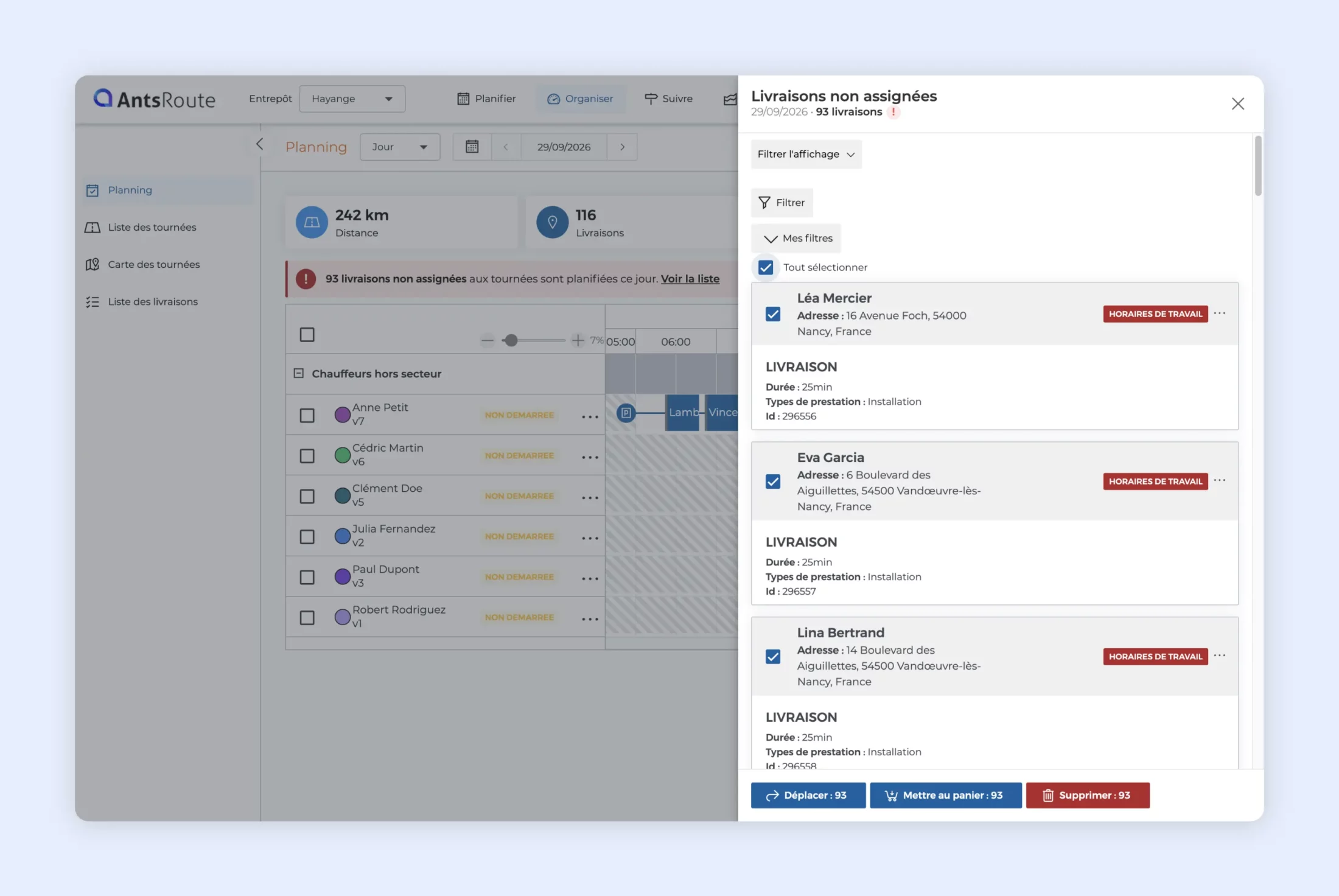
Le panel des interventions non-assignées.
Filtrez les interventions selon leur raison de non-assignation
Autre nouveauté : vous pouvez désormais filtrer vos interventions en fonction de leur raison de non-assignation.
Cette possibilité est particulièrement utile pour identifier rapidement la cause d’un problème de planification. Vous pouvez, par exemple, afficher uniquement les interventions qui n’ont pas pu être assignées en raison d’un problème de capacité.
Pour appliquer ce filtre, rendez-vous dans :
- Organiser > Liste des interventions
- Cliquez sur Filtrer > Raison de non-assignation
- Sélectionnez ensuite la valeur souhaitée, par exemple Capacité, puis cliquez sur Appliquer.
Ce filtre est également disponible directement depuis le panel des interventions non assignées.
Dans les tableaux d’interventions, une nouvelle colonne Raison de non-assignation vous permet également d’afficher cette information sans avoir à ouvrir chaque intervention.
Vous pouvez ainsi isoler plus rapidement les interventions concernées par un même problème et apporter les ajustements nécessaires à votre planning.
➡️ Pour en savoir plus sur la gestion des interventions non-assignées, consultez l’article dédié dans notre centre d’aide.
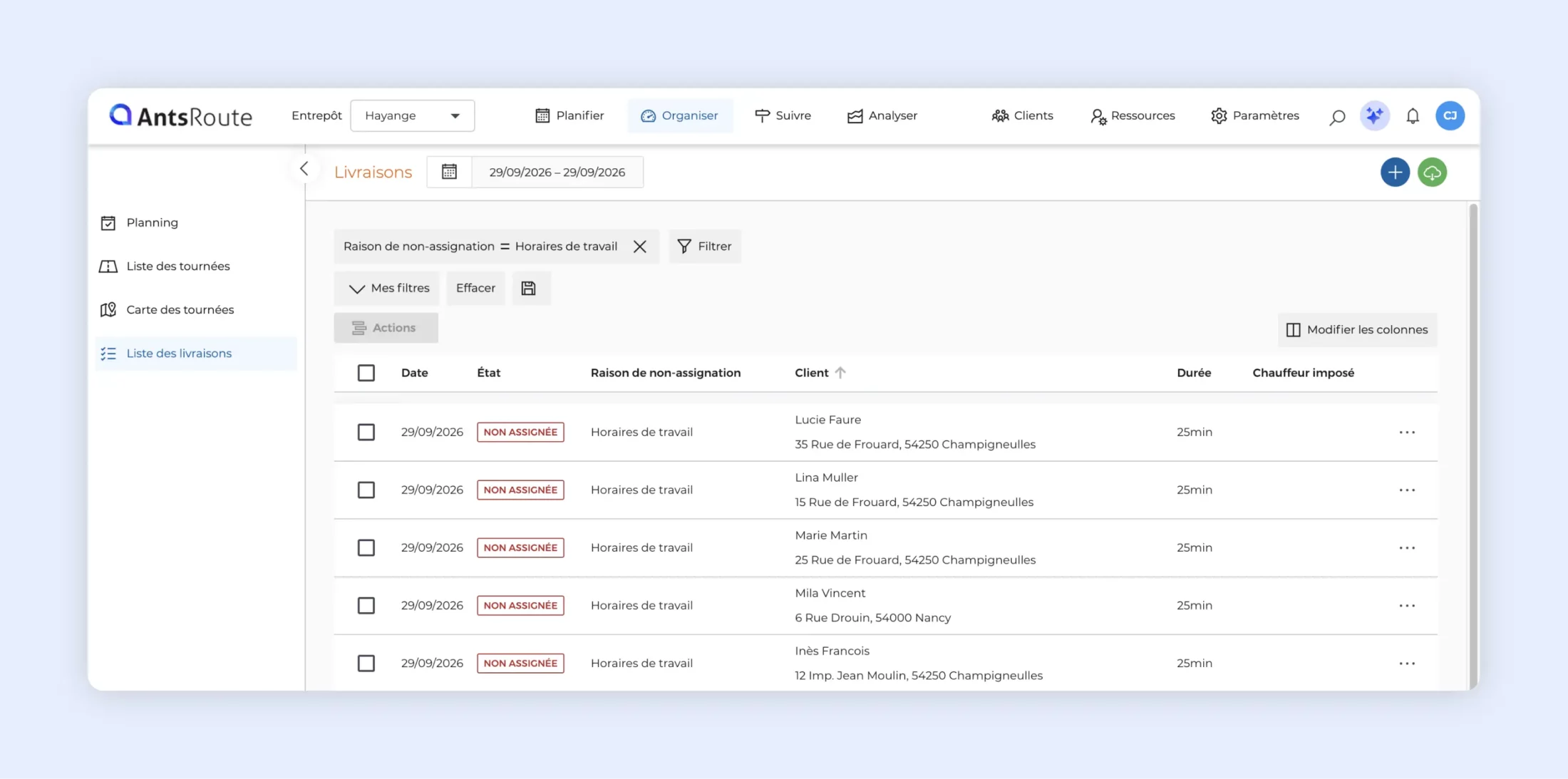
Filtrage des interventions par raison de non-assignation.
Personnalisez davantage le calcul du prix de vos interventions
L’interface permettant de configurer le calcul du prix de vos interventions a été repensée et les possibilités de calcul personnalisé s’enrichissent.
Pour rappel, le prix d’une intervention dans AntsRoute peut être composé de plusieurs éléments :
- un prix de base ;
- le prix des articles ;
- le prix du type de prestation ;
- un ou plusieurs calculs personnalisés basés sur vos champs personnalisés.
Jusqu’à présent, un calcul personnalisé pouvait uniquement combiner une variable avec une valeur fixe.
Vous pouviez, par exemple, définir le calcul suivant : Nombre d’étages × 10 €
Désormais, vous pouvez également utiliser deux variables dans un même calcul.
Vous pouvez donc configurer, par exemple : Nombre de colis × Prix par colis
Pour rappel, les variables correspondent aux champs personnalisés de type nombre associés à vos clients ou à vos livraisons.
Cette évolution vous permet d’adapter plus précisément le calcul du prix de vos interventions à votre fonctionnement et aux données propres à chaque prestation.
➡️ Pour en savoir plus sur le calcul du prix des interventions, consultez cet article.
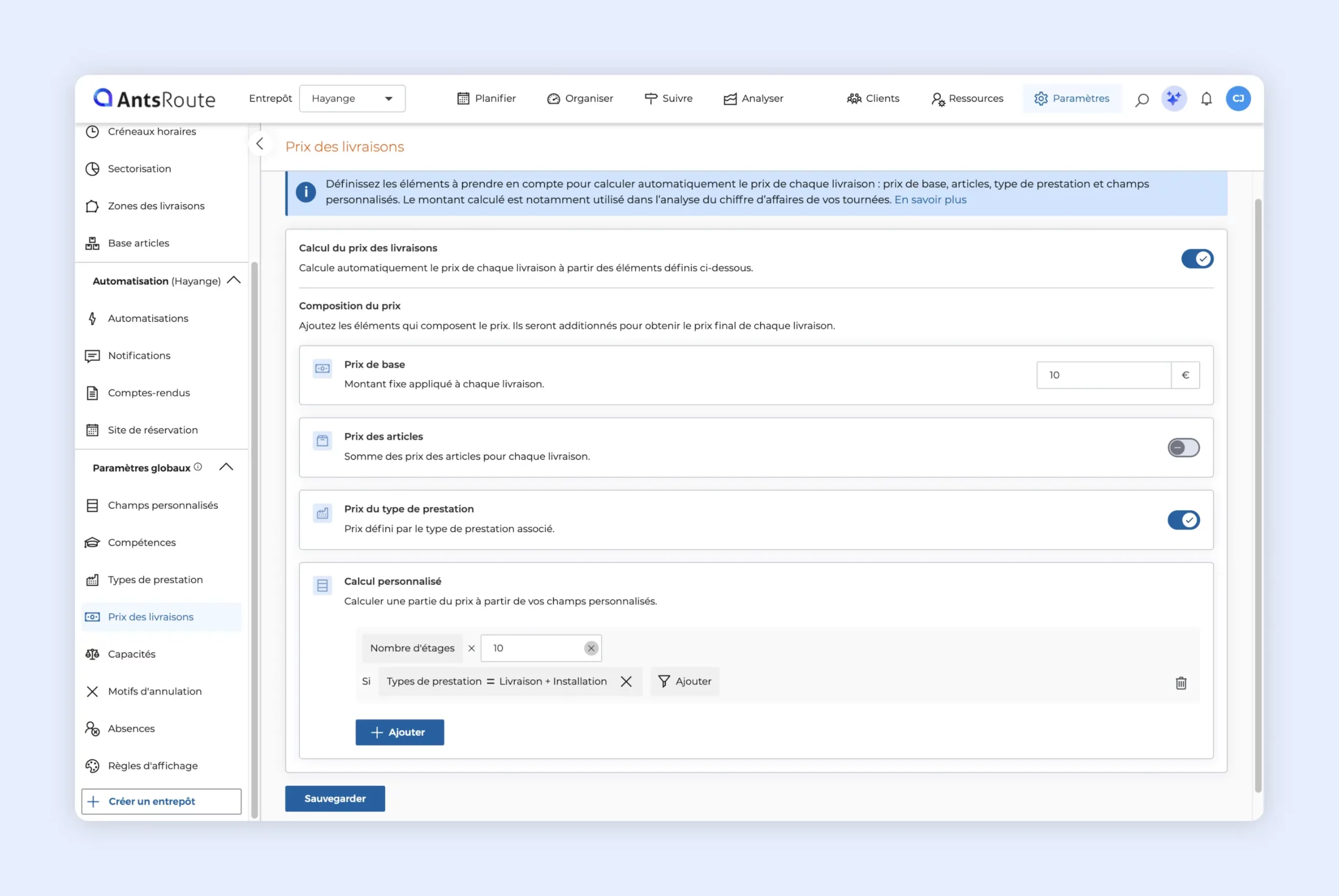
Paramétrage du calcul du prix des livraisons.
Affectez un véhicule à un agent directement depuis le Planning
Si vous utilisez le planning d’affectation des véhicules pour attribuer temporairement vos véhicules à vos agents, vous pouvez désormais effectuer cette opération directement depuis le Planning.
Plus besoin de quitter l’espace d’organisation des tournées pour gérer cette affectation.
- Rendez-vous dans Organiser > Planning
- Identifiez le chauffeur concerné, puis cliquez sur … > Ressources > Affecter un véhicule
- Sélectionnez ensuite le véhicule souhaité et ajoutez la ou les périodes pendant lesquelles il doit être affecté à cet agent.
Cette nouvelle possibilité facilite notamment la gestion des organisations dans lesquelles plusieurs agents utilisent les mêmes véhicules.
Bon à savoir : si vous sélectionnez un véhicule déjà affecté à un autre chauffeur pendant la période choisie, cet agent sera automatiquement désassigné du véhicule.
➡️ Pour en savoir plus sur le planning d’affectation des véhicules, consultez cet article.
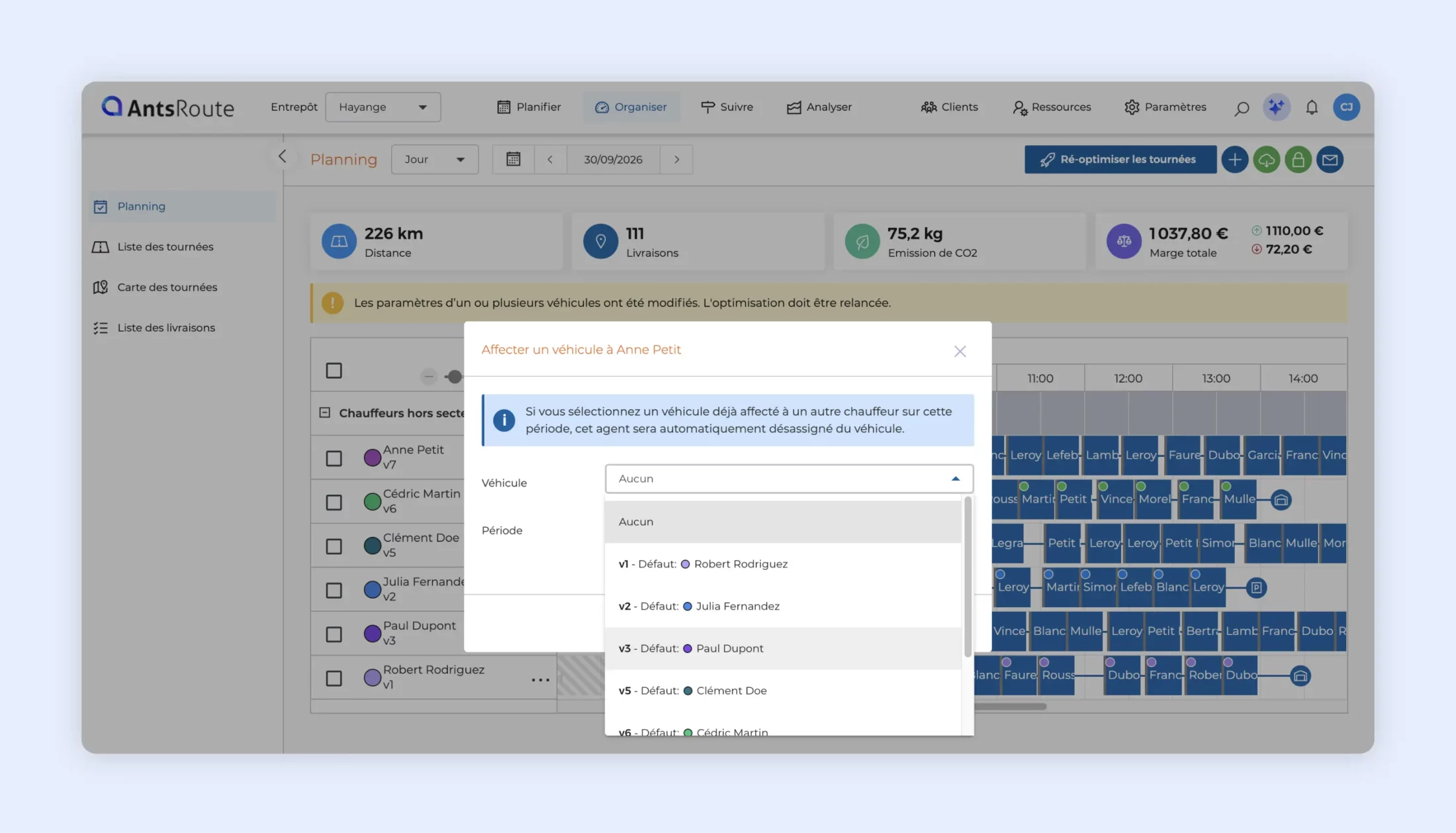
Affectation d’un véhicule à un chauffeur depuis le planning.
Choisissez les notifications à envoyer pour les interventions à distance
Si certaines de vos interventions sont effectuées à distance, vous disposez désormais de plus de contrôle sur les notifications envoyées à vos clients.
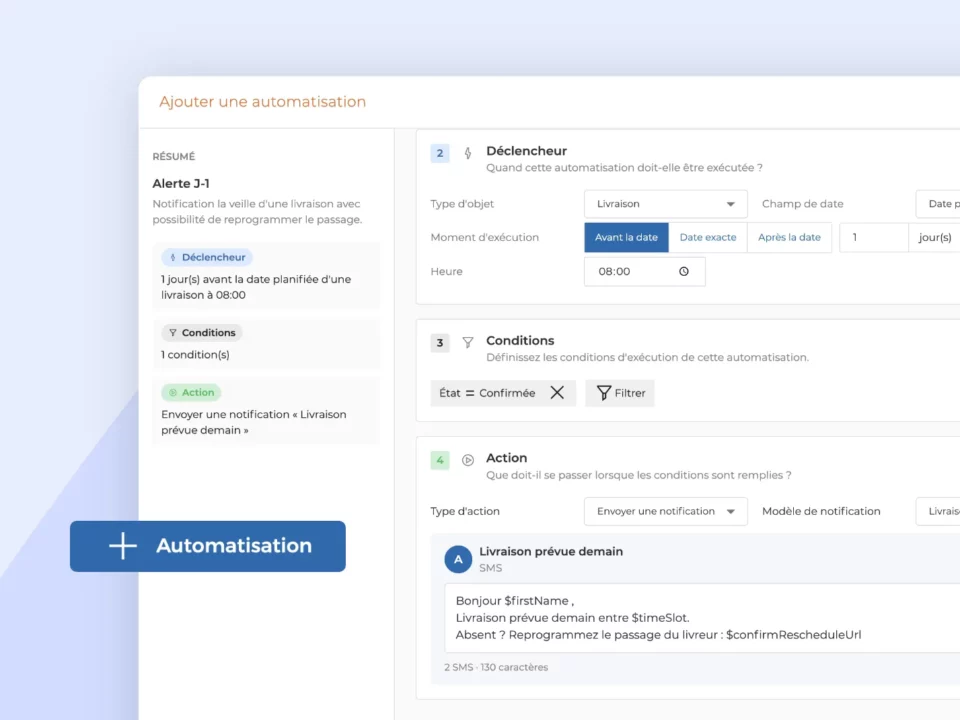
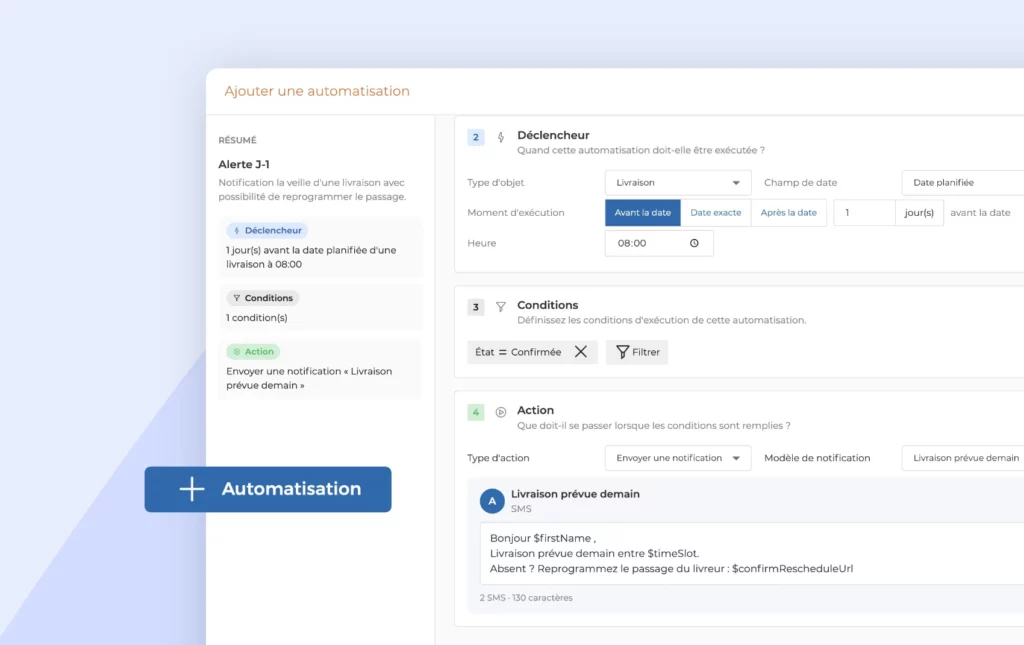
Lors de la configuration de chacun de vos modèles de notifications, une nouvelle option Envoyer pour les livraisons à distance est disponible.
Vous pouvez l’activer ou la désactiver indépendamment pour chaque modèle.
Vous pouvez ainsi décider quelles communications doivent être envoyées lorsqu’une intervention ne nécessite pas le déplacement d’un agent chez le client et éviter l’envoi de notifications qui ne seraient pas adaptées à ce type de prestation.
Cette option est disponible pour tous les déclencheurs de notification, à l’exception du déclencheur Sur action depuis l’application mobile.
Autres nouveautés
Ajoutez un identifiant externe à une intervention existante via l’API publique : il est désormais possible d’ajouter un identifiant externe à une intervention déjà existante depuis l’API publique AntsRoute.
Une nouvelle interface pour modifier les lieux de départ et d’arrivée : l’interface permettant de modifier le lieu de départ et le lieu d’arrivée depuis la fiche d’un chauffeur a été repensée pour améliorer l’expérience utilisateur.
Des questions ? Notre équipe support reste à votre disposition via le chat depuis votre espace AntsRoute ou par e-mail.
ÉCRIT PAR

Marie Henrion
Chez AntsRoute, Marie est responsable marketing depuis 2018. Spécialisée dans la logistique du dernier kilomètre, elle conçoit des contenus qui rendent accessibles les enjeux complexes de l’optimisation de tournées, de la transition écologique et de la satisfaction client.
Optimisez dès aujourd’hui vos tournées
Essai gratuit de 7 jours | Aucune carte de crédit requise
Contenu
- Repérez plus facilement vos interventions grâce aux règles d’affichage
- Créer une règle d’affichage
- Retrouvez vos couleurs dans les différents modules
- Identifiez et gérez plus facilement les interventions non assignées
- Une nouvelle interface pour les interventions non assignées
- Filtrez les interventions selon leur raison de non-assignation
- Personnalisez davantage le calcul du prix de vos interventions
- Affectez un véhicule à un agent directement depuis le Planning
- Choisissez les notifications à envoyer pour les interventions à distance
- Autres nouveautés
- Optimisez dès aujourd’hui vos tournées